
Laptop HP của bạn đang gặp tình trạng khởi động chậm, treo logo thường xuyên hoặc bị nhiễm mã độc ảnh hưởng đến công việc? Với hơn 10 năm kinh nghiệm sửa chữa máy tính tận nơi tại TPHCM, tôi khẳng định việc nắm vững cách cài win 10 cho laptop hp không chỉ giúp máy chạy mượt như mới mà còn giúp bạn chủ động xử lý sự cố tại nhà. Bài viết này sẽ hướng dẫn bạn quy trình chuẩn kỹ thuật nhất 2026.
1. Dấu hiệu laptop HP cần cài lại Windows ngay lập tức
Trong quá trình phục vụ khách hàng tại các quận 1, quận 3 hay Gò Vấp, Thành Tín Computer nhận thấy người dùng thường cố sử dụng máy dù hệ điều hành đã lỗi nặng. Dưới đây là những “bệnh lý” mà bạn không nên bỏ qua:
- Lỗi màn hình xanh (BSOD): Xuất hiện tần suất dày đặc, thường do xung đột Driver hoặc file hệ thống bị hỏng.
- Máy nhiễm Virus/Malware: Trình duyệt tự mở trang lạ, dữ liệu bị mã hóa hoặc máy chạy cực chậm dù không mở ứng dụng nặng.
- Tràn bộ nhớ ổ C: Sau thời gian dài sử dụng (nâng cấp từ Win 7, 8 lên), các file rác chiếm dụng không gian khiến máy không thể update.
- Lỗi Boot Device Not Found: Đây là lỗi đặc trưng của dòng HP khi phân vùng khởi động bị hỏng, cần áp dụng cách cài win 10 cho laptop hp để tái cấu trúc lại phân vùng.
 6 trÆ°á»ng hợp phổ biến cần cà i lại win 10 cho laptop (Nguồn: Äiện Máy Xanh)
2. Cảnh báo quan trọng: Backup dữ liệu trước khi thực hiện
⚠️ LƯU Ý “SỐNG CÒN”: Việc cài đặt Windows mặc định sẽ xóa sạch dữ liệu tại ổ đĩa cài đặt (thường là ổ C). Thành Tín Computer yêu cầu bạn thực hiện các bước sau:
- Chép dữ liệu Desktop/Documents/Download: Đây là 3 vị trí người dùng hay quên nhất. Hãy chép chúng sang ổ D, E hoặc Google Drive.
- Kiểm tra bản quyền phần mềm: Nếu bạn dùng phần mềm kế toán, đồ họa có key rời, hãy sao lưu mã kích hoạt.
- Sạc pin đầy đủ: Đảm bảo laptop HP cắm sạc liên tục. Nếu mất nguồn giữa chừng, chip BIOS hoặc ổ cứng có thể bị lỗi firmware rất nặng.
3. Cách cài win 10 cho laptop hp bằng USB Boot chuẩn UEFI/GPT
Đây là phương pháp chuyên nghiệp nhất giúp máy tận dụng tối đa tốc độ ổ cứng SSD. Để thực hiện, bạn cần một USB tối thiểu 8GB đã được tạo bộ cài bằng Rufus hoặc Media Creation Tool.
Bước 1: Truy cập Menu Boot của HP
Cắm USB vào máy. Nhấn nút nguồn, sau đó nhấn liên tục phím F9 để vào Boot Menu. Nếu bạn muốn thiết lập sâu hơn trong hệ thống, hãy dùng phím F10 để vào BIOS Setup.
Bước 2: Chọn thiết bị khởi động
Tại giao diện Boot Menu, hãy chọn dòng có tên USB của bạn (thường có chữ UEFI ở đầu). Nhấn Enter.
Bước 3: Thiết lập ngôn ngữ và định dạng
Khi màn hình Windows Setup hiện ra, chọn:
- Language: English (United States)
- Time and currency: English (United States) hoặc Vietnam.
- Keyboard: US.
Sau đó nhấn Next -> Install Now.
Bước 4: Phân vùng ổ cứng (Cực kỳ quan trọng)
Trong cách cài win 10 cho laptop hp này, ở mục “Which type of installation do you want?”, hãy chọn Custom: Install Windows only (advanced).
Tại đây, bạn hãy xóa (Delete) phân vùng cũ của ổ C (thường là Partition có dung lượng chứa hệ điều hành cũ) cho đến khi nó trở thành “Unallocated Space”. Nhấn New -> Apply -> Next. Windows sẽ tự động tạo các phân vùng hệ thống cần thiết.
Bước 5: Hoàn tất thiết lập
Máy sẽ tự chạy và khởi động lại vài lần. Bạn chỉ cần làm theo các chỉ dẫn trên màn hình như chọn vùng (Region), đặt tên User và mật khẩu là xong.
4. Cách cài win 10 cho laptop hp thông qua tính năng Reset PC
Nếu bạn không có USB và máy vẫn còn vào được Windows hoặc màn hình Recovery, hãy sử dụng tính năng “Reset this PC”. Đây là giải pháp nhanh gọn cho những ai không am hiểu sâu về kỹ thuật.
Các bước thực hiện:
- Vào Start Menu -> Settings -> Update & Security.
- Chọn mục Recovery ở cột bên trái.
- Tại phần “Reset this PC”, nhấn chọn Get started.
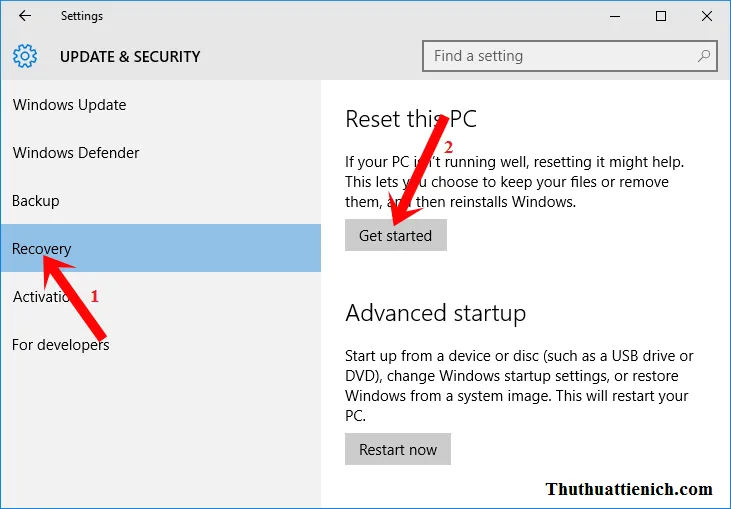 Chá»n Get started trong phần Reset this PC của phần Recovery.
Lúc này, hệ thống sẽ đưa ra hai lựa chọn:
- Keep my files: Chỉ xóa ứng dụng và cài đặt, giữ lại file cá nhân (an toàn nhưng đôi khi không hết sạch lỗi).
- Remove everything: Xóa sạch mọi thứ. Thành Tín Computer khuyên bạn dùng tùy chọn này để máy đạt hiệu suất tốt nhất như mới xuất xưởng.
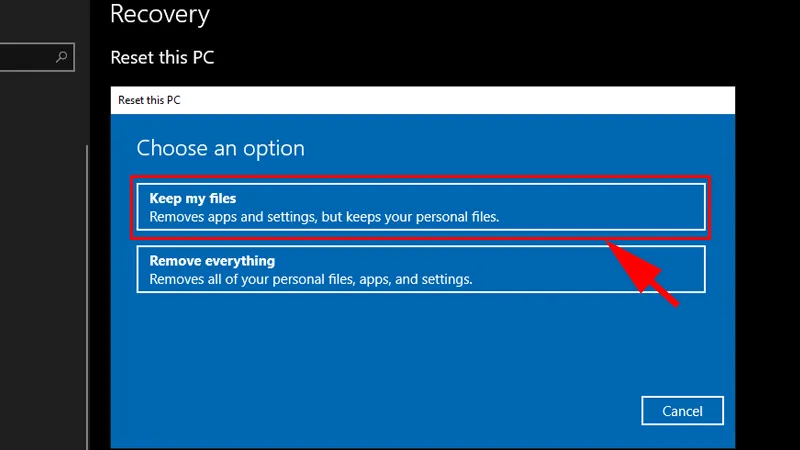 Bạn chá»n Keep my files.
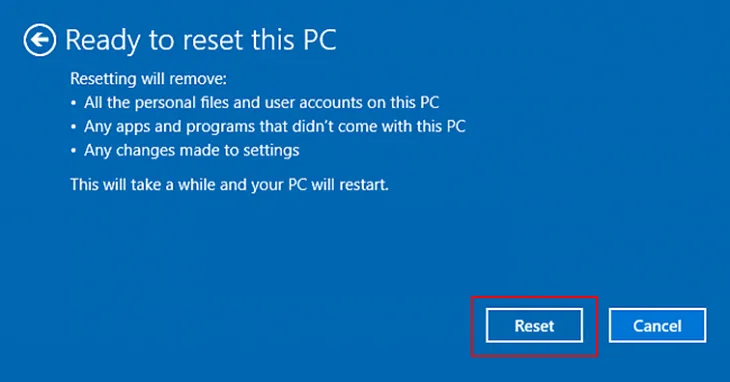
Sau khi chọn, nhấn Reset. Lưu ý: Quá trình này có thể mất từ 30 phút đến 2 tiếng tùy vào tốc độ ổ cứng (HDD sẽ chậm hơn nhiều so với SSD). Hãy đảm bảo máy luôn được cắm sạc 24/20.
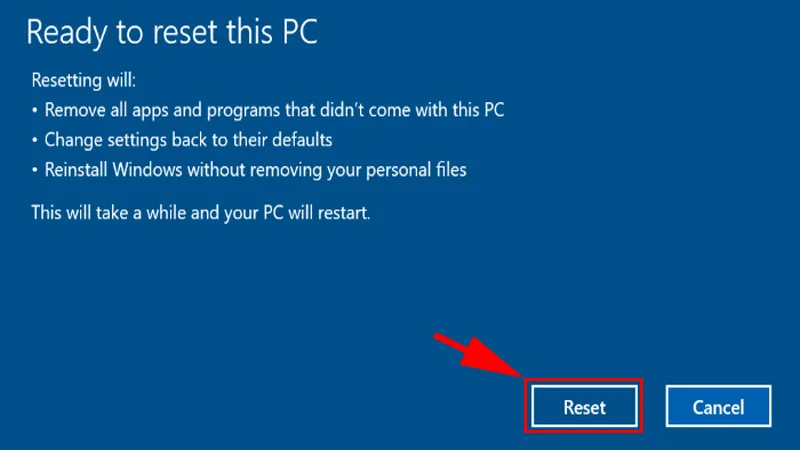 Nhấn Reset để bắt đau quá trình cà i đặt lại Windows 10.
5. Tối ưu hóa Driver và hệ thống cho dòng HP sau khi cài đặt
Máy HP thường có các công nghệ riêng biệt như âm thanh Bang & Olufsen, bảo mật vân tay hoặc phím tắt chức năng. Để cách cài win 10 cho laptop hp thực sự hiệu quả, bạn cần làm thêm:
- Cập nhật Windows Update: Vào Settings -> Update & Security -> Check for updates. Windows 10 cực kỳ thông minh trong việc tự tìm Driver cho HP.
- Sử dụng HP Support Assistant: Đây là phần mềm chính chủ của HP giúp kiểm tra và cập nhật Driver chính xác nhất theo Serial Number của máy.
- Kiểm tra Device Manager: Đảm bảo không còn dòng nào hiện dấu chấm than vàng. Đặc biệt là Driver Card màn hình (Intel/Nvidia/AMD) để máy chạy mượt, không bị nóng.
6. Bảng giá dịch vụ cài Win tại nhà TPHCM tham khảo 2026
Nếu bạn lo lắng về việc mất dữ liệu hoặc không có thời gian tự thực hiện cách cài win 10 cho laptop hp, Thành Tín Computer sẵn sàng hỗ trợ tận nơi. Với đội ngũ thợ lành nghề, chúng tôi cam kết minh bạch về giá cả:
| Dịch vụ | Đơn giá (Tham khảo) | Ghi chú |
|---|---|---|
| Cài Windows 10/11 cho HP (SSD) | 150.000đ – 250.000đ | Bao gồm Driver & Office |
| Cài Win + Vệ sinh máy (Combo) | 250.000đ – 400.000đ | Tối ưu nhiệt độ, thay keo |
| Phục hồi dữ liệu ổ cứng lỗi | Khảo sát thực tế | Tùy tình trạng lỗi nặng/nhẹ |
| Cài phần mềm thiết kế (Adobe/Autocad) | 50.000đ – 100.000đ | Cài đặt chuẩn, không lỗi |
Lưu ý: Bảng giá trên là giá tham khảo năm 2026, tùy vào quận huyện và yêu cầu phát sinh, quý khách vui lòng liên hệ hotline để nhận báo giá chính xác nhất.
7. Giải đáp thắc mắc khi áp dụng cách cài win 10 cho laptop hp
Câu hỏi 1: Tôi có cần nhập Key khi cài lại Win không?
Đa số các dòng HP đời mới (từ 2018 trở đi) đều có Key bản quyền kỹ thuật số đi kèm BIOS. Khi bạn thực hiện cách cài win 10 cho laptop hp và kết nối internet, máy sẽ tự động kích hoạt (Activate).
Câu hỏi 2: Máy HP cũ dùng Win 10 có chậm không?
Nếu laptop HP của bạn chỉ có 4GB RAM và dùng ổ HDD, Win 10 sẽ chạy khá chậm (thường xuyên bị Disk 100%). Thành Tín Computer khuyên bạn nên nâng cấp lên ổ cứng SSD để cảm nhận sự khác biệt hoàn toàn sau khi cài Win.
Câu hỏi 3: Cài Win bằng USB và Reset PC cái nào tốt hơn?
Cài bằng USB (Clean Install) luôn là tốt nhất vì nó xóa bỏ hoàn toàn các phân vùng lỗi và virus tiềm ẩn trong hệ thống mà tính năng Reset đôi khi bỏ sót.
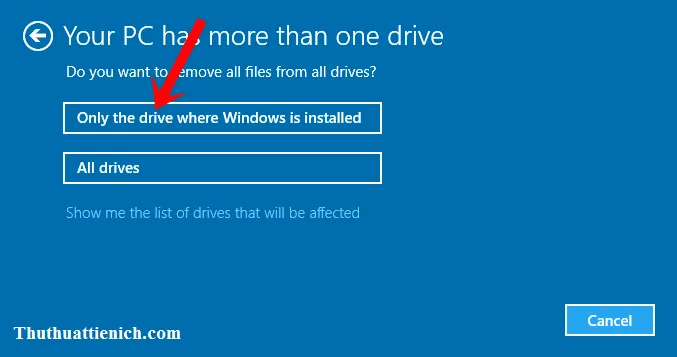 Chá»n Only the drive where Windows is installed
Kết luận: Việc tự thực hiện cách cài win 10 cho laptop hp sẽ không quá khó nếu bạn tuân thủ đúng quy trình sao lưu và các bước kỹ thuật trên. Chúc bạn có một trải nghiệm mượt mà trên chiếc máy tính thân yêu của mình năm 2026!
Ngày cập nhật gần nhất 01/03/2026 by Thành Tín
