
Khi sử dụng dịch vụ internet FPT, việc cách cài modem wifi fpt đúng cách giúp tối ưu tốc độ và ổn định kết nối. Bài viết này hướng dẫn chi tiết cấu hình 2 dòng modem phổ biến G97RG6M và AC1000F mà FPT Telecom cung cấp miễn phí khi lắp đặt.
Chuẩn Bị Trước Khi Cấu Hình
Trước khi thực hiện cách cài modem wifi fpt, bạn cần:
- Tăm tre hoặc ghim để nhấn nút Reset
- Laptop/PC hoặc smartphone
- Dây mạng LAN (nếu cấu hình qua máy tính)
- Thông tin đăng nhập modem (xem mặt sau thiết bị)
⚠️ Lưu ý quan trọng: Nếu modem đang hoạt động bình thường, không nên reset trừ khi gặp sự cố. Reset sẽ xóa toàn bộ cấu hình hiện tại.
Ý Nghĩa Đèn Tín Hiệu Trên Modem
Hiểu đèn báo giúp chẩn đoán nhanh:
- POWER (xanh đứng): Nguồn điện ổn định
- OPTICAL (xanh đứng): Cáp quang kết nối tốt – nếu tắt/đỏ, kiểm tra đầu nối quang
- AUTH (xanh đứng): Đã xác thực thành công với hệ thống FPT
- INTERNET (xanh đứng): Có kết nối internet – nếu nhấp nháy, đang kết nối
- WIRELESS (xanh): WiFi đang hoạt động
- LAN (xanh nhấp nháy): Cổng LAN có thiết bị kết nối
Cấu Hình Modem G97RG6M
Reset Modem Về Cài Đặt Gốc
Dùng tăm tre nhấn giữ nút Reset 7-10 giây cho đến khi các đèn tắt hết, chỉ còn đèn POWER nhấp nháy. Đây là dấu hiệu modem đã reset thành công.
Đăng Nhập Giao Diện Quản Trị
- Kết nối máy tính với modem qua dây LAN hoặc WiFi
- Mở trình duyệt, truy cập:
http://192.168.1.1/login.html - Nhập thông tin đăng nhập (xem mặt sau modem):
- Username:
admin - Password: (mỗi modem khác nhau, in trên nhãn)
- Username:
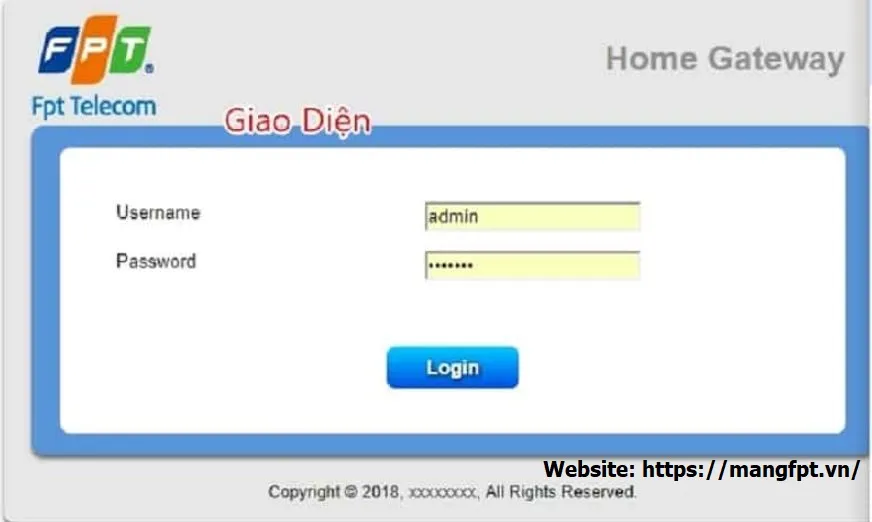 Đăng nhập vào admin modem wifi FPT G97RG6M
Thiết Lập WiFi 2.4GHz
Đặt tên WiFi:
- Chọn tab Wireless Setup → SSID
- Tại SSID Name, nhập tên WiFi mong muốn
- Nhấn Apply để lưu
Đặt mật khẩu:
- Chuyển sang Wireless Security
- Tại Security Passphrase, nhập mật khẩu (tối thiểu 8 ký tự)
- Nhấn Apply
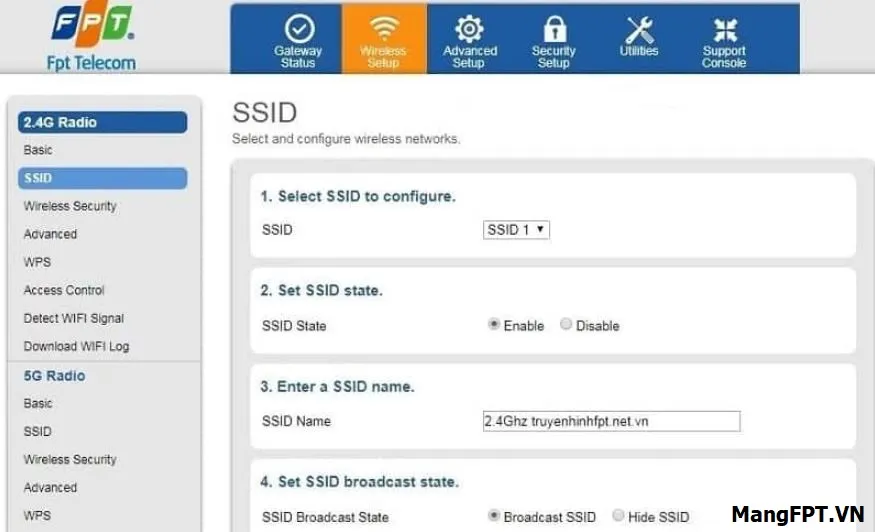 Cài đặt mạng wifi băng tần 2.4Ghz
Thiết Lập WiFi 5GHz
Thực hiện tương tự với băng tần 5GHz:
- Vào SSID của mục 5GHz
- Đặt tên và mật khẩu theo cách tương tự 2.4GHz
- Khuyến nghị: Đặt cùng tên và mật khẩu với 2.4GHz để thiết bị tự chuyển băng tần tối ưu
Chuyển Modem Thành Bộ Phát WiFi (Tùy Chọn)
Nếu muốn dùng G97RG6M làm bộ phát WiFi phụ:
- Vào Advanced Setup → LAN
- Tại DHCP Server, chọn Disable
- Đổi IP Address từ
192.168.1.1thành192.168.1.50(hoặc số từ 50-99) - Nhấn Apply
⚠️ Quan trọng: Thay đổi IP để tránh xung đột với modem chính. Nếu trùng IP sẽ gây mất kết nối toàn bộ mạng.
Cấu Hình Modem AC1000F
Truy Cập Giao Diện
- Mở trình duyệt, nhập:
http://192.168.1.1 - Đăng nhập bằng thông tin trên nhãn modem
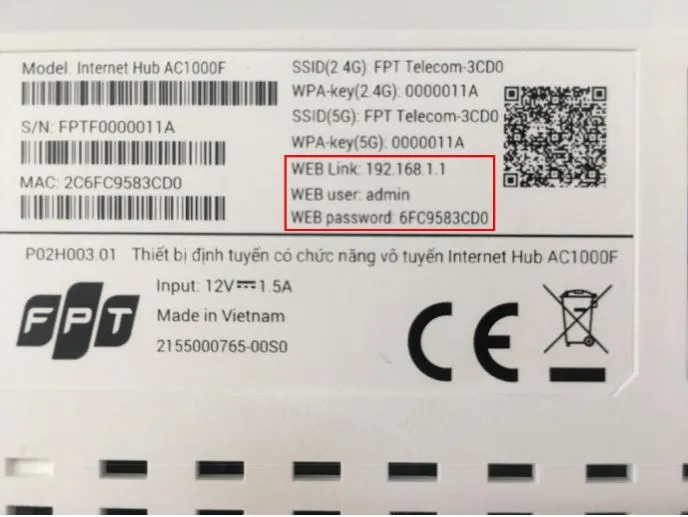 Hình ảnh thông số cài đặt Modem Wifi FPT AC1000 F
Cấu Hình WiFi
Cho băng tần 2.4GHz:
- Chọn Network → Wireless → 2.4G
- Enable/Disable 2.4 Radio: Bật/tắt phát sóng
- SSID Name: Nhập tên WiFi
- Security Passphrase: Nhập mật khẩu (8-63 ký tự)
- Nhấn Save
Cho băng tần 5GHz:
- Chuyển sang tab 5G
- Thực hiện tương tự 2.4GHz
💡 Mẹo: Đặt cùng tên và mật khẩu cho cả 2 băng tần để kích hoạt tính năng Band Steering – modem tự động chuyển thiết bị sang băng tần phù hợp.
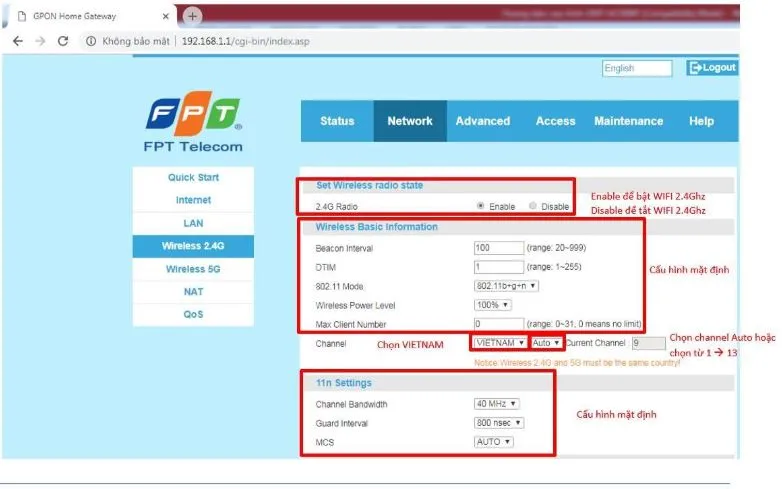 Cấu hình và cài đặt modem wifi FPT AC1000F
Xử Lý Sự Cố Thường Gặp
Không truy cập được 192.168.1.1:
- Kiểm tra kết nối dây LAN hoặc WiFi
- Thử reset modem và đăng nhập lại
- Xóa cache trình duyệt hoặc dùng trình duyệt khác
Đèn OPTICAL không sáng:
- Kiểm tra đầu nối cáp quang có lỏng không
- Lau sạch đầu nối quang bằng vải mềm
- Nếu vẫn lỗi, gọi 1900.6600 để kỹ thuật kiểm tra đường truyền
WiFi yếu hoặc giật lag:
- Đặt modem ở vị trí trung tâm, tránh tường bê tông dày
- Thiết bị cách xa modem nên dùng băng tần 2.4GHz (phủ sóng xa hơn)
- Thiết bị gần modem dùng 5GHz (tốc độ cao hơn)
Quên mật khẩu đăng nhập modem:
- Reset modem về cài đặt gốc
- Dùng thông tin mặc định trên nhãn
Bảo Mật WiFi Nâng Cao
Sau khi hoàn tất cách cài modem wifi fpt cơ bản, nên:
- Đổi mật khẩu đăng nhập modem (khác với mật khẩu WiFi)
- Dùng mật khẩu WiFi phức tạp: chữ hoa, chữ thường, số, ký tự đặc biệt
- Tắt WPS nếu không sử dụng (tránh bị tấn công brute force)
- Cập nhật firmware modem khi FPT có thông báo
⚠️ Không nên: Ẩn SSID (tên WiFi) vì không tăng bảo mật thực sự mà gây khó khăng khi kết nối thiết bị mới.
Việc thực hiện đúng cách cài modem wifi fpt giúp tối ưu hiệu suất mạng gia đình. Nếu gặp khó khăn trong quá trình cấu hình, liên hệ tổng đài FPT 1900.6600 (nhấn phím 2) để được hỗ trợ kỹ thuật miễn phí.
Ngày cập nhật gần nhất 06/03/2026 by Thành Tín
