
Việc sở hữu một bộ mở rộng sóng (Repeater) là giải pháp tối ưu để loại bỏ “điểm chết” mạng trong nhà. Tuy nhiên, nếu thực hiện cách cài đặt wifi totolink không đúng kỹ thuật, bạn sẽ gặp tình trạng mạng chập chờn hoặc xung đột IP với router chính. Với kinh nghiệm hơn 10 năm trong lĩnh vực hạ tầng mạng, Thành Tín Computer sẽ hướng dẫn bạn hai phương pháp cấu hình chuẩn xác nhất, giúp tăng tốc độ truy cập và đảm bảo độ ổn định tuyệt đối cho các thiết bị Totolink EX200, EX1200L hay các dòng mới nhất 2026.
Tại sao cần nắm vững cách cài đặt wifi totolink chuẩn?
Thiết bị mở rộng sóng Totolink đóng vai trò là “trạm trung chuyển”. Nó thu tín hiệu từ router gốc rồi phát lại với cường độ mạnh hơn. Việc nắm rõ cách cài đặt wifi totolink mang lại những giá trị thực tế sau:
- Phủ sóng toàn diện: Đưa internet tới những góc khuất như phòng ngủ tầng trên, sân thượng hoặc nhà kho nơi sóng gốc không tới được.
- Ổn định băng thông: Giảm thiểu tình trạng giật lag khi xem phim 4K hoặc chơi game online nhờ khả năng tái tạo tín hiệu mạnh mẽ.
- Tối ưu chi phí: Không cần chạy dây cáp LAN phức tạp khắp nhà mà vẫn có mạng tốc độ cao.
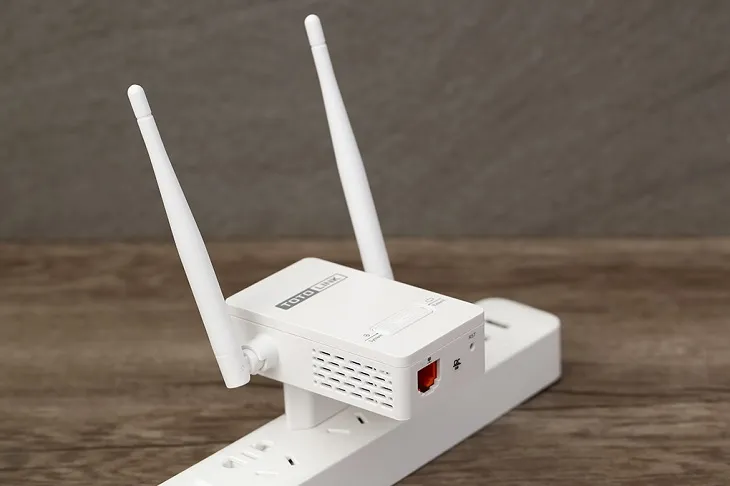 Bộ mở rộng sóng Totolink giúp cải thiện tầm phủ sóng mạng không dâyBộ mở rộng sóng Totolink EX200 V2 – Lựa chọn phổ biến cho gia đình năm 2026
Hướng dẫn 2 cách cài đặt wifi totolink chi tiết nhất
Tùy vào điều kiện thiết bị (router chính có nút WPS hay không), bạn có thể chọn một trong hai phương pháp dưới đây. Theo kinh nghiệm của chúng tôi, phương pháp cài đặt qua điện thoại luôn mang lại độ ổn định cao nhất vì bạn có thể chủ động quản lý tên và mật khẩu.
Phương pháp 1: Thiết lập qua Smartphone (Khuyên dùng)
Đây là cách phổ biến nhất, áp dụng được cho mọi loại router hiện có trên thị trường.
Bước 1: Cấp nguồn cho thiết bị Totolink
Bạn cắm thiết bị vào ổ điện gần vị trí router chính (trong bán kính 2-3 mét) để quá trình cấu hình ban đầu diễn ra thuận lợi nhất. Sau khi cài đặt xong, chúng ta mới di chuyển nó đến vị trí cần mở rộng sóng.
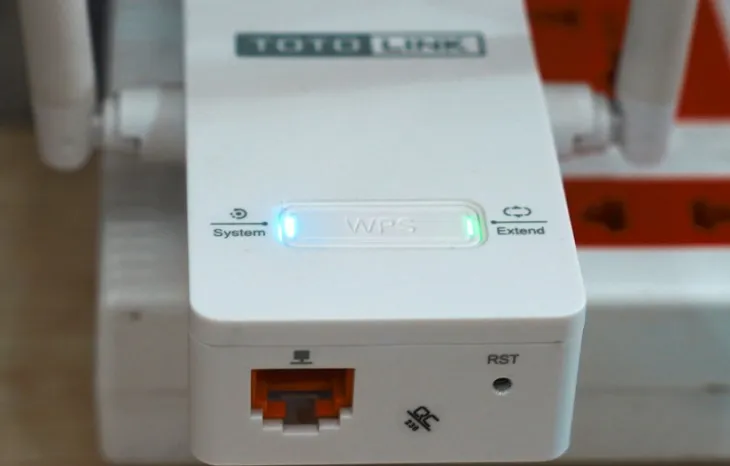 Cấp nguồn cho thiết bị mở rộng sóng TotolinkĐảm bảo đèn nguồn trên thiết bị đã sáng ổn định trước khi thao tác
Bước 2: Kết nối điện thoại với sóng wifi mặc định
Vào phần cài đặt Wifi trên smartphone, tìm và kết nối với mạng có tên dạng TOTOLINK_EX… (thường không có mật khẩu ở trạng thái xuất xưởng).
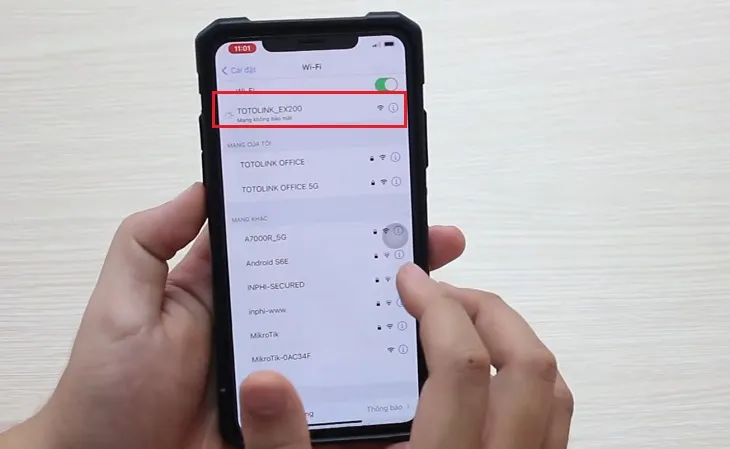 Kết nối điện thoại với tên Wifi mặc định của TotolinkLưu ý: Nếu điện thoại báo “Internet không khả dụng”, hãy chọn “Tiếp tục duy trì kết nối”
Bước 3: Truy cập giao diện quản trị
Thông thường, một trang web cài đặt sẽ tự động bật lên. Nếu không, hãy mở trình duyệt (Chrome/Safari) và nhập địa chỉ IP: 192.168.0.254 (hoặc check địa chỉ in trên tem sau máy).
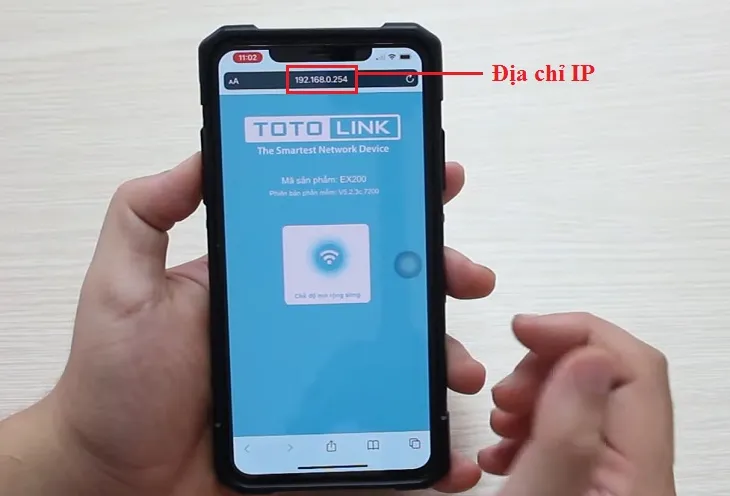 Truy cập vào trang quản trị cấu hình của TotolinkGiao diện đăng nhập chuẩn của các dòng thiết bị Totolink thế hệ mới
Bước 4: Chọn chế độ mở rộng sóng (Repeater Mode)
Tại màn hình chính, bạn chọn biểu tượng wifi có ghi chú Chế độ mở rộng sóng. Lúc này, thiết bị sẽ tự động quét các mạng wifi xung quanh.
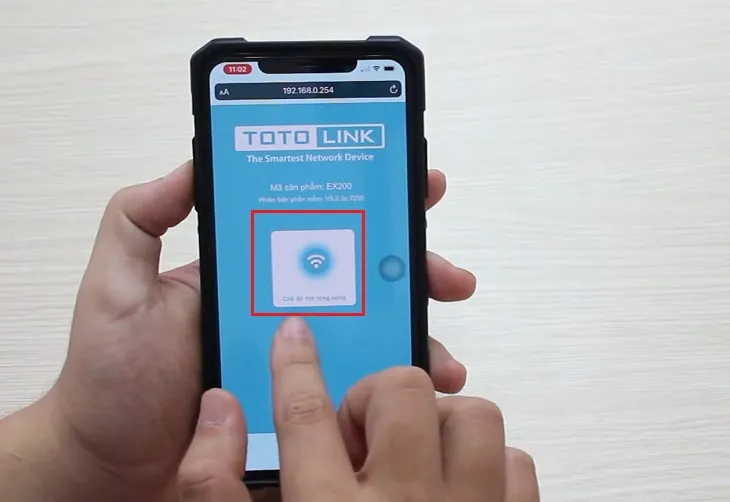 Lựa chọn tính năng Repeater để bắt đầu thu phát sóngChọn đúng chế độ để thiết bị bắt đầu dò tìm mạng gốc
Bước 5: Cấu hình và hoàn tất kết nối
Danh sách wifi hiện ra, bạn chọn đúng tên Wifi nhà mình và nhập mật khẩu wifi gốc. Tại đây có 2 lựa chọn quan trọng trong cách cài đặt wifi totolink:
- Hợp nhất với mạng chính: Giữ nguyên tên và mật khẩu cũ.
- Sửa đổi tên và mật khẩu: Tạo một tên sóng mới (ví dụ: Tầng 2_Wifi) để dễ phân biệt.
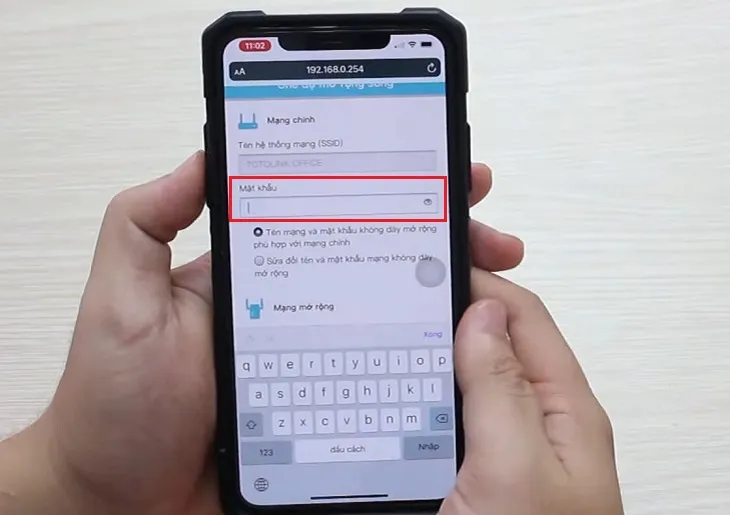 Hoàn tất cấu hình tên và mật khẩu cho bộ kích sóngNên đặt tên khác để dễ dàng kiểm soát việc thiết bị đang kết nối vào trạm nào
Nhấn Kết nối và đợi khoảng 1 phút. Khi đèn báo tín hiệu (Extend) trên thiết bị chuyển sang màu xanh lá cây ổn định là bạn đã thành công.
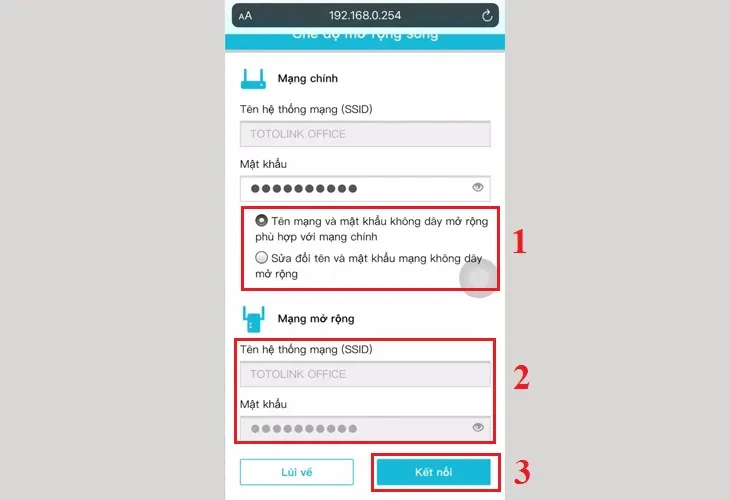 Xác nhận kết nối thành công trên giao diện webTrạng thái báo kết nối thành công trên trình duyệt điện thoại
Phương pháp 2: Sử dụng nút bấm WPS (Kết nối nhanh)
Phương pháp này cực kỳ đơn giản nhưng chỉ thực hiện được nếu Router chính của bạn có hỗ trợ nút WPS (Wi-Fi Protected Setup).
- Cắm Totolink vào ổ điện gần Router chính.
- Nhấn giữ nút WPS trên Router gốc khoảng 2-3 giây (đèn WPS trên Router sẽ nhấp nháy).
- Ngay lập tức, nhấn giữ nút WPS trên thiết bị Totolink khoảng 2 giây.
- Chờ khoảng 1-2 phút cho đến khi đèn LED trên Totolink ngừng nháy và sáng xanh/vàng cố định.
⚠️ Cảnh báo kỹ thuật: Việc lạm dụng tính năng WPS đôi khi gây ra lỗ hổng bảo mật. Nếu bạn sống ở khu vực dân cư đông đúc, Thành Tín Computer khuyến cáo bạn nên sử dụng Phương pháp 1 để có bảo mật WPA2/WPA3 tốt nhất.
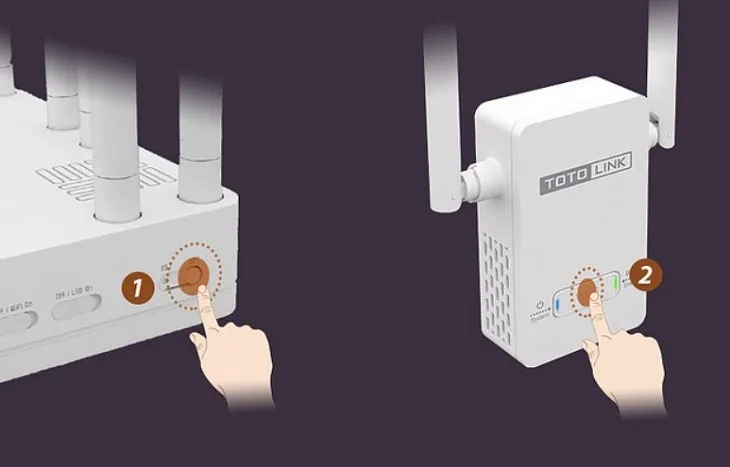 Thao tác thực tế với nút bấm WPS trên thiết bịKết nối nhanh qua nút WPS không cần dùng điện thoại hay máy tính
Những lưu ý “vàng” từ chuyên gia để sóng luôn khỏe
Sau khi thực hiện xong cách cài đặt wifi totolink, vị trí đặt thiết bị chiếm 50% hiệu quả sử dụng. Hãy lưu ý các nguyên tắc sau:
- Quy tắc 50/50: Đừng đặt bộ mở rộng sóng ở quá xa router gốc. Vị trí lý tưởng nhất là nơi mà điện thoại của bạn vẫn bắt được ít nhất 2 vạch sóng ổn định từ mạng gốc. Nếu đặt ở nơi mạng gốc quá yếu, Totolink sẽ thu được tín hiệu “rác” và phát lại tốc độ rất chậm.
- Tránh vật cản kim loại: Không đặt thiết bị sau tivi, trong tủ kính hoặc gần lò vi sóng. Kim loại và sóng điện từ khác sẽ gây nhiễu nghiêm trọng.
- Hướng anten: Kinh nghiệm thực tế năm 2026 cho thấy, nếu nhà bạn cao tầng, hãy để một anten nằm ngang và một anten thẳng đứng để sóng có thể lan tỏa tốt nhất theo cả chiều dọc và chiều ngang.
- Khi nào cần Reset? Nếu thiết bị hoạt động không ổn định hoặc bạn muốn cài đặt lại từ đầu, hãy dùng tăm chọc vào lỗ RST khoảng 10 giây cho đến khi tất cả các đèn nhấp nháy đồng thời.
Troubleshooting: Các lỗi thường gặp khi cài đặt
Trong hơn 10 năm xử lý sự cố mạng, chúng tôi nhận thấy người dùng thường gặp các vấn đề sau khi thực hiện cách cài đặt wifi totolink:
- Đèn Extend báo đỏ: Tín hiệu từ router gốc quá yếu. Giải pháp: Di chuyển bộ kích sóng lại gần router chính hơn.
- Kết nối được nhưng không có internet: Sai mật khẩu wifi gốc hoặc xung đột địa chỉ IP. Giải pháp: Reset thiết bị và thực hiện lại các bước cài đặt một cách tỉ mỉ.
- Không truy cập được 192.168.0.254: Bạn chưa kết nối điện thoại với sóng wifi của Totolink hoặc điện thoại đang tự động dùng 4G/5G. Hãy tắt dữ liệu di động trước khi làm.
Nếu sau khi thử các bước trên mà thiết bị vẫn không hoạt động, có khả năng phần cứng đã bị lỗi chip thu sóng hoặc lỗi Firmware. Trong trường hợp này, bạn nên mang thiết bị đến các trung tâm bảo trì uy tín để kiểm tra, tránh việc tự ý tháo mở làm rách tem bảo hành.
Hy vọng hướng dẫn chi tiết về cách cài đặt wifi totolink trên đây sẽ giúp bạn tối ưu hóa hệ thống mạng tại gia đình hoặc văn phòng. Chúc bạn có những trải nghiệm internet tốc độ cao và ổn định nhất trong năm 2026!
Ngày cập nhật gần nhất 02/03/2026 by Thành Tín
