
Cài đặt router wifi Xiaomi Pro không khó như bạn nghĩ. Với thiết kế nhỏ gọn, khả năng mở rộng vùng phủ sóng hiệu quả, thiết bị này giúp giải quyết triệt để vấn đề WiFi yếu trong nhà. Bài viết này sẽ hướng dẫn bạn từng bước cụ thể để kết nối thành công ngay lần đầu.
Chuẩn Bị Trước Khi Cài Đặt
Trước khi bắt đầu cài đặt router wifi Xiaomi Pro, bạn cần:
- Smartphone có kết nối internet (iOS hoặc Android)
- Tài khoản Mi Home (có thể đăng ký miễn phí)
- Router WiFi chính đang hoạt động bình thường
- Nguồn điện USB (adapter sạc, pin dự phòng, hoặc cổng USB laptop)
Theo kinh nghiệm, nên đặt thiết bị ở vị trí cách router chính 5-8m để đảm bảo thu phát tín hiệu tốt nhất. Tránh đặt sát tường bê tông dày hoặc gần lò vi sóng vì có thể gây nhiễu sóng.
Kích Hoạt Thiết Bị Lần Đầu
Cắm Xiaomi Pro vào nguồn điện USB. Đèn LED sẽ nhấp nháy màu vàng, báo hiệu thiết bị đang khởi động. Quá trình này mất khoảng 30-45 giây.
Trong lúc chờ, hãy tải ứng dụng Mi Home từ App Store (iOS) hoặc CH Play (Android). Đây là công cụ chính thức từ Xiaomi để quản lý toàn bộ thiết bị thông minh của hãng.
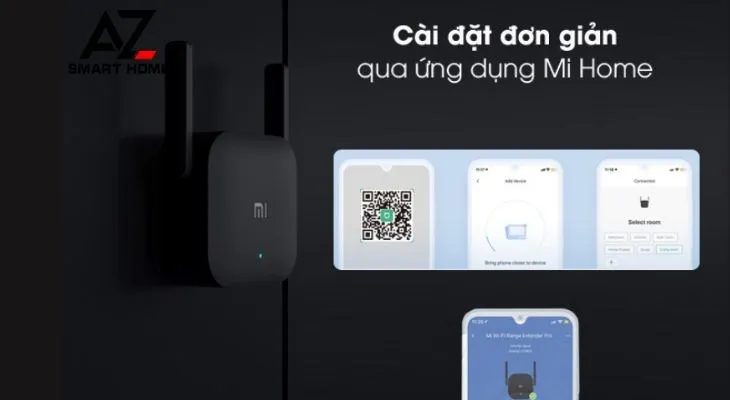 Ứng dụng Mi Home là công cụ cần thiết để cài đặt router wifi Xiaomi Pro
Đăng Nhập Hoặc Tạo Tài Khoản Mi Home
Mở ứng dụng Mi Home vừa cài đặt. Nếu đã có tài khoản Xiaomi, đăng nhập bằng email, số điện thoại hoặc tài khoản Facebook.
Chưa có tài khoản? Thực hiện như sau:
- Chọn “Đăng ký” ở màn hình đăng nhập
- Chọn quốc gia “Việt Nam” (+84)
- Nhập email hoặc số điện thoại
- Nhận mã xác thực qua SMS/email
- Hoàn tất đăng ký trong vòng 2 phút
⚠️ Lưu ý: Không nên dùng email tạm hoặc số điện thoại không còn sử dụng, vì bạn sẽ cần tài khoản này để quản lý thiết bị lâu dài.
Thêm Thiết Bị Vào Hệ Thống
Sau khi đăng nhập thành công, màn hình chính Mi Home hiện ra. Nhấn dấu “+” ở góc trên bên phải, chọn “Thêm thiết bị”.
Ứng dụng sẽ tự động quét tìm các thiết bị Xiaomi gần đó. Nếu Xiaomi Pro đã khởi động xong (đèn vàng nhấp nháy đều), nó sẽ xuất hiện trong danh sách với tên “Mi WiFi Range Extender Pro”.
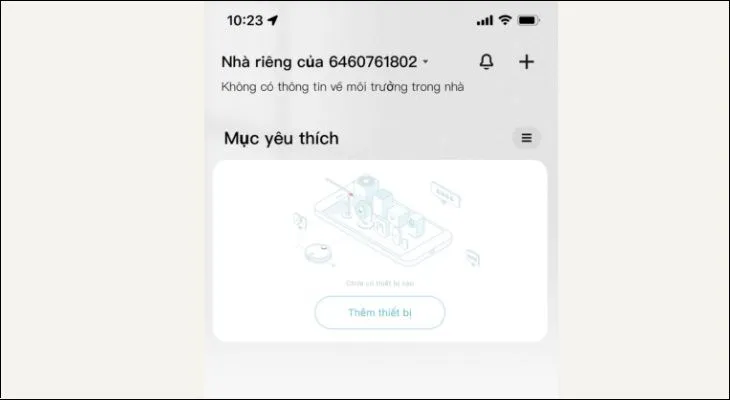 Giao diện thêm thiết bị trong ứng dụng Mi Home
Nhấn chọn thiết bị này để tiếp tục.
Kết Nối Với Mạng WiFi Chính
Đây là bước quan trọng nhất trong quá trình cài đặt router wifi Xiaomi Pro:
- Ứng dụng yêu cầu xác nhận thiết bị đang sáng đèn vàng – tích vào ô “Operation confirmed”
- Nhấn “Next” để chuyển sang bước kết nối
- Chọn “Go to Wi-Fi settings” – ứng dụng sẽ chuyển bạn sang phần cài đặt WiFi của điện thoại
- Trong danh sách WiFi, tìm mạng có tên “xiaomi_repeater_xxxx” (xxxx là 4 số cuối MAC address)
- Kết nối với mạng này (không cần mật khẩu)
- Quay lại ứng dụng Mi Home
Ứng dụng sẽ tự động nhận diện và hiển thị danh sách các mạng WiFi xung quanh. Chọn mạng WiFi chính của bạn, nhập mật khẩu, rồi nhấn “Kết nối”.
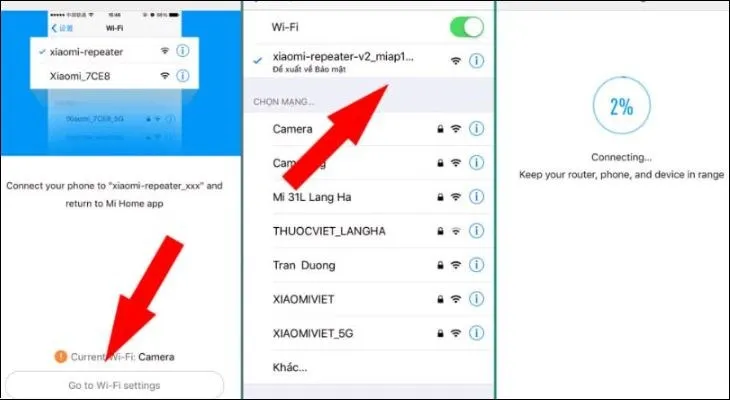 Chọn mạng WiFi chính để Xiaomi Pro mở rộng vùng phủ sóng
Kiểm Tra Kết Nối Thành Công
Sau 30-60 giây, quan sát đèn LED trên thiết bị:
- Đèn xanh dương cố định: Kết nối thành công, tín hiệu mạnh
- Đèn vàng cố định: Kết nối thành công nhưng tín hiệu yếu – nên di chuyển thiết bị gần router hơn
- Đèn đỏ nhấp nháy: Kết nối thất bại
Nếu kết nối thất bại, thử các cách sau:
- Giữ nút Reset trên thiết bị 15 giây để khôi phục cài đặt gốc
- Đảm bảo mật khẩu WiFi nhập chính xác (phân biệt chữ hoa/thường)
- Kiểm tra router chính có đang hoạt động bình thường không
- Đặt Xiaomi Pro gần router hơn trong lần cài đặt đầu tiên
Tối Ưu Vị Trí Đặt Thiết Bị
Sau khi cài đặt router wifi Xiaomi Pro thành công, việc chọn vị trí đặt đúng sẽ quyết định hiệu quả mở rộng sóng:
Nhà chung cư: Đặt ở góc phòng hoặc gần cửa ra vào, tránh đặt sát tường giáp căn hộ bên cạnh vì tường bê tông dày sẽ chặn sóng.
Nhà nhiều tầng: Ưu tiên đặt ở khu vực cầu thang hoặc hành lang thông thoáng. Không nên đặt trong phòng kín vì sóng khó lan tỏa ra ngoài.
Khoảng cách lý tưởng: 5-8m từ router chính. Quá gần sẽ lãng phí, quá xa tín hiệu thu được yếu, ảnh hưởng chất lượng phát lại.
Theo kinh nghiệm thực tế, nếu đặt đúng vị trí, một thiết bị Xiaomi Pro có thể phủ thêm 60-80m² diện tích sử dụng.
Xử Lý Các Vấn Đề Thường Gặp
Không tìm thấy mạng “xiaomi_repeater”: Giữ nút Reset 15 giây, đợi đèn nhấp nháy vàng rồi thử lại.
Kết nối thành công nhưng không vào được mạng: Kiểm tra router chính có giới hạn số lượng thiết bị kết nối không. Thử khởi động lại router.
Tốc độ chậm hơn kết nối trực tiếp: Đây là hiện tượng bình thường vì Xiaomi Pro hoạt động ở băng tần 2.4GHz. Tốc độ giảm 30-40% so với kết nối trực tiếp là chấp nhận được.
Mất kết nối thường xuyên: Có thể do nhiễu sóng từ thiết bị điện tử khác (lò vi sóng, điện thoại không dây). Di chuyển thiết bị ra xa các nguồn nhiễu này.
⚠️ Khi nào cần thợ chuyên nghiệp: Nếu đã thử reset nhiều lần, thay đổi vị trí nhưng vẫn không kết nối được, có thể thiết bị bị lỗi phần cứng. Liên hệ trung tâm bảo hành Xiaomi thay vì tự tháo máy.
Ưu Nhược Điểm Cần Biết
Điểm mạnh:
- Cài đặt đơn giản qua app, không cần kiến thức kỹ thuật
- Giá thành hợp lý, tiết kiệm so với mua router mới
- Tiêu thụ điện thấp (khoảng 2-3W)
- Tự động chuyển đổi giữa router chính và repeater khi di chuyển
Hạn chế:
- Chỉ hỗ trợ băng tần 2.4GHz, không hỗ trợ 5GHz
- Phụ thuộc hoàn toàn vào router chính
- Tốc độ giảm so với kết nối trực tiếp
- Dễ bị nhiễu nếu xung quanh có nhiều mạng WiFi 2.4GHz
Với hướng dẫn chi tiết trên, bạn đã có thể tự cài đặt router wifi Xiaomi Pro thành công. Thiết bị này là giải pháp tối ưu cho những không gian có vùng chết sóng WiFi mà không muốn đầu tư quá nhiều vào hệ thống mesh phức tạp.
Ngày cập nhật gần nhất 14/03/2026 by Thành Tín
