
Trong kỷ nguyên số hóa, việc thiết lập một hệ thống mạng nội bộ ổn định là yếu tố then chốt giúp các doanh nghiệp và gia đình quản lý dữ liệu tập trung, chia sẻ tài nguyên nhanh chóng. Việc nắm vững cách cài đặt mạng lan không chỉ giúp bạn tiết kiệm chi phí thuê đơn vị ngoài mà còn chủ động hơn trong việc bảo mật thông tin. Với tư cách là chuyên gia phần cứng tại Thành Tín Computer, tôi sẽ hướng dẫn bạn quy trình chuẩn từ khâu chuẩn bị linh kiện đến cấu hình phần mềm chi tiết nhất.
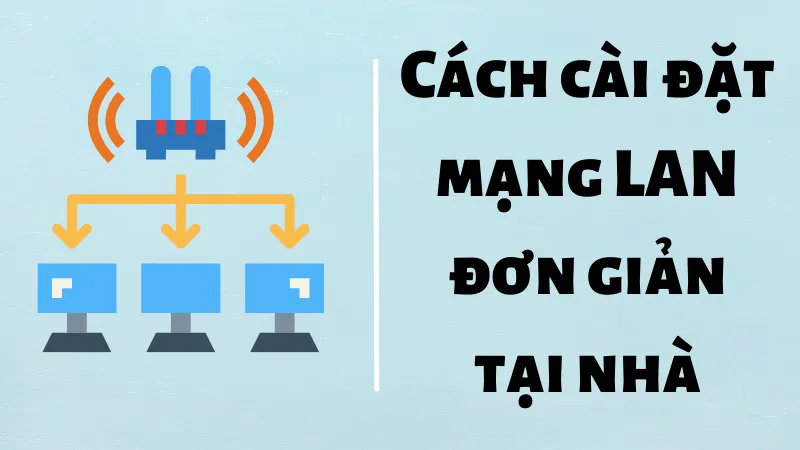 Hướng dẫn cách cài đặt mạng LAN tại nhàNắm vững cách cài đặt mạng LAN giúp tối ưu hóa hiệu suất làm việc nhóm
Lập sơ đồ vị trí các thiết bị mạng trong không gian
Trước khi bắt tay vào thực hiện cách cài đặt mạng lan, bạn cần xác định rõ nhu cầu kết nối của từng thiết bị (PC, Laptop, máy in, Server). Khoảng cách giữa các nút mạng sẽ quyết định bạn nên dùng loại cáp nào (Cat5e hay Cat6) và có cần thêm thiết bị khuếch đại hay không.
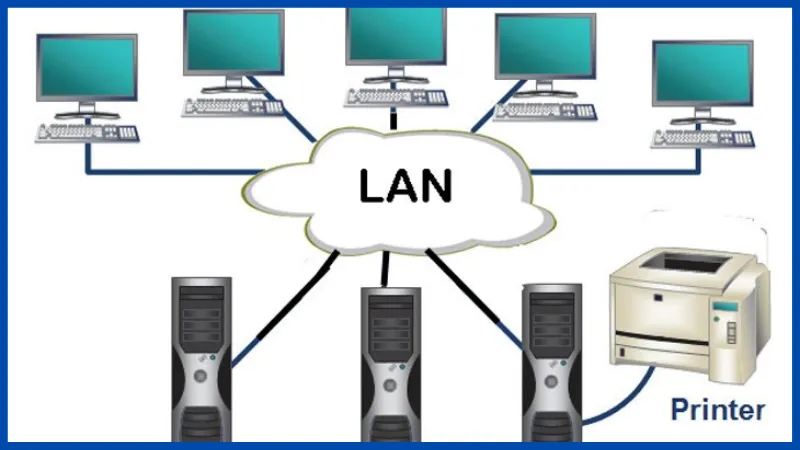 Sắp xếp các thiết bịSơ đồ lắp đặt hợp lý giúp hạn chế can nhiễu tín hiệu và dễ dàng bảo trì
Theo chuyên gia, nếu các thiết bị tập trung trong một phòng, một Router hoặc Switch 8-port là đủ. Tuy nhiên, nếu hệ thống trải dài nhiều tầng, bạn cần bổ sung các Repeater hoặc Access Point để đảm bảo băng thông không bị suy hao. Việc quy hoạch vị trí đặt thiết bị trung tâm ở nơi thoáng mát, tránh nguồn nhiệt sẽ kéo dài tuổi thọ cho linh kiện.
Quy trình lắp đặt card mạng và cài đặt trình điều khiển
Đối với các máy tính để bàn đời cũ hoặc máy trạm chuyên dụng, việc trang bị một Card mạng (NIC) rời là cần thiết để đạt tốc độ truyền tải cao nhất.
Bước 1: Thao tác vật lý lắp Card mạng
⚠️ Cảnh báo: Trước khi mở thùng máy (case), hãy rút dây nguồn và đeo vòng tay khử tĩnh điện để tránh làm hỏng linh kiện nhạy cảm trên mainboard.
Bạn cần tháo nắp thùng máy, tìm khe cắm PCI Express trống và ấn nhẹ Card mạng vào cho đến khi khớp hoàn toàn. Sau đó, siết chặt ốc vít để cố định thiết bị.
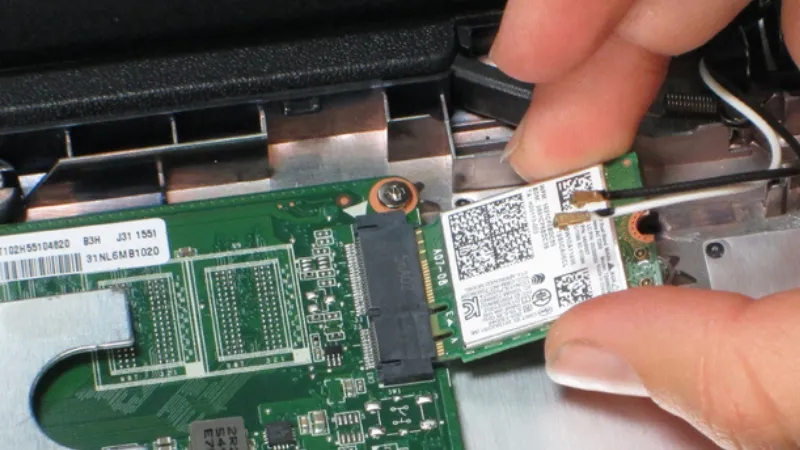 Lắp card mạngLắp Card mạng rời giúp tăng độ ổn định cho kết nối LAN có dây
Bước 2: Cập nhật Driver Driver (Trình điều khiển)
Sau khi khởi động lại, hệ điều hành thường tự nhận diện thiết bị. Tuy nhiên, để tối ưu hóa hiệu năng theo tiêu chuẩn 2026, bạn nên truy cập trang chủ của nhà sản xuất để tải bản Driver mới nhất thay vì dùng bản mặc định của Windows.
 Cài đặt driver cho card mạngUpdate Driver là bước quan trọng để sửa các lỗi xung đột phần cứng tiềm ẩn
Kỹ thuật bấm và kết nối cáp mạng chuẩn RJ-45
Sợi cáp mạng đóng vai trò như “mạch máu” trong hệ thống. Trong cách cài đặt mạng lan chuyên nghiệp, việc bấm đầu dây chuẩn (t568A hoặc t568B) cực kỳ quan trọng.
Khi kết nối, một đầu cáp cắm vào NIC trên máy tính, đầu còn lại cắm vào Port trên Switch hoặc Router. Dấu hiệu nhận biết kết nối vật lý thành công là đèn tín hiệu (LED Link) trên cổng LAN sẽ sáng xanh hoặc nhấp nháy cam (tùy tốc độ 100Mbps hay 1Gbps). Nếu đèn không sáng, hãy kiểm tra lại các đầu bấm hoặc thử một sợi cáp khác.
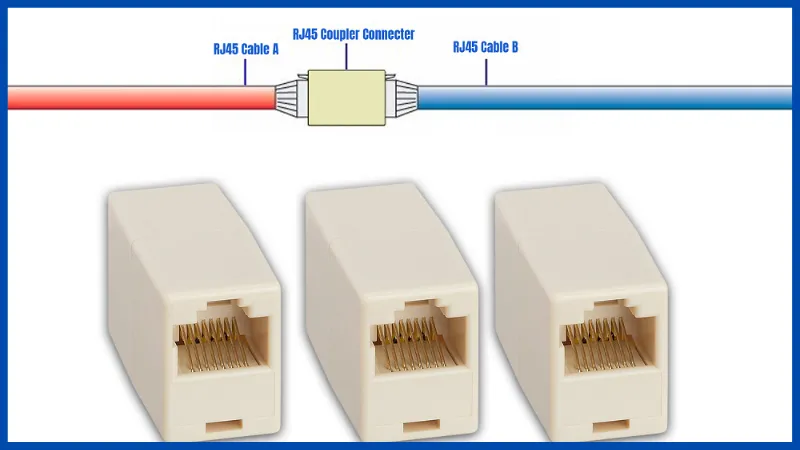 nốiKiểm tra kỹ đèn Link sau khi cắm cáp để đảm bảo đường truyền vật lý đã thông suốt
Cấu hình giao thức TCP/IP và phân bổ địa chỉ IP
Để các máy tính “nói chuyện” được với nhau, chúng cần một ngôn ngữ chung là giao thức TCP/IP.
Thiết lập TCP/IP trên hệ điều hành
Trên các phiên bản Windows hiện đại, bạn truy cập vào mục Network Connections để kích hoạt Internet Protocol Version 4 (TCP/IPv4). Đây là bước nền tảng trong mọi cách cài đặt mạng lan hiện nay.
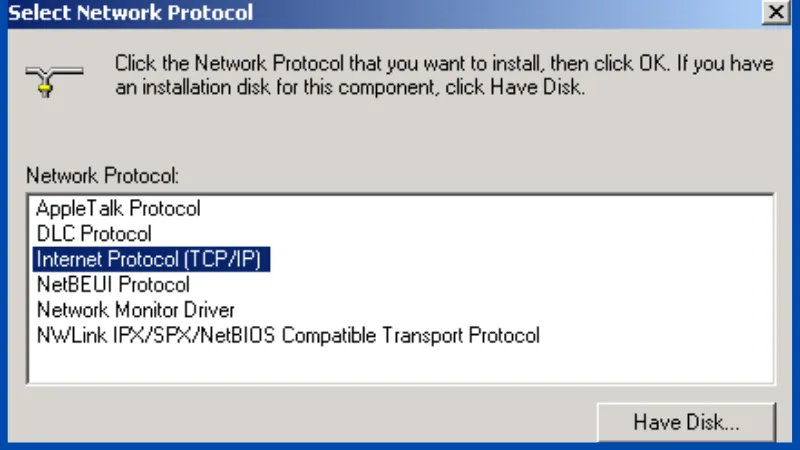 Cài đặtGiao thức TCP/IPv4 vẫn là tiêu chuẩn phổ biến nhất trong mạng nội bộ 2026
Phân biệt IP Động (DHCP) và IP Tĩnh (Static)
- IP Động (Dynamic): Router sẽ tự cấp địa chỉ cho từng máy. Phù hợp cho hộ gia đình, văn phòng nhỏ.
- IP Tĩnh (Static): Bạn tự nhập địa chỉ (ví dụ: 192.168.1.50). Theo kinh nghiệm của tôi, bạn nên đặt IP tĩnh cho máy in và máy chủ để tránh trường hợp mất kết nối mỗi khi khởi động lại Router.
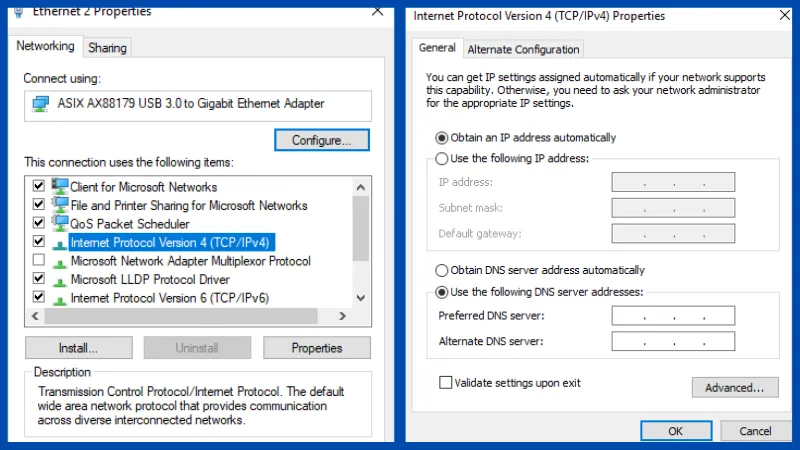 Gắn IP tĩnhThiết lập IP tĩnh giúp quản lý các thiết bị dùng chung như máy in ổn định hơn
Hướng dẫn chi tiết cách cài đặt mạng LAN chia sẻ dữ liệu
Sau khi đã thông suốt về mặt vật lý và IP, bước cuối cùng là cấu hình phần mềm để có thể thấy nhau trong mạng “Network”.
Thao tác nhanh qua Control Panel
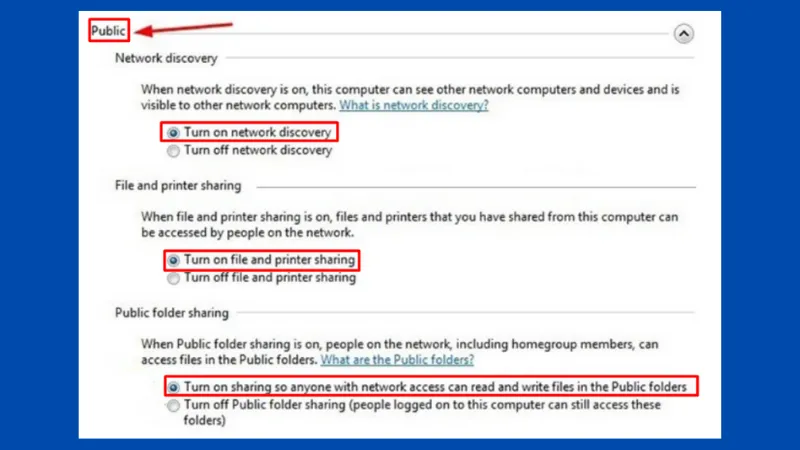
Bạn cần vào Network and Sharing Center -> Change advanced sharing settings. Tại đây, hãy bật các tính năng: Turn on network discovery và Turn on file and printer sharing.
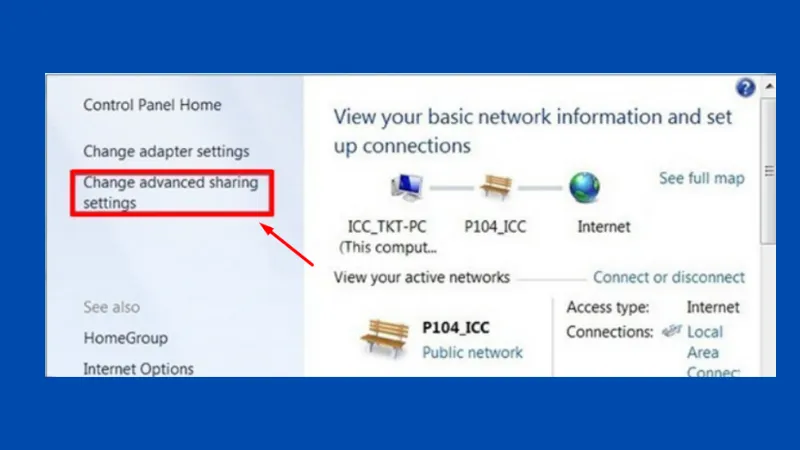 Change advanced settingBật Network Discovery để các máy tính khác có thể nhìn thấy máy của bạn
Tối ưu hóa quyền truy cập (Sharing)
Trong thực tế, nhiều người gặp lỗi không truy cập được thư mục do bị chặn mật khẩu.
- Nếu muốn đơn giản: Chọn Turn off password protected sharing.
- Nếu cần bảo mật (môi trường công ty): Hãy chọn Turn on password… và tạo các tài khoản người dùng riêng biệt.
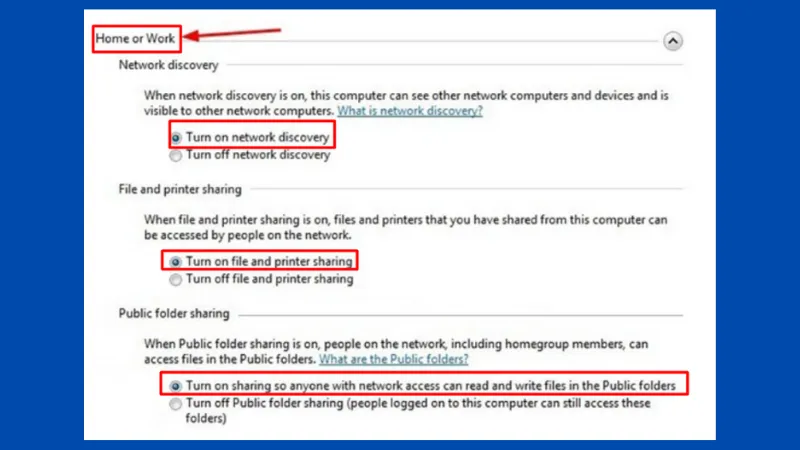 Public settingsCấu hình quyền chia sẻ tệp tin phù hợp cho môi trường làm việc nhóm
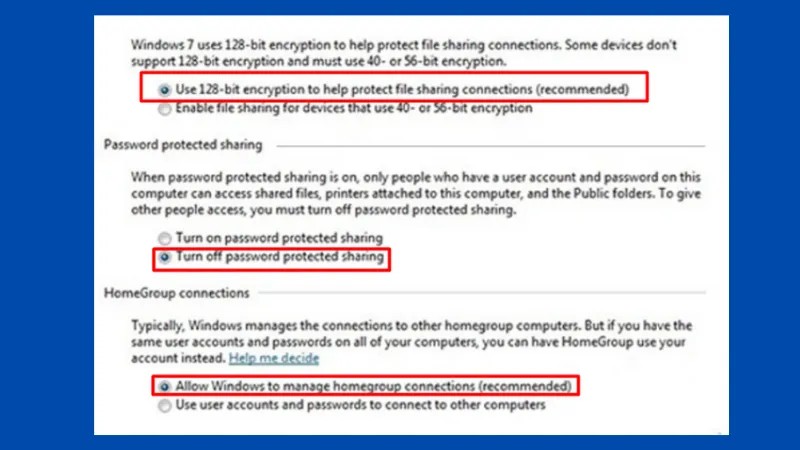 Security settingsSử dụng mã hóa 128-bit để tăng cường bảo vệ luồng dữ liệu truyền tải
 Password settingsTắt lớp mật khẩu nếu bạn chỉ sử dụng mạng trong gia đình tin cậy
Cuối cùng, đừng quên nhấn Save changes và khởi động lại dịch vụ Workstation nếu cần thiết để các thay đổi có hiệu lực hoàn toàn.
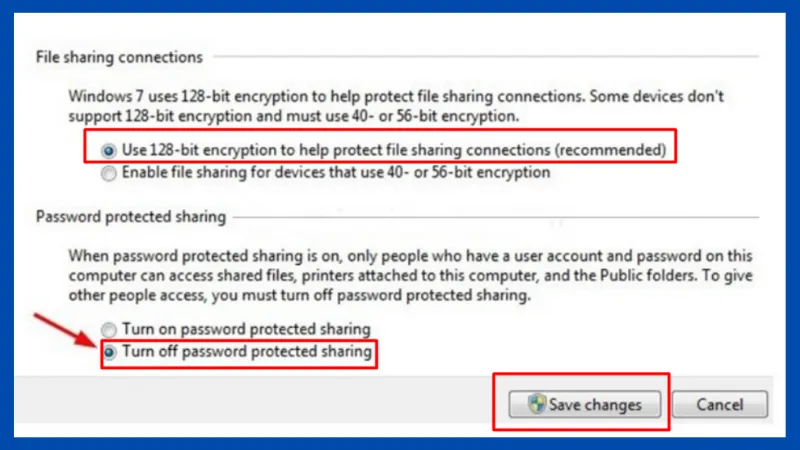 Save changesHoàn tất công đoạn cấu hình phần mềm để bắt đầu chia sẻ tài nguyên
Thực hiện đúng cách cài đặt mạng lan theo các bước trên sẽ giúp bạn sở hữu một hệ thống mạng nội bộ mạnh mẽ, ổn định và an toàn. Nếu trong quá trình lắp đặt bạn gặp các sự cố như máy tính không nhận IP hoặc mất kết nối chập chờn, hãy liên hệ ngay với đội ngũ kỹ thuật của Thành Tín Computer để được hỗ trợ chuyên sâu. Chúc bạn triển khai cách cài đặt mạng lan thành công và đạt hiệu quả công việc cao nhất!
Ngày cập nhật gần nhất 02/03/2026 by Thành Tín
