
Cài đặt lại máy tính bảng Samsung là giải pháp hữu hiệu khi thiết bị gặp lỗi nghiêm trọng, hoạt động chậm chạp, hoặc bạn cần xóa toàn bộ dữ liệu cá nhân. Bài viết này hướng dẫn chi tiết 3 phương pháp reset an toàn, kèm lưu ý quan trọng để tránh mất dữ liệu.
Khi Nào Cần Reset Máy Tính Bảng Samsung
Dấu Hiệu Thiết Bị Cần Can Thiệp
Theo kinh nghiệm xử lý sự cố, bạn nên cân nhắc reset khi:
- Hiệu năng suy giảm nghiêm trọng: Màn hình lag liên tục, ứng dụng crash thường xuyên, thời gian phản hồi chậm bất thường
- Lỗi phần mềm dai dẳng: Cập nhật Android thất bại, bootloop, hoặc các lỗi hệ thống không thể khắc phục bằng khởi động lại thông thường
- Pin tụt nhanh bất thường: Sau khi đã loại trừ nguyên nhân phần cứng (pin chai, cổng sạc lỏng)
- Chuẩn bị chuyển nhượng: Xóa sạch dữ liệu cá nhân trước khi bán hoặc tặng thiết bị
Phân Biệt: Khởi Động Lại vs Reset Hoàn Toàn
⚠️ Lưu ý quan trọng: Khởi động lại (restart) chỉ tắt/bật thiết bị, không xóa dữ liệu. Reset hoàn toàn (factory reset) xóa toàn bộ ứng dụng, tài khoản, ảnh, video — thiết bị trở về trạng thái xuất xưởng.
Quy tắc vàng: Luôn thử khởi động lại trước. Chỉ reset khi các biện pháp nhẹ hơn không hiệu quả.
Chuẩn Bị Trước Khi Reset
Sao Lưu Dữ Liệu Bắt Buộc
Trước khi cài đặt lại máy tính bảng Samsung, hãy backup:
- Ảnh/Video: Dùng Google Photos (tự động đồng bộ) hoặc chuyển sang thẻ nhớ/máy tính
- Danh bạ: Đồng bộ với tài khoản Google (Settings > Accounts > Google > Sync Contacts)
- Ứng dụng và cài đặt: Samsung Smart Switch (PC/Mac) hoặc Samsung Cloud
- Tài liệu quan trọng: Google Drive, OneDrive, hoặc Dropbox
Ghi Nhớ Thông Tin Đăng Nhập
✓ Email và mật khẩu tài khoản Google (bắt buộc để kích hoạt lại thiết bị)
✓ Tài khoản Samsung (nếu dùng Find My Mobile)
✓ Mật khẩu các ứng dụng ngân hàng, mạng xã hội
Phương Pháp 1: Reset Qua Menu Cài Đặt
Áp dụng khi: Thiết bị vẫn hoạt động bình thường, bạn nhớ mật khẩu khóa màn hình.
Các Bước Thực Hiện
- Mở Settings (Cài đặt) > General management (Quản lý chung)
- Chọn Reset > Factory data reset (Đặt lại dữ liệu gốc)
- Đọc kỹ danh sách dữ liệu sẽ bị xóa (ứng dụng, tài khoản, ảnh, nhạc…)
- Nhấn Reset > Nhập mã PIN/mẫu hình nếu được yêu cầu
- Chọn Delete all để xác nhận
Thiết bị sẽ tự động tắt và bắt đầu quá trình xóa dữ liệu. Thời gian hoàn tất: 5-15 phút tùy dung lượng lưu trữ.
 Giao diện menu Factory data reset trên Samsung tabletMenu Factory data reset trong phần Cài đặt của máy tính bảng Samsung
Phương Pháp 2: Reset Qua Recovery Mode
Áp dụng khi: Quên mật khẩu khóa màn hình, thiết bị bị treo ở màn hình khởi động, hoặc không vào được Settings.
Truy Cập Recovery Mode
- Tắt hoàn toàn máy tính bảng (giữ nút nguồn > Power off)
- Đợi 10 giây để đảm bảo thiết bị đã tắt hẳn
- Nhấn và giữ đồng thời: Volume Up + Power (một số model cũ cần thêm nút Home)
- Thả tay khi thấy logo Samsung xuất hiện
- Màn hình Recovery mode hiện lên với nền đen, chữ xanh/trắng
Thực Hiện Reset
- Dùng phím Volume Down để di chuyển đến Wipe data/factory reset
- Nhấn Power để chọn
- Di chuyển đến Yes hoặc Factory data reset > Nhấn Power xác nhận
- Chờ quá trình hoàn tất (màn hình hiện “Data wipe complete”)
- Chọn Reboot system now để khởi động lại
 Recovery mode trên Samsung tabletGiao diện Recovery mode với tùy chọn Wipe data/factory reset
⚠️ Cảnh báo: Phương pháp này xóa dữ liệu vĩnh viễn. Nếu chưa backup, bạn sẽ mất toàn bộ ảnh, video, tin nhắn.
Phương Pháp 3: Reset Từ Xa Qua Find My Mobile
Áp dụng khi: Thiết bị bị mất/đánh cắp, hoặc bạn không thể truy cập trực tiếp.
Điều Kiện Bắt Buộc
✓ Đã bật Find My Mobile trước đó (Settings > Biometrics and security > Find My Mobile)
✓ Thiết bị có kết nối internet (WiFi hoặc 4G/5G)
✓ Nhớ email và mật khẩu tài khoản Samsung
Các Bước Thực Hiện
- Truy cập findmymobile.samsung.com từ máy tính/điện thoại khác
- Đăng nhập bằng tài khoản Samsung đã liên kết với tablet
- Chọn thiết bị cần xóa từ danh sách (nếu có nhiều thiết bị)
- Nhấn Erase data (Xóa dữ liệu) ở menu bên phải
- Nhập mật khẩu tài khoản Samsung để xác minh
- Nhấn Erase để xác nhận lần cuối
Lệnh xóa sẽ được gửi đến thiết bị ngay khi có kết nối internet. Quá trình không thể hoàn tác.
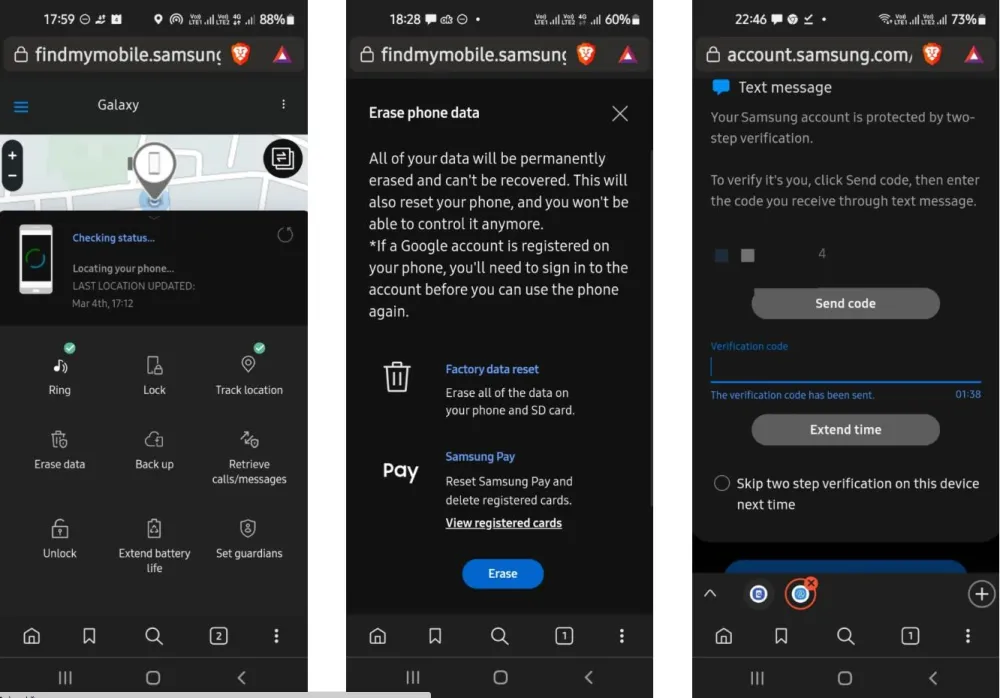 Giao diện Find My MobileTính năng Erase data trên Find My Mobile của Samsung
Sau Khi Reset: Thiết Lập Lại Thiết Bị
Kích Hoạt Lại Máy Tính Bảng
Sau khi reset, thiết bị khởi động vào màn hình thiết lập ban đầu:
- Chọn ngôn ngữ và kết nối WiFi
- Đăng nhập tài khoản Google: Bắt buộc nếu trước đó đã bật Factory Reset Protection (FRP). Dùng chính tài khoản Google đã đăng nhập trước khi reset.
- Thiết lập khóa màn hình mới (PIN/mẫu hình/vân tay)
- Khôi phục dữ liệu từ bản backup (nếu có)
Lỗi Thường Gặp và Cách Khắc Phục
“This device was reset. To continue, sign in with a Google account…”
→ Đây là FRP (Factory Reset Protection). Nhập đúng email/mật khẩu Google đã dùng trước khi reset. Nếu quên, dùng tính năng khôi phục tài khoản Google.
Thiết bị khởi động chậm sau reset
→ Bình thường. Lần khởi động đầu tiên sau reset mất 10-20 phút do hệ thống đang tối ưu hóa.
Mất dữ liệu trên thẻ nhớ
→ Reset không ảnh hưởng thẻ nhớ SD. Nếu mất dữ liệu, có thể do thẻ bị format nhầm hoặc lỗi phần cứng.
Lưu Ý Quan Trọng
- Không reset khi pin dưới 50%: Thiết bị tắt giữa chừng có thể gây lỗi phần mềm nghiêm trọng
- Tháo thẻ nhớ trước khi reset: Tránh mất dữ liệu do format nhầm
- Kiểm tra bảo hành: Một số trung tâm bảo hành yêu cầu thiết bị chưa reset để chẩn đoán lỗi
- Reset không sửa lỗi phần cứng: Nếu sau reset vẫn gặp lỗi màn hình, lỗi cảm ứng, hoặc lỗi sạc → cần mang đến trung tâm bảo hành
Việc cài đặt lại máy tính bảng Samsung là giải pháp hiệu quả cho hầu hết lỗi phần mềm, nhưng hãy cân nhắc kỹ và backup đầy đủ trước khi thực hiện.
Ngày cập nhật gần nhất 08/03/2026 by Thành Tín
