
Việc sở hữu một hệ thống mạng ổn định bắt đầu từ cách cài đặt cục phát wifi tp link đúng phương pháp kỹ thuật. Với kinh nghiệm hơn 10 năm trong ngành quản trị mạng và sửa chữa phần cứng, tôi nhận thấy nhiều người dùng gặp khó khăn khi cấu hình dẫn đến tình trạng mạng chập chờn hoặc xung đột IP. Bài viết này sẽ hướng dẫn bạn chi tiết quy trình thiết lập tối ưu nhất cho năm 2026, áp dụng cho cả điện thoại và máy tính.
Quy trình chuẩn bị và nguyên lý hoạt động của Router
Trước khi đi sâu vào các bước kỹ thuật, bạn cần hiểu rằng một bộ phát WiFi (Router) đóng vai trò điều phối dữ liệu. Nếu bạn cài đặt sai chế độ vận hành (Mode), mạng sẽ bị “nghẽn cổ chai” hoặc mất kết nối hoàn toàn khi có nhiều thiết bị truy cập.
Cảnh báo rủi ro: Tuyệt đối không thực hiện cập nhật Firmware (phần mềm hệ thống) khi nguồn điện không ổn định hoặc quá trình cài đặt đang diễn ra dở dang, điều này có thể gây lỗi “brick” – hỏng hoàn toàn bo mạch điều khiển của thiết bị.
Hướng dẫn cách cài đặt cục phát wifi tp link qua điện thoại
Sử dụng điện thoại là phương pháp linh hoạt nhất hiện nay. Quy trình này yêu cầu sự tỉ mỉ trong việc chọn kênh sóng và bảo mật.
Bước 1: Kết nối nguồn điện và kiểm tra tín hiệu đèn
Bạn cần sử dụng bộ sạc (Adapter) chính hãng đi kèm trong hộp. Theo kinh nghiệm của tôi, việc dùng Adapter không đúng thông số Volt/Ampere sẽ khiến chip xử lý WiFi hoạt động thiếu ổn định, gây ra hiện tượng rớt mạng ảo.
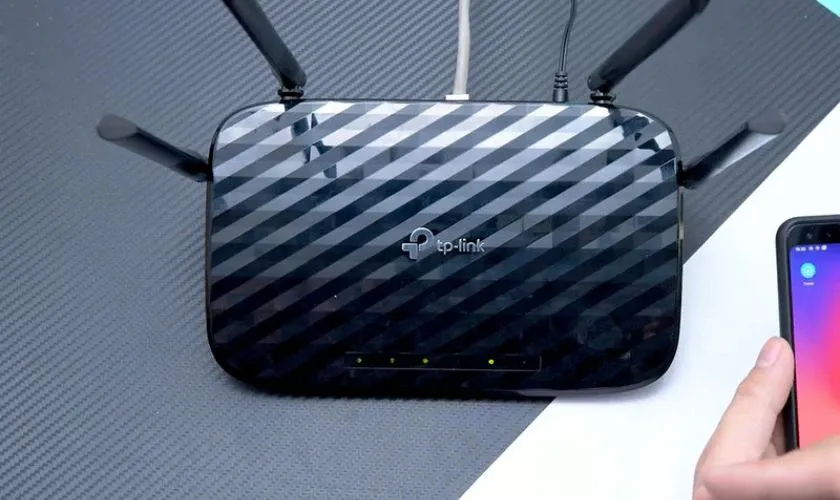 Cách cài đặt Wifi TP-Link bằng điện thoạiChú thích: Kết nối nguồn điện và quan sát đèn tín hiệu của thiết bị TP-Link
Hãy cắm điện và đợi khoảng 30-60 giây để hệ điều hành bên trong Router khởi động xong. Đèn biểu tượng nguồn phải sáng đứng, không nhấp nháy đỏ.
Bước 2: Thực hiện Hard Reset để làm sạch cấu hình cũ
Nếu đây là thiết bị cũ hoặc bạn đã từng cấu hình sai, hãy tiến hành Reset. Dùng một que tăm nhọn nhấn giữ nút “Reset” ở phía sau máy trong khoảng 10 giây.
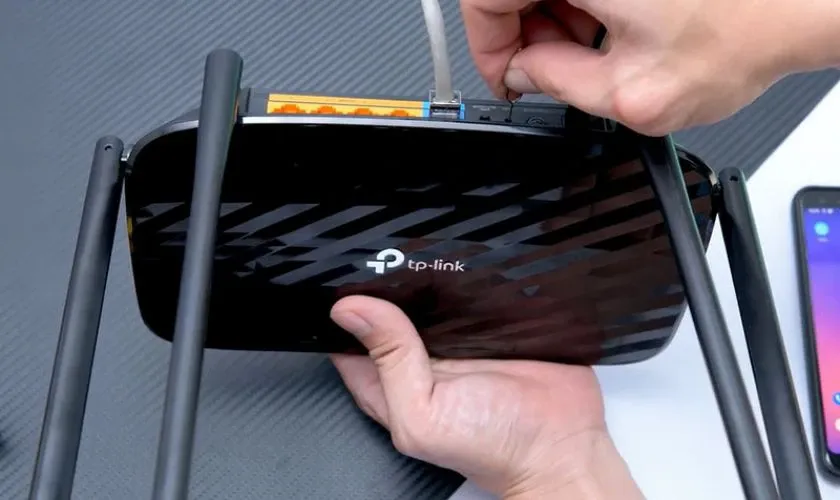 Reset cục WifiChú thích: Thao tác nhấn giữ nút Reset để đưa thiết bị về trạng thái xuất xưởng
Khi tất cả các đèn LED cùng lóe sáng rồi tắt, đó là lúc bộ nhớ đệm đã được xóa sạch. Đây là bước quan trọng trong cách cài đặt cục phát wifi tp link để tránh xung đột các thông số cũ.
Bước 3: Truy cập mạng WiFi mặc định của TP-Link
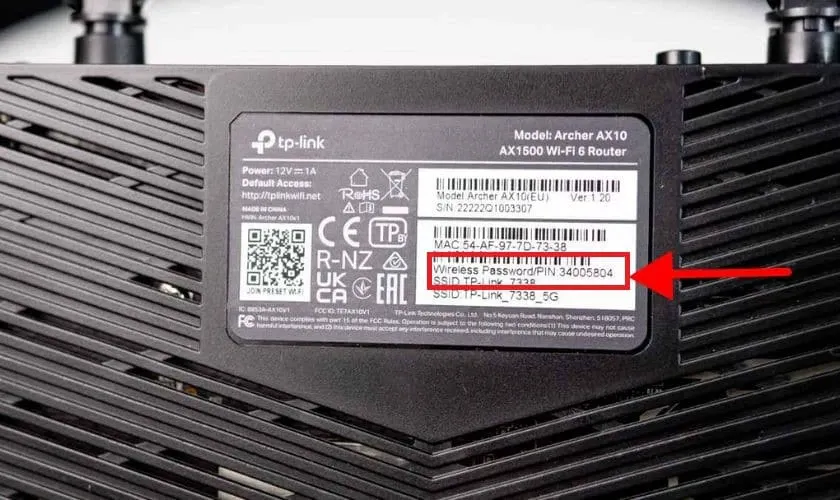
Trên điện thoại, hãy vào mục Cài đặt WiFi và tìm tên mạng có dạng “TP-LINK_XXXX”. Thông tin này được in rõ trên tem dán phía dưới đáy thiết bị. Thông thường, ở trạng thái mặc định, WiFi này sẽ không có mật khẩu hoặc mật khẩu là dải số PIN in trên tem.
Bước 4: Đăng nhập giao diện quản trị Web UI
Mở trình duyệt (Safari hoặc Chrome), nhập địa chỉ IP: 192.168.0.1 hoặc tplinkwifi.net. Đây là “cửa ngõ” để bạn can thiệp vào hệ thống.
 Kết nối quản lý Wifi TP-Link bằng điện thoạiChú thích: Giao diện đăng nhập quản trị viên trên trình duyệt điện thoại
Mật khẩu mặc định thường là admin/admin. Tuy nhiên, với các dòng sản phẩm đời mới năm 2026, hệ thống sẽ yêu cầu bạn tự tạo một mật khẩu quản trị mới lần đầu truy cập để tăng tính bảo mật.
Bước 5: Cấu hình tên mạng (SSID) chuyên nghiệp
Tại mục “Wireless Settings” (Cài đặt không dây), hãy đặt tên cho mạng WiFi của bạn.
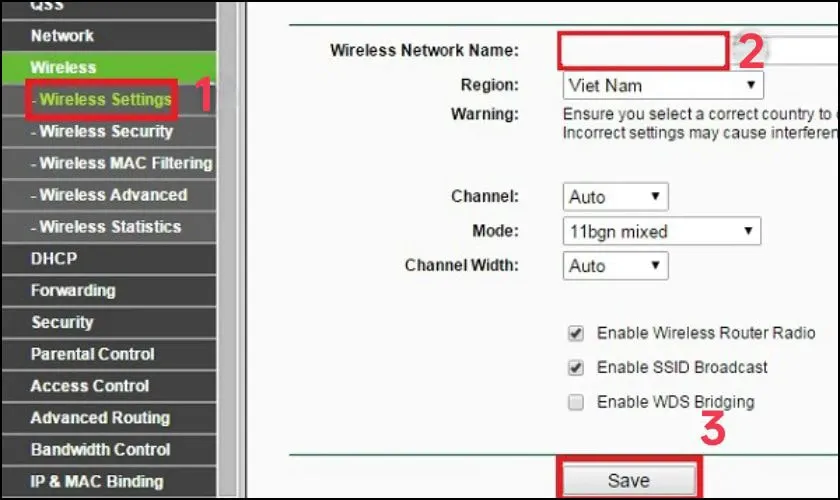 Đặt tên cho WifiChú thích: Thay đổi tên WiFi tại mục Wireless Network Name
Mẹo chuyên gia: Tránh đặt tên có chứa ký tự đặc biệt hoặc dấu tiếng Việt vì một số thiết bị cũ hoặc camera an ninh đời cũ sẽ không thể nhận diện được SSID này.
Bước 6: Thiết lập mật khẩu bảo mật chuẩn WPA3
Trong phần “Wireless Security”, hãy ưu tiên chọn chuẩn mã hóa WPA2-PSK (AES) hoặc WPA3 nếu thiết bị hỗ trợ. Chuẩn WPA3 giúp chống lại các cuộc tấn công Brute-force hiệu quả hơn trong kỷ nguyên 2026.
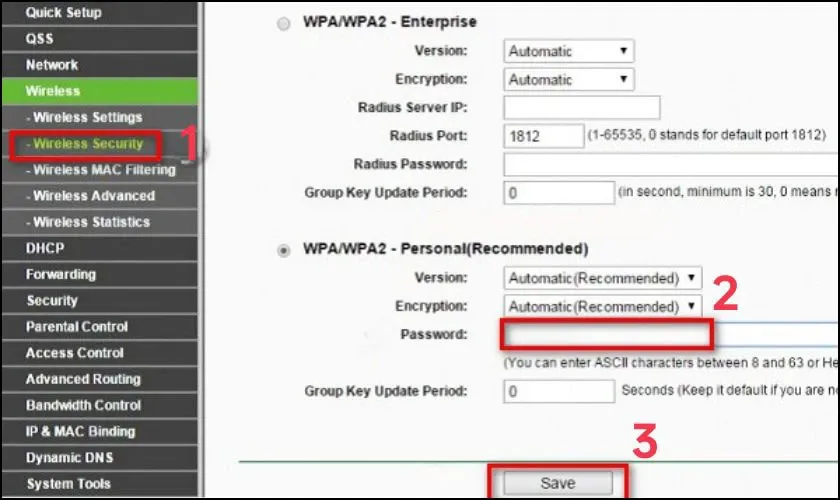 Đổi mật khẩu Wifi TP-Link bằng điện thoạiChú thích: Thiết lập mật khẩu WiFi bảo mật cao cho thiết bị
Mật khẩu nên có ít nhất 8 ký tự, bao gồm chữ hoa, chữ thường, số và ký tự đặc biệt để đảm bảo an toàn tuyệt đối.
Bước 7: Cài đặt cổng WAN nhận IP động
Vào mục “Network” -> “WAN”. Tại đây, hãy chọn “Dynamic IP” (IP động). Đây là chế độ phổ biến nhất cho phép router tự động nhận diện thông số mạng từ Modem chính của nhà mạng (Viettel, FPT, VNPT).
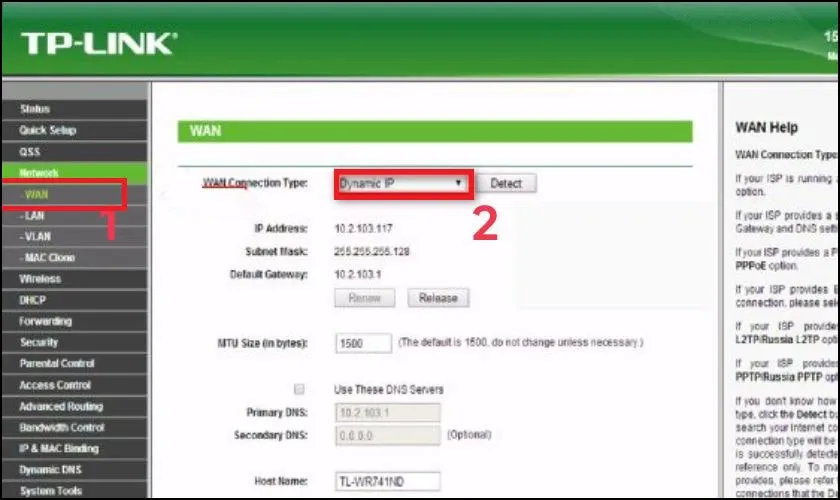 Cài đặt WAN ở chế độ DynamicChú thích: Chọn Dynamic IP để Router tự động cấu hình luồng dữ liệu Internet
Bước 8: Thay đổi địa chỉ IP LAN để tránh xung đột
Một lỗi cực kỳ phổ biến khiến mạng bị “Dấu chấm than vàng” là trùng IP LAN giữa Router TP-Link và Modem tổng. Nếu Modem tổng có IP là 192.168.1.1, bạn phải đổi IP của TP-Link thành 192.168.2.1 hoặc 192.168.10.1.
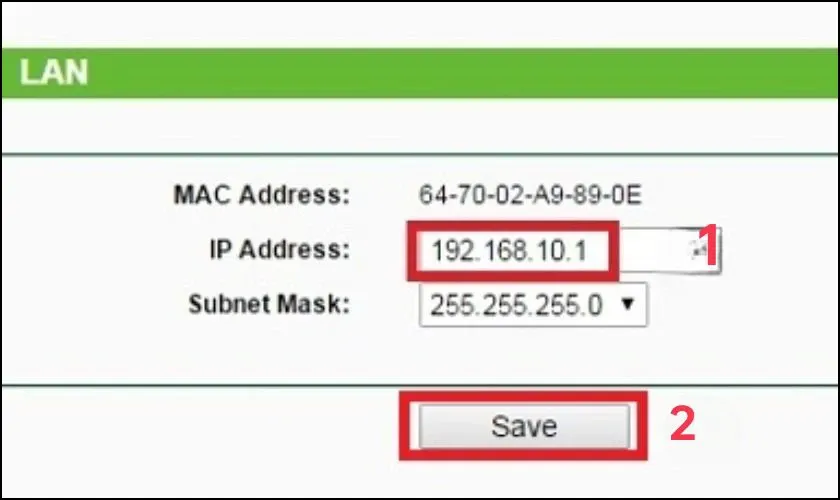 Đổi địa chỉ IPChú thích: Thay đổi dải IP LAN để tránh trùng lặp với modem nhà mạng
Thao tác này giúp tách biệt hai lớp mạng, đảm bảo tính ổn định tối đa cho hệ thống.
Bước 9: Kết nối vật lý và hoàn tất
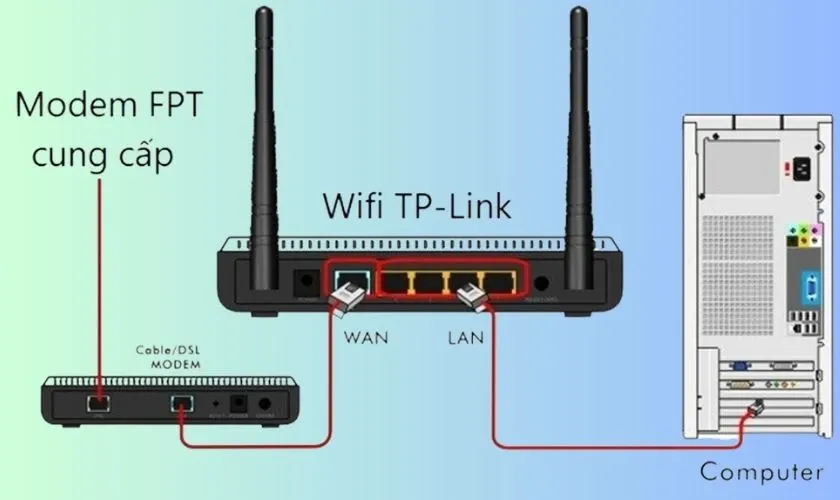
Sau khi Router khởi động lại, hãy cắm dây mạng từ cổng LAN trên Modem chính vào cổng WAN (thường có màu xanh dương) trên cục TP-Link. Khi đèn biểu tượng Internet chuyển sang màu xanh hoặc nhấp nháy liên tục, bạn đã thành công.
Chi tiết cách cài đặt cục phát wifi tp link bằng máy tính
Cài đặt bằng máy tính qua dây LAN là lựa chọn số 1 của các kỹ thuật viên tại Thành Tín Computer. Phương pháp này đảm bảo kết nối không bị ngắt quãng trong suốt quá trình truyền tải dữ liệu cấu hình.
Các thao tác thiết lập nền tảng
Bước 1: Kết nối cáp mạng Ethernet từ cổng LAN của máy tính vào một trong các cổng LAN (thường màu vàng) của TP-Link.
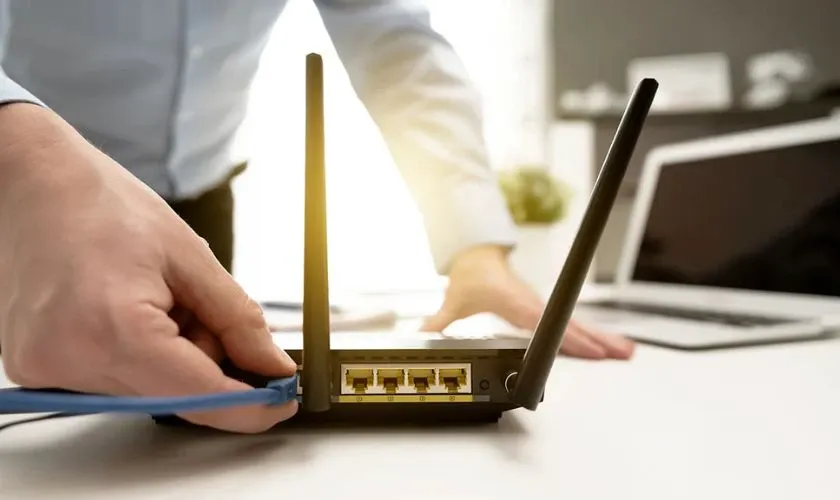 Cách cài đặt Wifi TP-Link bằng máy tínhChú thích: Kết nối vật lý giữa máy tính và cục phát TP-Link qua cáp LAN
Bước 2: Truy cập địa chỉ IP quản trị giống như trên điện thoại. Nếu không vào được, hãy kiểm tra lại thiết lập IP trên máy tính (nên để chế độ Obtain an IP address automatically).
Bước 3: Tại thanh Menu bên trái, chọn Wireless -> Wireless Settings để đặt tên mạng.
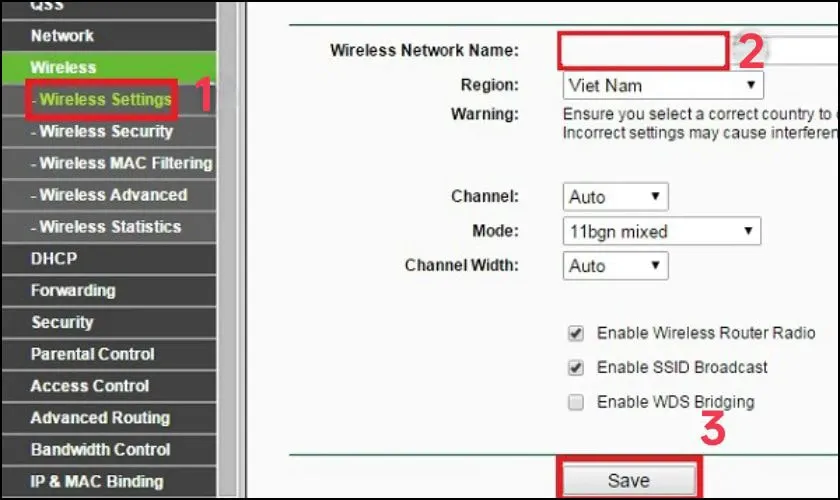 Cách cài đặt Wifi TP-Link bằng máy tính hiệu quảChú thích: Giao diện thiết lập tên mạng không dây trên máy tính
Bước 4: Chuyển sang mục Wireless Security để tạo mật khẩu. Lưu ý nhấn Save ở cuối mỗi trang để hệ thống ghi nhớ thay đổi.
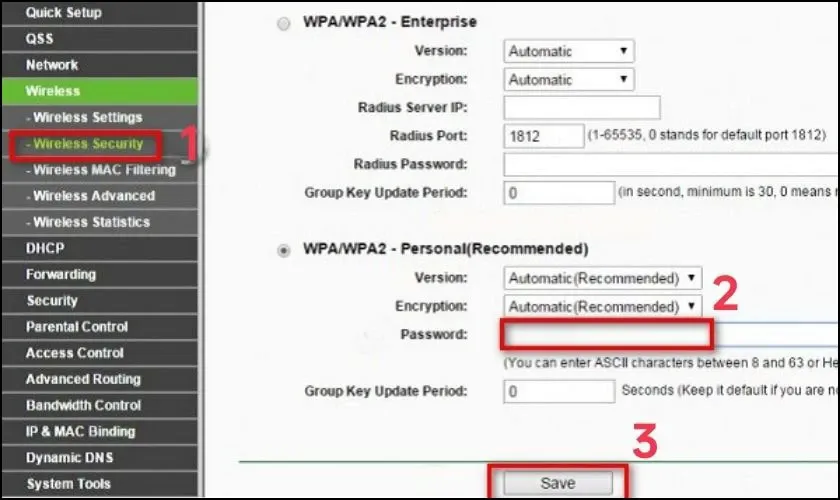 Cách cài đặt Wifi TP-Link bằng máy tính nhanhChú thích: Cấu hình bảo mật và mật khẩu cho WiFi trên trình duyệt PC
Cấu hình nâng cao cho cổng WAN và DHCP
Để tối ưu hóa cách cài đặt cục phát wifi tp link, bạn cần chú ý đến DHCP Server. Nếu bạn muốn Router TP-Link quản lý các thiết bị con (cấp IP riêng), hãy giữ nguyên mục DHCP ở trạng thái Enable.
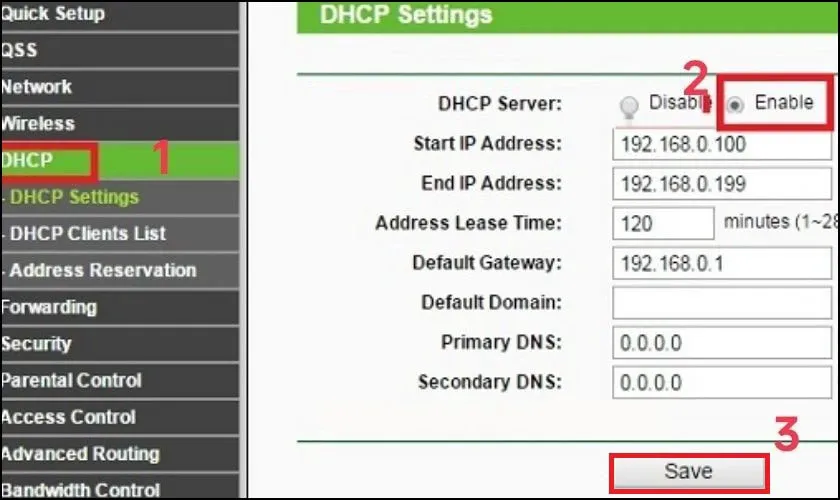 Các bước thiết lập cấu hình sử dụng cổng WANChú thích: Kích hoạt DHCP Server để các thiết bị tự động nhận diện IP
Đừng quên thay đổi IP LAN nếu IP mặc định của nó trùng với thiết bị cấp trước. Sau đó, vào System Tools -> Reboot để thiết bị lưu toàn bộ nạp lại hệ thống.
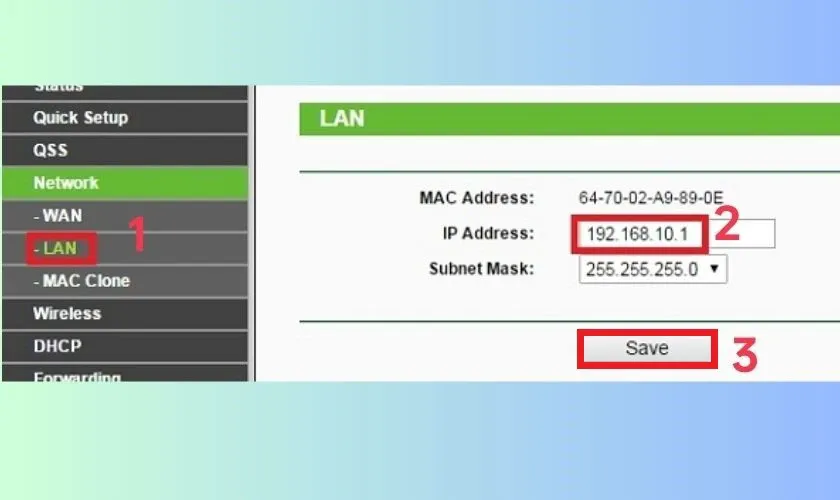 Các bước thiết lập cấu hình sử dụng cổng WAN đơn giảnChú thích: Tùy chỉnh thông số mạng nội bộ LAN trên thiết bị
Sử dụng thiết bị ở chế độ Access Point (Cổng LAN)
Nếu bạn muốn biến cục TP-Link thành một điểm truy cập đơn thuần (Access Point) và dùng chung lớp mạng với modem chính, hãy làm theo các bước sau:
- Tắt tính năng DHCP Server.
- Đổi IP LAN của TP-Link sao cho cùng dải với modem chính nhưng không trùng với modem chính (Ví dụ: Modem tổng là 192.168.1.1 thì TP-Link đặt là 192.168.1.254).
- Cắm dây mạng từ modem chính vào cổng LAN (không phải cổng WAN) của TP-Link.
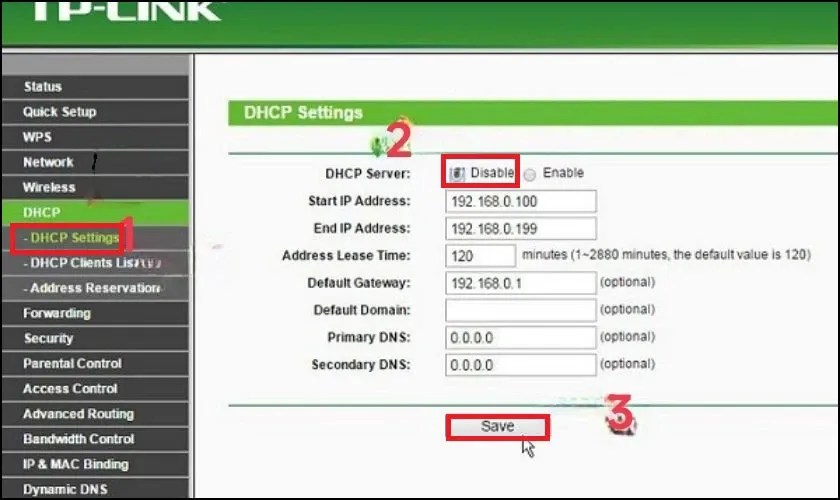 Các bước thiết lập cấu hình sử dụng cổng LANChú thích: Vô hiệu hóa DHCP khi sử dụng TP-Link làm bộ phát phụ (Access Point)
Sau đó tiến hành Reboot để áp dụng.
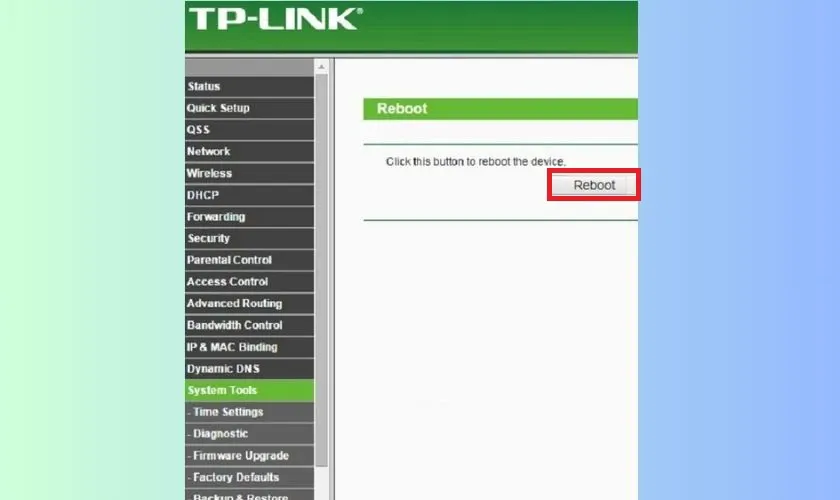 RebootChú thích: Thực hiện khởi động lại hệ thống để hoàn tất cài đặt
Khắc phục các lỗi thường gặp sau khi cài đặt
Thực tế đi công trình hướng dẫn cách cài đặt cục phát wifi tp link, tôi gặp rất nhiều trường hợp thiết bị đã cài đúng nhưng vẫn không vào được internet. Dưới đây là bảng chẩn đoán:
- Lỗi Limited/No Internet: Phần lớn do dây cáp mạng bị lỗi đầu bấm hoặc bạn cắm nhầm từ cổng WAN sang LAN (ở chế độ IP động). Hãy kiểm tra lại dây cáp bằng hộp test mạng chuyên dụng.
- Điện thoại kết nối được nhưng không duyệt web được: Khả năng cao do DNS. Bạn có thể thủ công cấu hình DNS trong router thành
8.8.8.8và8.8.4.4của Google. - Địa chỉ IP bị báo không hợp lệ: Do bạn đặt IP tĩnh trên máy tính không thuộc dải IP mà Router đang cấp phát. Hãy chuyển thiết bị về chế độ “Nhận IP tự động”.
- Mạng bị treo định kỳ: TP-Link phân khúc phổ thông có bộ nhớ RAM khiêm tốn. Nếu có quá 15-20 thiết bị kết nối cùng lúc, router sẽ bị “đơ”. Giải pháp là cài đặt tính năng “Schedule Reboot” (Tự động khởi động lại vào 3h sáng mỗi ngày).
 RebootChú thích: Kiểm tra trạng thái hoạt động của các dịch vụ mạng trong trang quản trị
Lưu ý sống còn để duy trì mạng WiFi ổn định 2026
- Vị trí đặt thiết bị: Hãy đặt Router ở độ cao khoảng 1.5m so với mặt đất, tránh các góc tường dày hoặc gần các thiết bị phát sóng như lò vi sóng, loa bluetooth. Tín hiệu sóng WiFi lan tỏa theo hình cầu, đặt ở vị trí thoáng giúp vùng phủ sóng đạt cực đại.
- Cập nhật Firmware: Luôn kiểm tra Firmware mới nhất từ trang chủ TP-Link. Các bản cập nhật trong năm 2026 thường tập trung vá lỗi bảo mật cho các thiết bị IoT tại Việt Nam.
- Bảo mật: Sử dụng tính năng “MAC Filtering” nếu bạn muốn chỉ định đúng những thiết bị trong gia đình mới được phép truy cập, ngăn chặn tuyệt đối các phần mềm bẻ khóa mật khẩu WiFi.
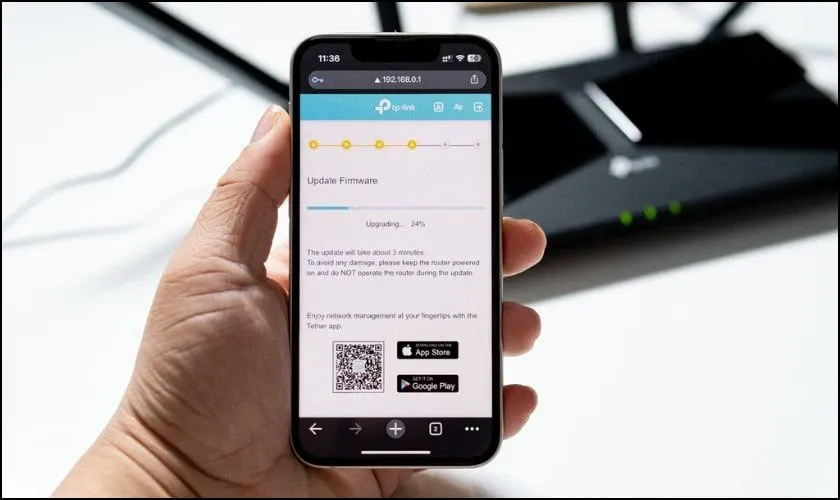 Lưu ý khi cài đặt Wifi TP-LinkChú thích: Những lưu ý kỹ thuật quan trọng giúp mạng WiFi bền bỉ theo thời gian
Giải đáp thắc mắc từ chuyên gia kỹ thuật
Trong quá trình hỗ trợ khách hàng thực hiện cách cài đặt cục phát wifi tp link, tôi thường nhận được các câu hỏi sau:
Làm sao lấy lại mật khẩu quản trị nếu lỡ quên?
Cách duy nhất là Reset cứng (nhấn giữ nút Reset 10 giây). Việc này sẽ xóa toàn bộ cài đặt nhưng đảm bảo bạn có thể truy cập lại vào hệ thống bằng mật khẩu mặc định admin.
Tại sao trang 192.168.0.1 không hiển thị?
Có 3 nguyên nhân: Dây mạng hỏng, IP máy tính bị đặt tĩnh sai lớp mạng, hoặc bạn đang truy cập qua một router khác cùng dải IP. Hãy rút hết các dây mạng khác, chỉ để lại duy nhất kết nối giữa PC và TP-Link.
Có nên bật tính năng WDS (Bridge) không?
Tính năng này giúp tiếp sóng không dây nhưng sẽ làm giảm 50% tốc độ thực tế. Nếu có thể, tôi luôn khuyên khách hàng nên kéo dây LAN để đảm bảo tốc độ đạt 100% băng thông nhà mạng cung cấp.
Áp dụng đúng cách cài đặt cục phát wifi tp link chuẩn chuyên gia giúp bạn tiết kiệm đáng kể thời gian và chi phí gọi thợ. Nếu đã thực hiện các bước trên nhưng tín hiệu vẫn không khả quan, đừng ngần ngại mang thiết bị đến các trung tâm bảo trì uy tín để kiểm tra phần cứng Chipset sóng vì đây có thể là lỗi vật lý do linh kiện đã xuống cấp sau nhiều năm sử dụng. Chúc bạn thiết lập hệ thống mạng thành công và đạt tốc độ tối đa mong muốn trong năm 2026 này!
Ngày cập nhật gần nhất 02/03/2026 by Thành Tín
