
Khi sử dụng WiFi tại nhà hoặc văn phòng, bạn có thể gặp tình trạng sóng yếu ở một số khu vực xa router. Cách cài đặt cục kích wifi đúng kỹ thuật sẽ giúp mở rộng vùng phủ sóng, cải thiện tốc độ truy cập internet mà không cần nâng cấp gói cước.
Chuẩn Bị Trước Khi Lắp Đặt
Trước khi tiến hành cách cài đặt cục kích wifi, bạn cần kiểm tra:
- Thiết bị kích sóng có đầy đủ phụ kiện: adapter nguồn, sách hướng dẫn, cáp mạng (nếu có)
- Router/modem chính đang hoạt động bình thường
- Vị trí dự kiến lắp đặt nằm trong phạm vi phủ sóng của router gốc
⚠️ Lưu ý quan trọng: Không đặt thiết bị kích sóng quá xa router gốc (>15m qua tường), vì tín hiệu đầu vào yếu sẽ khiến tín hiệu đầu ra cũng kém chất lượng.
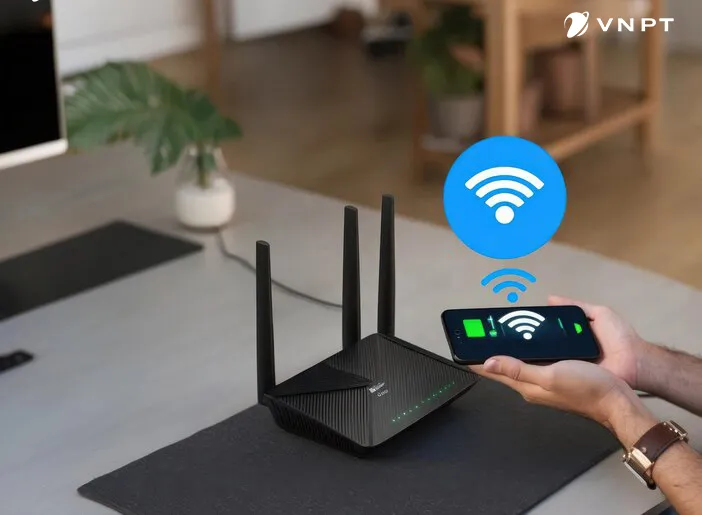 Thiết bị kích sóng WiFi cần được đặt ở vị trí trung gian giữa router và khu vực cần phủ sóng
Kết Nối Thiết Bị Kích Sóng
Phương Pháp 1: Kết Nối Qua Nút WPS (Khuyến Nghị)
Đây là cách cài đặt cục kích wifi nhanh nhất nếu router hỗ trợ WPS:
- Cắm thiết bị kích sóng vào ổ điện cách router 3-5m
- Đợi đèn Power sáng ổn định (khoảng 30 giây)
- Nhấn nút WPS trên router trong 1 giây
- Trong vòng 2 phút, nhấn nút WPS trên thiết bị kích sóng
- Đèn Signal sẽ chuyển từ nháy sang sáng cố định khi kết nối thành công
Kinh nghiệm thực tế: Nếu sau 2 phút đèn vẫn nháy đỏ, hãy đặt thiết bị gần router hơn rồi thử lại. Tường bê tông dày có thể cản trở quá trình ghép nối WPS.
Phương Pháp 2: Cấu Hình Qua Giao Diện Web
Khi router không có WPS hoặc phương pháp 1 thất bại, thực hiện cách cài đặt cục kích wifi thủ công:
- Cắm thiết bị kích sóng vào nguồn điện
- Kết nối điện thoại/laptop vào WiFi mặc định của thiết bị (tên và mật khẩu in trên nhãn đáy)
- Mở trình duyệt, truy cập địa chỉ IP quản trị (thường là 192.168.0.254 hoặc 192.168.1.1)
- Đăng nhập bằng tài khoản mặc định (admin/admin hoặc xem trên nhãn)
- Chọn chế độ “Repeater” hoặc “Range Extender”
- Quét và chọn WiFi chính cần mở rộng
- Nhập mật khẩu WiFi chính
- Lưu cấu hình và khởi động lại thiết bị
 Giao diện cấu hình thiết bị kích sóng qua trình duyệt web
Tối Ưu Vị Trí Lắp Đặt
Sau khi hoàn tất cách cài đặt cục kích wifi, việc đặt đúng vị trí quyết định 70% hiệu quả:
Vị trí lý tưởng:
- Ở giữa router chính và khu vực cần phủ sóng
- Tránh góc tường, tủ kim loại, lò vi sóng
- Độ cao 1-1.5m so với mặt đất
- Không bị che khuất bởi vật cản lớn
Kiểm tra chất lượng tín hiệu:
- Đèn Signal xanh: tín hiệu tốt (>70%)
- Đèn Signal vàng: tín hiệu trung bình (40-70%)
- Đèn Signal đỏ: tín hiệu yếu (<40%) – cần di chuyển gần router hơn
Theo kinh nghiệm, với nhà 2 tầng diện tích 80-100m², đặt thiết bị ở giữa cầu thang tầng 1 thường cho kết quả tốt nhất.
Sử Dụng Sau Khi Cài Đặt
Khi cách cài đặt cục kích wifi hoàn tất, thiết bị sẽ phát sóng với một trong hai cách:
Chế độ 1: Tên WiFi mới (phổ biến)
- Tên mạng: TenWiFiGoc_EXT hoặc TenWiFiGoc_Plus
- Mật khẩu: giống WiFi gốc
- Thiết bị của bạn sẽ thấy 2 mạng WiFi riêng biệt
Chế độ 2: Cùng tên WiFi (seamless roaming)
- Một số thiết bị cao cấp hỗ trợ chế độ này
- Thiết bị tự chuyển đổi giữa router và repeater khi di chuyển
- Trải nghiệm mượt mà hơn nhưng cần cấu hình nâng cao
Xử Lý Sự Cố Thường Gặp
Không Kết Nối Được Qua WPS
Nguyên nhân: Router tắt chức năng WPS, khoảng cách quá xa, hoặc nhiễu sóng
Giải pháp:
- Kiểm tra router có nút WPS không (một số modem ISP không hỗ trợ)
- Đặt thiết bị gần router trong lần ghép nối đầu tiên
- Tắt các thiết bị phát sóng 2.4GHz khác (loa Bluetooth, camera WiFi) trong lúc cấu hình
- Nếu vẫn thất bại, chuyển sang phương pháp cấu hình thủ công
Tốc Độ Chậm Sau Khi Lắp
Nguyên nhân: Vị trí đặt không tối ưu, thiết bị chỉ hỗ trợ băng tần 2.4GHz
Giải pháp:
- Di chuyển thiết bị đến vị trí đèn Signal hiển thị xanh
- Nếu router phát cả 2.4GHz và 5GHz, ưu tiên kết nối repeater vào băng tần 5GHz (nếu thiết bị hỗ trợ)
- Kiểm tra có quá nhiều thiết bị kết nối cùng lúc không (>15 thiết bị)
⚠️ Khi nào cần thợ chuyên nghiệp: Nếu sau khi thử tất cả các bước trên mà vẫn không cải thiện, có thể router gốc đã quá cũ hoặc cần nâng cấp hạ tầng mạng. Liên hệ nhà cung cấp dịch vụ để được tư vấn giải pháp phù hợp.
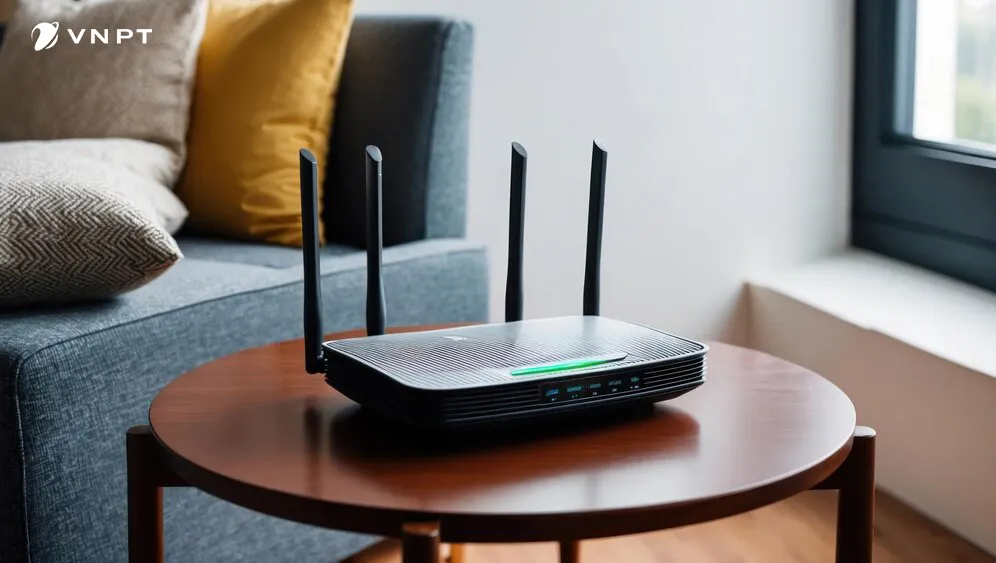 Vị trí đặt thiết bị kích sóng ảnh hưởng trực tiếp đến hiệu quả phủ sóng
Bảo Trì Định Kỳ
Để cách cài đặt cục kích wifi phát huy hiệu quả lâu dài:
- Khởi động lại thiết bị mỗi tháng 1 lần (rút nguồn 30 giây rồi cắm lại)
- Kiểm tra firmware mới qua ứng dụng quản lý hoặc trang web nhà sản xuất
- Thay đổi mật khẩu WiFi định kỳ 3-6 tháng
- Vệ sinh bụi bẩn tích tụ ở khe tản nhiệt
Cảnh báo bảo mật: Không sử dụng mật khẩu mặc định của thiết bị. Đổi ngay sau lần cấu hình đầu tiên để tránh truy cập trái phép.
So Sánh: Repeater vs WiFi Mesh
| Tiêu chí | Repeater/Kích sóng | WiFi Mesh |
|---|---|---|
| Giá thành | 200k-800k | 1.5tr-5tr |
| Tên WiFi | Thường khác nhau | Cùng tên |
| Tốc độ | Giảm 30-50% | Giảm 10-20% |
| Phù hợp | Nhà <100m², 1-2 tầng | Nhà >100m², nhiều tầng |
Nếu ngân sách cho phép và diện tích >100m², hệ thống WiFi Mesh là lựa chọn tốt hơn với khả năng tự chuyển đổi mượt mà giữa các node.
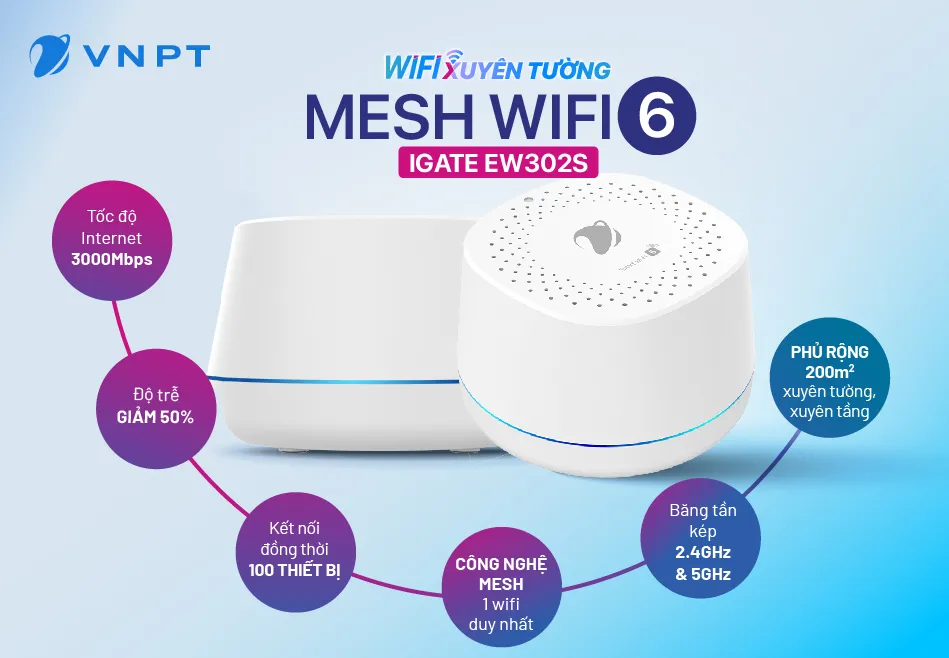 Thiết bị WiFi Mesh VNPT có thiết kế nhỏ gọn, dễ lắp đặt
Việc nắm vững cách cài đặt cục kích wifi giúp bạn tự khắc phục vấn đề sóng yếu mà không cần gọi thợ. Tuy nhiên, nếu sau khi thử nghiệm mà vẫn không đạt kết quả mong muốn, hãy cân nhắc nâng cấp lên giải pháp WiFi Mesh hoặc liên hệ nhà cung cấp dịch vụ để được tư vấn phương án phù hợp với không gian sử dụng.
Ngày cập nhật gần nhất 11/03/2026 by Thành Tín
