
Cài đặt chữ ký số trên máy tính là bước quan trọng để ký các văn bản điện tử có giá trị pháp lý. Bài viết này hướng dẫn chi tiết quy trình cài đặt USB Token chứa chứng thư số, giúp bạn hoàn tất việc cài đặt an toàn và chính xác ngay từ lần đầu.
Chuẩn bị trước khi cài đặt USB Token
Trước khi bắt đầu cách cài đặt chữ ký số trên máy tính, bạn cần kiểm tra một số điều kiện:
Yêu cầu hệ thống:
- Windows 7 trở lên (Windows 10/11 khuyến nghị)
- Trình duyệt Chrome phiên bản 80 trở lên
- Quyền quản trị (Administrator) để truy cập Registry Editor
- Máy Mac cần sử dụng bộ cài riêng từ nhà cung cấp
Kiểm tra USB Token:
- Xác nhận hạn sử dụng của chứng thư số còn hiệu lực
- Đảm bảo USB Token không bị hư hỏng vật lý
- Chuẩn bị mã PIN (thường được cung cấp kèm khi mua)
⚠️ Lưu ý quan trọng: Tắt tạm thời tất cả phần mềm diệt virus (Kaspersky, Avast, Norton…) và Windows Defender trước khi cài đặt. Các phần mềm bảo mật có thể chặn quá trình cài driver, gây lỗi không nhận USB Token.
Các bước cài đặt driver USB Token
Bước 1: Kết nối USB Token với máy tính
Cắm USB Token vào cổng USB của máy tính. Hệ thống sẽ tự động nhận diện thiết bị mới và hiển thị thông báo ở góc phải màn hình (System Tray).
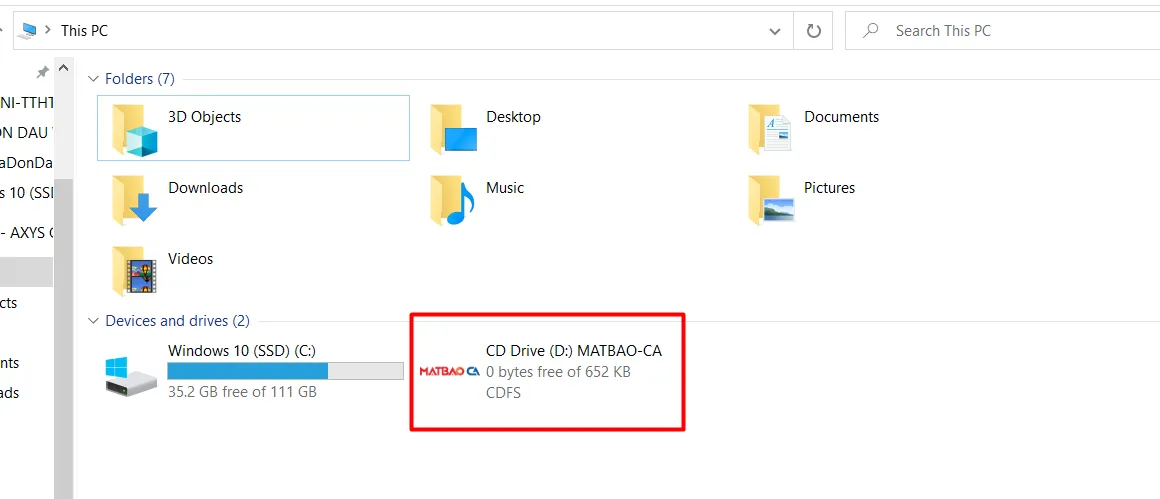 Thông báo nhận diện USB Token trên thanh taskbar Windows
Nếu không thấy thông báo, mở File Explorer (Windows + E) và kiểm tra ổ đĩa mới xuất hiện.
Bước 2: Chạy file cài đặt
Mở ổ đĩa USB Token vừa xuất hiện, tìm và nhấn đúp vào file autorun.exe hoặc install.exe. Tên file có thể khác nhau tùy nhà cung cấp (VNPT-CA, Viettel-CA, FPT-CA…).
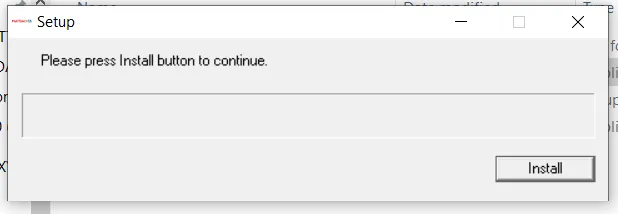
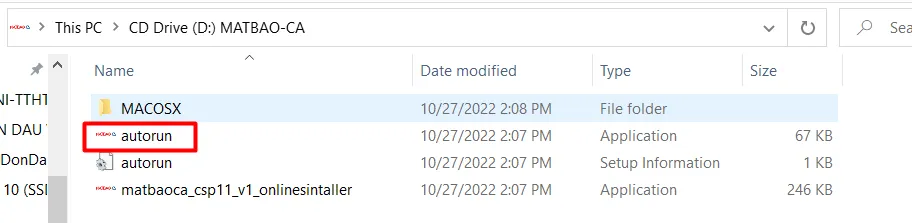 Giao diện cài đặt driver USB Token với nút Install
Một số nhà cung cấp có icon riêng:
- VNPT-CA: Icon màu xanh dương
- Viettel-CA: Icon màu đỏ
- FPT-CA: Icon màu cam
 Các icon khác nhau của USB Token từ nhiều nhà cung cấp
Bước 3: Hoàn tất cài đặt driver
Nhấn nút Cài đặt hoặc Install trong cửa sổ hiện ra. Quá trình cài đặt driver thường mất 30-60 giây.
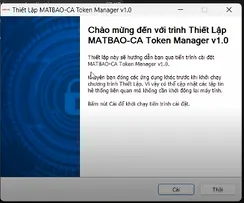 Nút Cài trong giao diện cài đặt
Khi hoàn tất, nhấn Kết thúc hoặc Finish. Hệ thống sẽ hiển thị thông báo “Cài đặt thành công”.
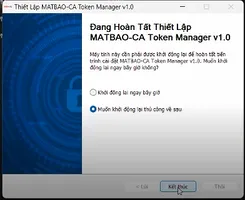 Thông báo hoàn tất cài đặt USB Token
⚠️ Nếu gặp lỗi: Khởi động lại máy tính và thử lại. Nếu vẫn lỗi, kiểm tra xem phần mềm diệt virus đã tắt hoàn toàn chưa.
Kích hoạt và sử dụng chứng thư số
Sau khi cài driver thành công, mở phần mềm quản lý chứng thư số (thường tự động mở sau khi cài đặt).
Đăng nhập lần đầu:
- Chọn tab Chứng thư số hoặc Certificate
- Nhập mã PIN (mặc định thường là 12345678 hoặc được cung cấp kèm USB)
- Nhấn Đăng nhập hoặc Login
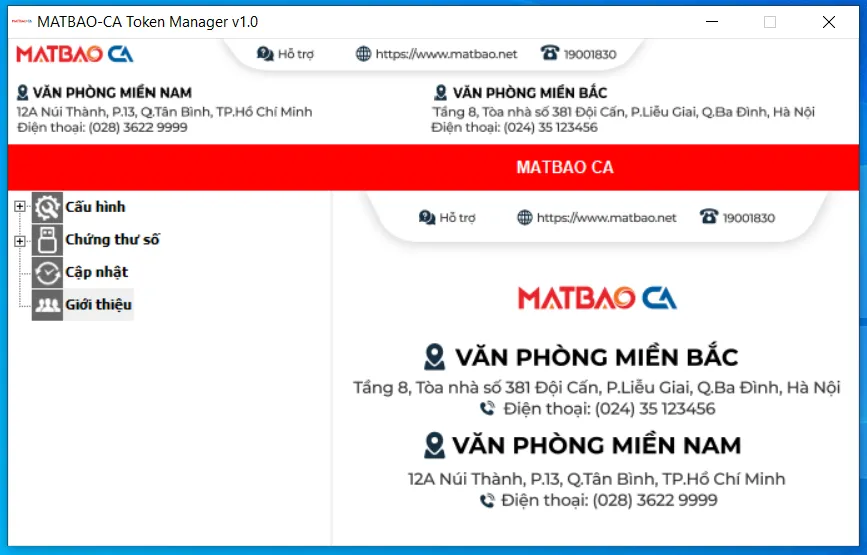 Giao diện đăng nhập chứng thư số với ô nhập mã PIN
Đổi mã PIN ngay sau lần đăng nhập đầu tiên để bảo mật. Chọn mã PIN từ 6-8 ký tự, tránh dùng số đơn giản như 123456.
Xử lý lỗi thường gặp khi cài USB Token
Lỗi “Không tìm thấy thiết bị”:
- Thử cắm USB vào cổng khác (ưu tiên cổng USB 2.0)
- Kiểm tra USB Token trên máy khác để xác định lỗi phần cứng
- Cài lại driver bằng cách gỡ cài đặt cũ trong Control Panel
Lỗi “Mã PIN không đúng”:
- Kiểm tra lại mã PIN trong tài liệu đi kèm
- Sau 3-5 lần nhập sai, USB Token có thể bị khóa → liên hệ nhà cung cấp để mở khóa
Lỗi “Certificate không hợp lệ”:
- Kiểm tra ngày hết hạn của chứng thư số
- Đồng bộ thời gian hệ thống (phải chính xác để xác thực chứng thư)
Theo kinh nghiệm, 80% lỗi cài đặt đến từ phần mềm diệt virus chưa tắt hoàn toàn. Nếu gặp vấn đề phức tạp, nên liên hệ tổng đài hỗ trợ của nhà cung cấp chứng thư số thay vì tự can thiệp sâu vào Registry.
Việc cài đặt chữ ký số trên máy tính không quá phức tạp nếu bạn làm đúng các bước và chuẩn bị kỹ trước. Sau khi cài đặt thành công, nhớ sao lưu mã PIN và bảo quản USB Token cẩn thận để tránh mất mát hoặc hư hỏng.
Ngày cập nhật gần nhất 12/03/2026 by Thành Tín
