
Việc cài đặt camera wifi để giám sát an ninh gia đình ngày càng phổ biến nhờ tính tiện lợi và chi phí hợp lý. Tuy nhiên, nhiều người vẫn gặp khó khăn khi kết nối thiết bị lần đầu — từ việc quét mã QR không thành công, camera không nhận wifi, đến lỗi kết nối app. Bài viết này hướng dẫn chi tiết cách cài đặt camera wifi cho 5 thương hiệu phổ biến nhất tại Việt Nam (IMOU, EZVIZ, Xiaomi, TP-Link, Tiandy), kèm giải pháp xử lý lỗi thường gặp từ kinh nghiệm thực tế.
Chuẩn bị trước khi cài đặt
Trước khi bắt đầu, đảm bảo các điều kiện sau để quá trình cài đặt diễn ra suôn sẻ:
Yêu cầu kỹ thuật cơ bản: Điện thoại đã bật Bluetooth và kết nối wifi 2.4GHz (hầu hết camera không hỗ trợ 5GHz). Router đặt trong phạm vi 5-10m với vị trí lắp camera để tín hiệu ổn định. Kiểm tra mật khẩu wifi không chứa ký tự đặc biệt phức tạp — một số camera cũ có thể gặp lỗi với mật khẩu dài hoặc có ký tự Unicode.
Lưu ý về nguồn điện: Sử dụng adapter nguồn đi kèm thiết bị, tránh dùng sạc dự phòng hoặc adapter không đúng thông số (thường 5V-2A hoặc 12V-1A). Cắm nguồn trước khi mở app để camera khởi động hoàn tất — đèn LED sẽ nhấp nháy báo hiệu sẵn sàng kết nối.
Cài đặt camera IMOU
Camera IMOU nổi bật với giao diện app trực quan và tốc độ kết nối nhanh. Quy trình cài đặt tối ưu cho dòng này như sau:
Kết nối nguồn và khởi động: Cắm adapter vào camera, đèn LED xanh lá nhấp nháy liên tục cho biết thiết bị đã sẵn sàng. Nếu đèn không sáng hoặc sáng đỏ, kiểm tra lại nguồn điện hoặc thử reset bằng nút nhỏ ở đáy camera (giữ 5-10 giây).
Tải app và đăng ký tài khoản: Tải Imou Life từ App Store/Google Play. Đăng ký bằng số điện thoại Việt Nam (chọn mã quốc gia +84), nhập mã OTP nhận được. Tạo mật khẩu mạnh (tối thiểu 8 ký tự, kết hợp chữ hoa, số và ký tự đặc biệt) để bảo vệ tài khoản.
Thêm thiết bị qua mã QR: Trong app, chọn “Thêm thiết bị” → quét mã QR dưới đáy camera. Nếu quét không thành công do ánh sáng yếu, bật đèn flash điện thoại hoặc nhập mã số bên cạnh QR code thủ công. Sau khi quét, app sẽ yêu cầu chọn wifi và nhập mật khẩu.
Kết nối wifi và hoàn tất: Chọn mạng wifi 2.4GHz, nhập mật khẩu chính xác. Camera sẽ phát âm thanh xác nhận khi nhận được thông tin. Quá trình kết nối mất 60-120 giây — đèn LED chuyển sang xanh cố định khi thành công. Nếu quá 2 phút vẫn chưa kết nối, kiểm tra lại mật khẩu wifi hoặc đưa camera gần router hơn.
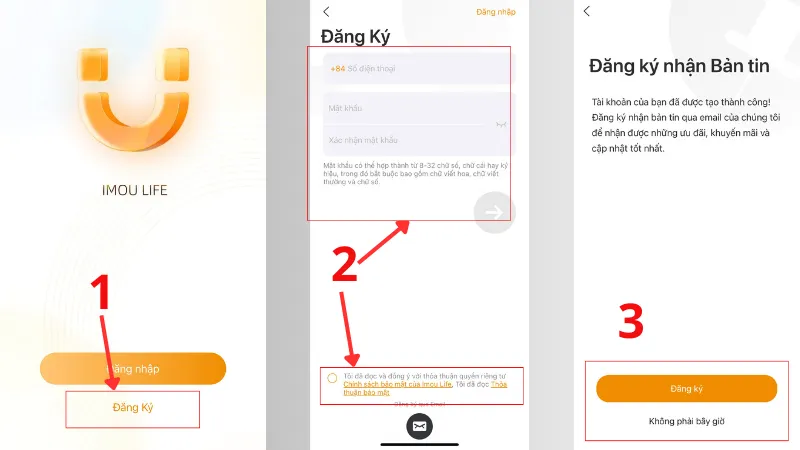 Đăng ký tài khoản
Giao diện đăng ký tài khoản Imou Life
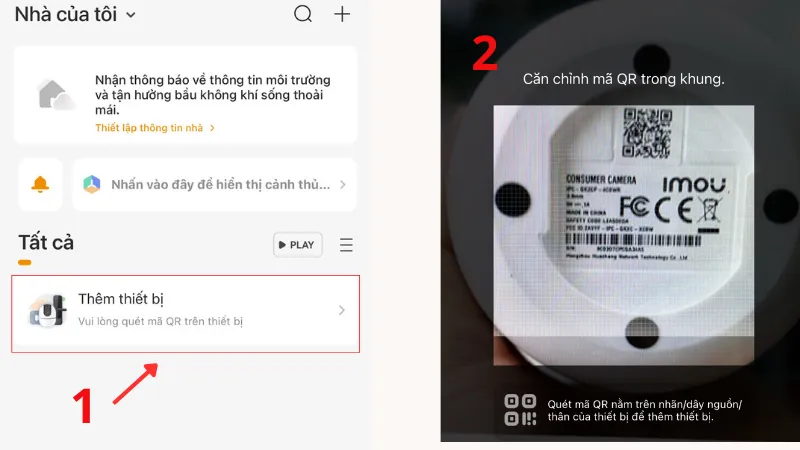 Thêm thiết bị camera vào
Quét mã QR để thêm camera IMOU
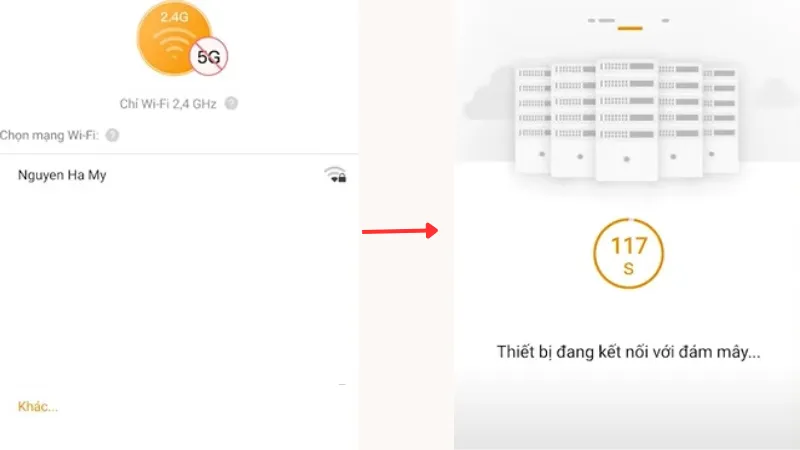 Nhập mật khẩu wifi để camera kết nối wifi
Nhập thông tin wifi để kết nối
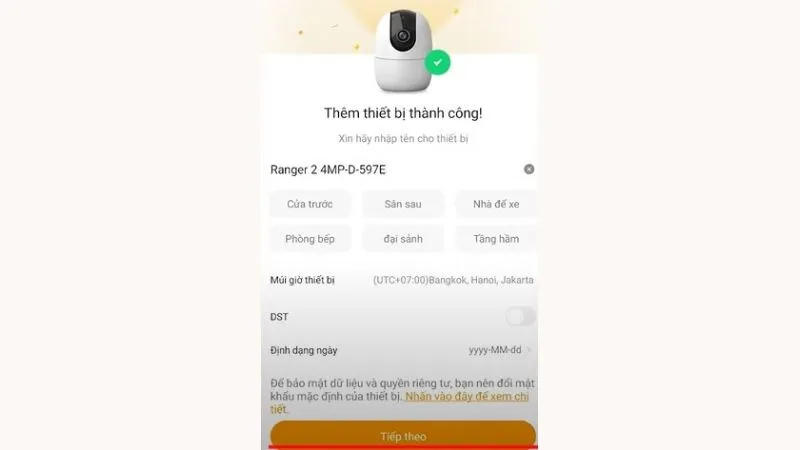 Hoàn tất kết nối
Camera IMOU đã kết nối thành công
Cài đặt camera EZVIZ
EZVIZ thuộc hệ sinh thái Hikvision, nổi tiếng về độ ổn định và tính năng lưu trữ cloud linh hoạt.
Khởi động thiết bị: Cắm nguồn, đèn xanh nhấp nháy báo camera sẵn sàng. Dòng EZVIZ thường có nút reset nhỏ cạnh cổng nguồn — nếu camera đã từng kết nối thiết bị khác, nhấn giữ nút này 10 giây để reset về cài đặt gốc.
Đăng ký tài khoản EZVIZ: Tải app EZVIZ từ store, đăng ký bằng email hoặc số điện thoại. Khác với IMOU, EZVIZ yêu cầu xác minh email ngay lập tức — kiểm tra cả hộp thư spam nếu không thấy email xác nhận. Mật khẩu cần có ít nhất 1 chữ hoa, 1 số và 1 ký tự đặc biệt.
Gán thiết bị vào tài khoản: Chọn “Thêm thiết bị” → quét mã QR trên thân camera. EZVIZ hỗ trợ nhập mã số thủ công nếu QR bị mờ hoặc hỏng. Sau khi quét, app hiển thị model camera — xác nhận đúng thiết bị trước khi tiếp tục.
Cấu hình kết nối mạng: Chọn wifi 2.4GHz, nhập mật khẩu. Camera EZVIZ sẽ phát âm thanh “Đang kết nối” bằng tiếng Anh. Nếu sau 90 giây vẫn nghe “Connection failed”, kiểm tra lại mật khẩu hoặc thử đặt camera gần router. Khi thành công, đèn chuyển xanh cố định và app hiển thị hình ảnh trực tiếp.
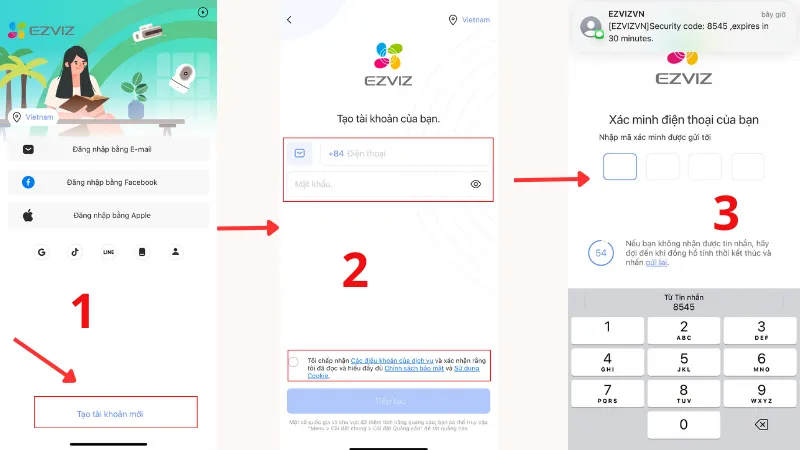 Tạo tài khoản người dùng trên ứng dụng
Đăng ký tài khoản EZVIZ
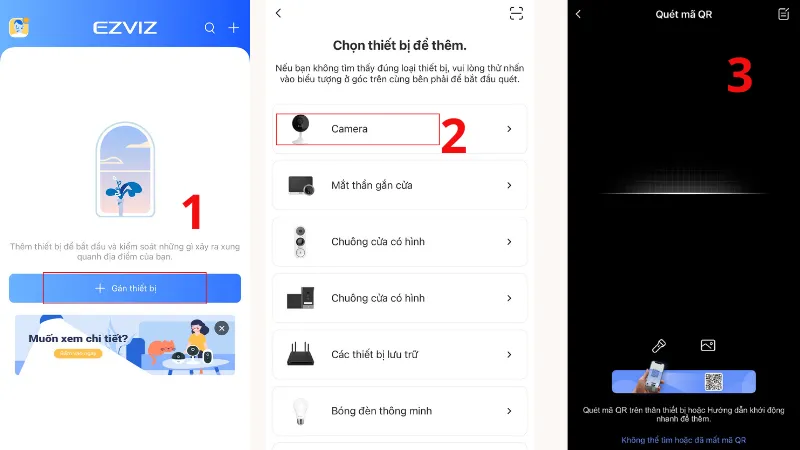 Cài đặt camera Ezviz vào điện thoại
Thêm camera EZVIZ vào app
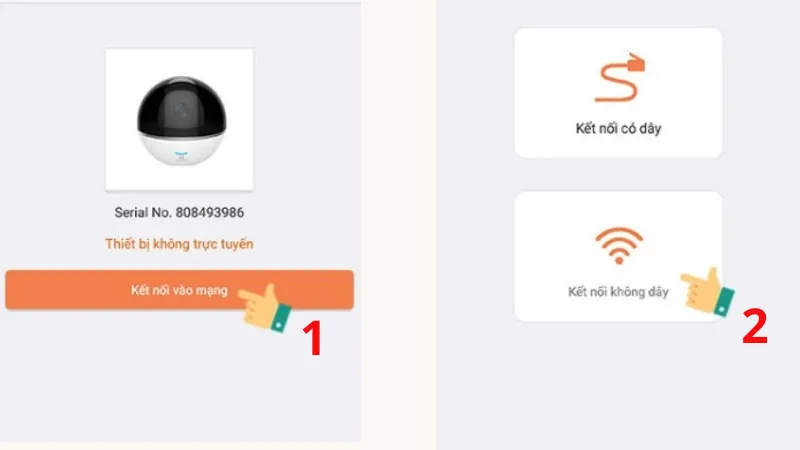 Kết nối wifi cho camera
Nhập thông tin wifi
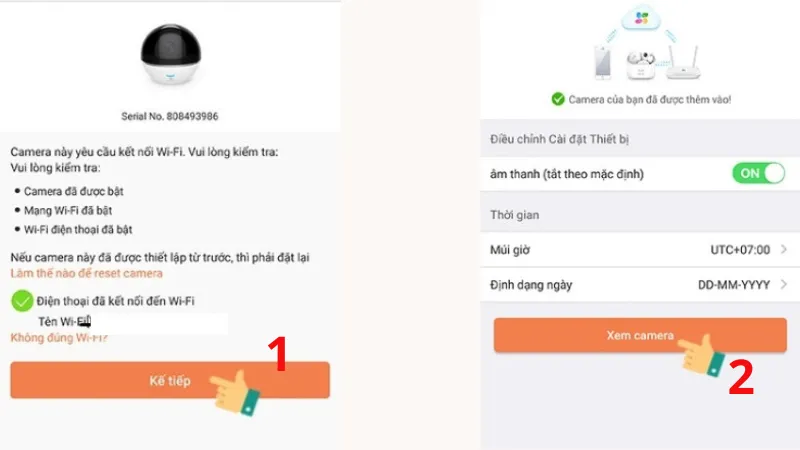 Hoàn tất kết nối
EZVIZ kết nối thành công
Cài đặt camera Xiaomi
Camera Xiaomi (Mi Home/Xiaomi Home) có ưu điểm tích hợp với hệ sinh thái smarthome, dễ dàng liên kết với các thiết bị thông minh khác.
Reset và chuẩn bị: Cắm nguồn camera, nhấn giữ nút reset cạnh cổng nguồn cho đến khi nghe tiếng “beep” và đèn vàng nhấp nháy. Đây là bước quan trọng — nếu bỏ qua, camera có thể không vào chế độ pairing.
Cài đặt Mi Home: Tải app Mi Home (hoặc Xiaomi Home với phiên bản mới), chọn khu vực “Việt Nam” khi đăng ký để giao diện hiển thị tiếng Việt và truy cập đúng server. Đăng ký bằng số điện thoại hoặc tài khoản Mi đã có.
Kết nối qua Bluetooth: Bật Bluetooth trên điện thoại (bắt buộc với camera Xiaomi mới). Trong app, chọn “Thêm thiết bị” → Camera → quét mã QR hoặc chọn model thủ công. App sẽ tự động tìm camera qua Bluetooth trong vòng 30 giây.
Cấu hình wifi: Sau khi phát hiện camera, nhập mật khẩu wifi 2.4GHz. Camera Xiaomi có đặc điểm là không phát âm thanh xác nhận — theo dõi đèn LED: vàng nhấp nháy → xanh cố định = thành công. Quá trình này mất 60-90 giây. Nếu thất bại, thử reset lại và đảm bảo Bluetooth luôn bật trong suốt quá trình.
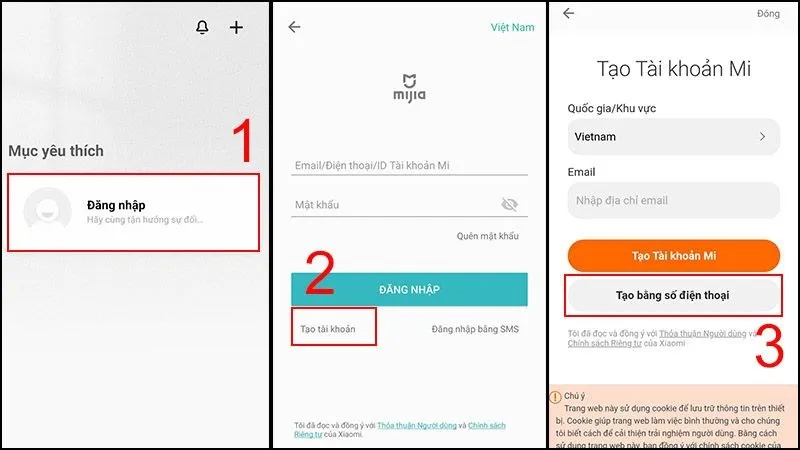 Tạo tài khoản trên ứng dụng
Đăng ký tài khoản Mi Home
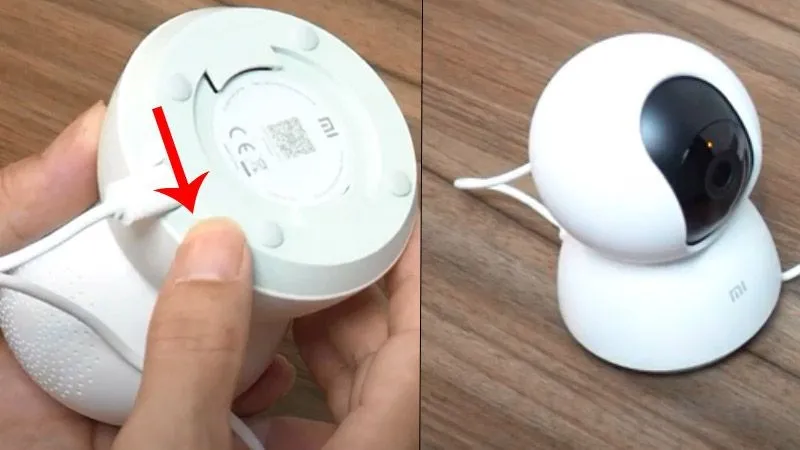 Ấn giữ nút nguồn của camera
Reset camera Xiaomi để vào chế độ pairing
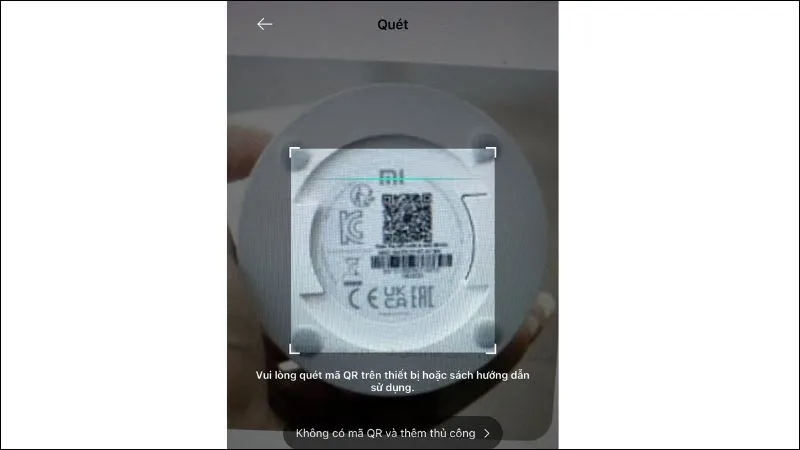 Quét mã vạch sau vào mắt camera Xiaomi
Quét mã QR để kết nối
Cài đặt camera TP-Link Tapo
TP-Link Tapo nổi bật với giao diện thân thiện và không yêu cầu đăng ký phức tạp.
Tải app và đăng ký nhanh: Tải TP-Link Tapo từ store, đăng ký bằng email. Tapo không yêu cầu xác minh email ngay lập tức — có thể bỏ qua và xác minh sau. Tạo mật khẩu đơn giản hơn các hãng khác (tối thiểu 6 ký tự).
Thêm camera: Chọn “Thêm thiết bị” → chọn dòng camera (C100, C200, C210…). Cắm nguồn camera, đèn đỏ và xanh nhấp nháy xen kẽ báo sẵn sàng. Nếu đèn không nhấp nháy, nhấn nút reset 5 giây.
Kết nối wifi trực tiếp: Tapo sử dụng phương pháp kết nối trực tiếp — điện thoại sẽ tạm thời kết nối vào wifi phát ra từ camera (tên dạng “Tapo_Cam_XXXX”). Sau đó nhập mật khẩu wifi nhà, camera tự động chuyển sang mạng chính. Quá trình này mất 45-60 giây, nhanh hơn các hãng khác.
Hoàn tất và đặt tên: Sau khi kết nối, đặt tên camera theo vị trí (ví dụ: “Phòng khách”, “Cổng chính”) để dễ quản lý khi có nhiều thiết bị.
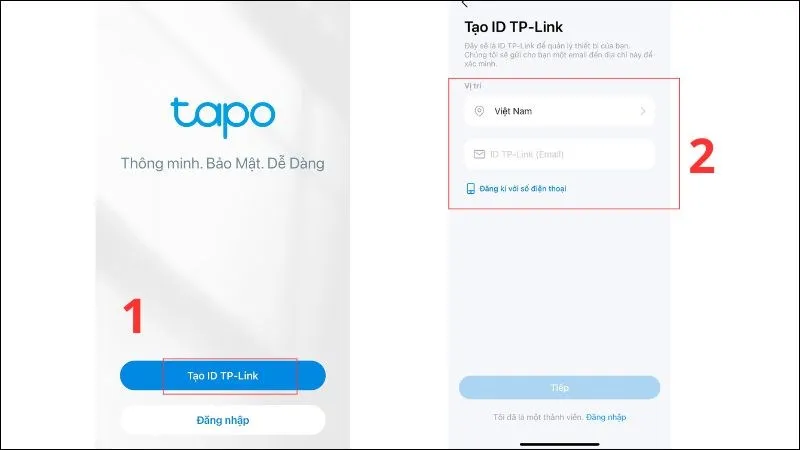 Đăng ký tài khoản nếu bạn chưa có
Đăng ký tài khoản TP-Link Tapo
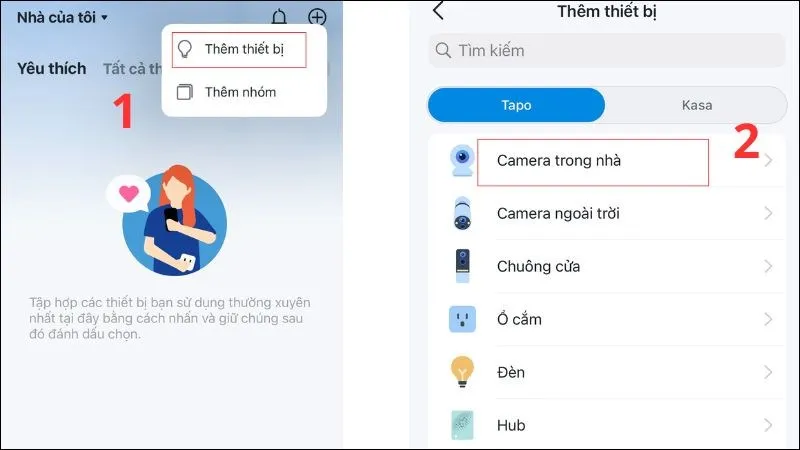 Thêm camera
Chọn model camera để thêm
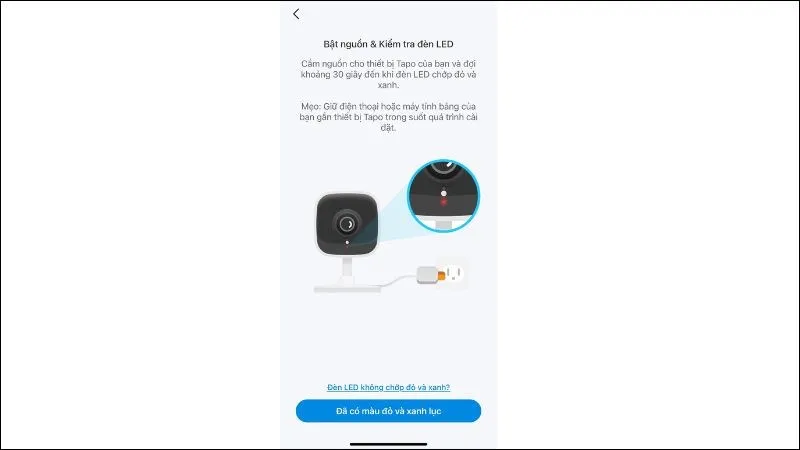 Bật nguồn camera
Làm theo hướng dẫn trên app
Cài đặt camera Tiandy
Tiandy là thương hiệu chuyên nghiệp, thường dùng trong dự án giám sát quy mô lớn.
Chuẩn bị nguồn: Cắm adapter 12V đi kèm (không dùng adapter 5V như camera gia đình thông thường). Đèn nguồn sáng đỏ cố định khi camera hoạt động bình thường.
Đăng ký tài khoản Tiandy: Tải app “Tiandy” hoặc “T+”, đăng ký bằng email hoặc số điện thoại. Mã xác nhận gửi qua SMS hoặc email trong 2-3 giây. Mật khẩu yêu cầu 8-16 ký tự, kết hợp chữ, số và ký tự đặc biệt (ví dụ: Tiandy@2026).
Thêm thiết bị qua QR: Chọn biểu tượng “+” → quét mã QR trên thân camera. Tiandy hỗ trợ thêm bằng cách nhập serial number (S/N) nếu QR bị hỏng. Sau khi quét, làm theo hướng dẫn từng bước trên app để kết nối wifi.
Lưu ý đặc biệt: Camera Tiandy thường có 2 chế độ kết nối — wifi và dây mạng (LAN). Nếu cài đặt wifi không thành công, thử kết nối dây mạng trước để cập nhật firmware, sau đó chuyển sang wifi.
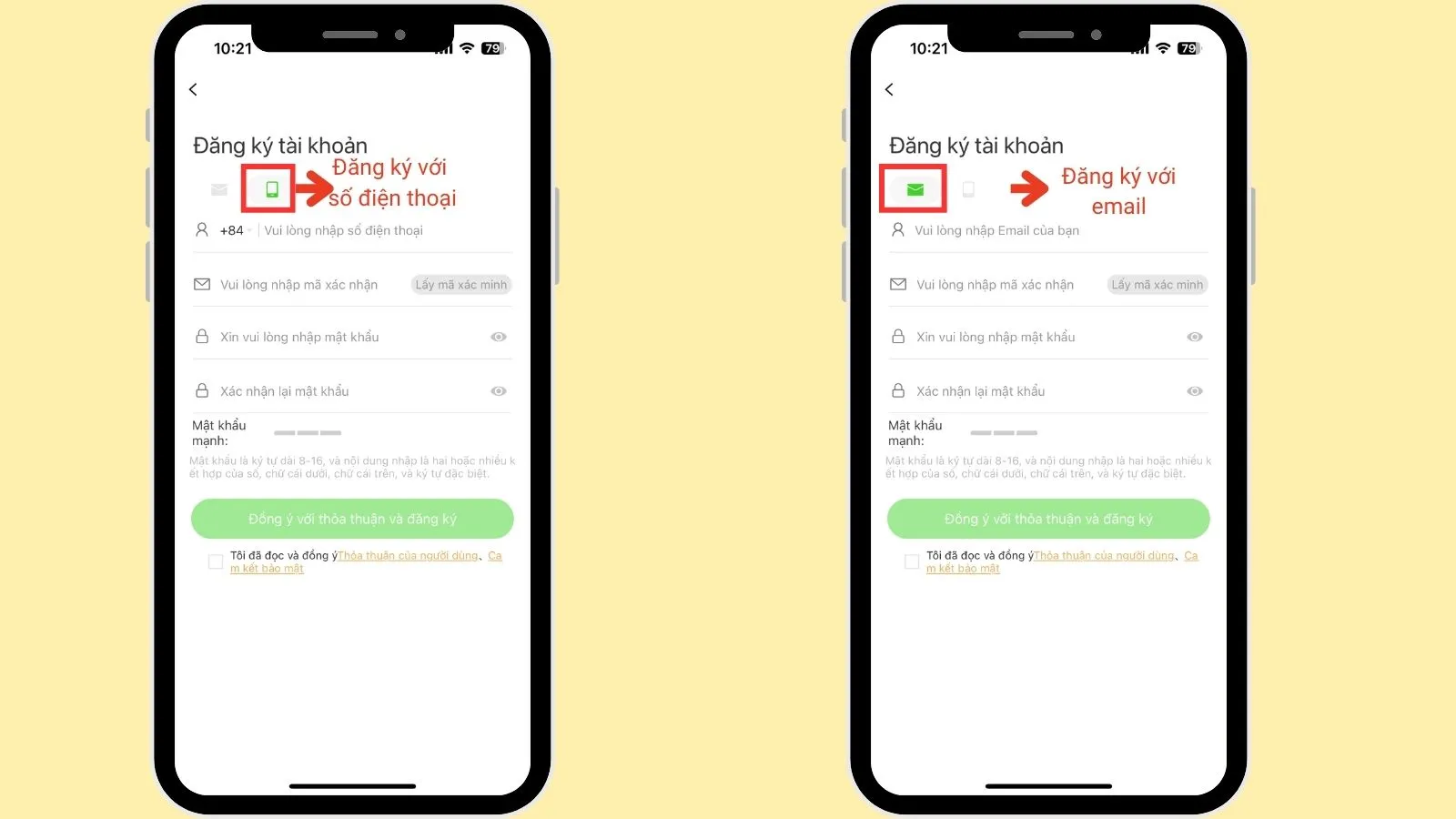 Đăng ký qua email hoặc số điện thoại
Đăng ký tài khoản Tiandy
Xử lý lỗi thường gặp
Camera không kết nối được wifi: Nguyên nhân phổ biến nhất là router phát wifi 5GHz hoặc mật khẩu sai. Kiểm tra trong cài đặt router, tắt chế độ “Smart Connect” (tự động chuyển 2.4/5GHz) và tạo mạng 2.4GHz riêng. Nếu vẫn lỗi, thử đặt camera cách router dưới 3m khi cài đặt lần đầu.
Quét mã QR không thành công: Lau sạch mã QR bằng khăn mềm, tăng độ sáng màn hình điện thoại lên tối đa. Nếu mã bị mờ hoặc trầy, tìm serial number (S/N) bên cạnh và nhập thủ công trong app. Một số app cho phép chụp ảnh mã QR rồi upload thay vì quét trực tiếp.
Đèn LED không sáng hoặc sáng đỏ: Kiểm tra adapter nguồn — dùng đúng adapter đi kèm, không thay thế bằng sạc điện thoại. Nếu đèn vẫn không sáng, thử cắm vào ổ điện khác hoặc kiểm tra cáp nguồn có bị đứt không.
App không tìm thấy camera: Đảm bảo Bluetooth đã bật (với Xiaomi, IMOU), điện thoại và camera cùng kết nối wifi 2.4GHz. Tắt VPN nếu đang bật. Thử xóa app và cài lại, hoặc reset camera về cài đặt gốc.
Câu hỏi thường gặp
Một camera có thể xem trên bao nhiêu điện thoại? Hầu hết camera cho phép chia sẻ không giới hạn số lượng tài khoản. Chủ sở hữu vào phần “Cài đặt thiết bị” → “Chia sẻ” → nhập email/số điện thoại người nhận. Người được chia sẻ cần đăng ký tài khoản cùng app và chấp nhận lời mời.
Có thể quản lý nhiều camera trên một app không? Có, tất cả các hãng đều hỗ trợ thêm không giới hạn camera vào một tài khoản. Mỗi camera hiển thị riêng trong danh sách, có thể đặt tên và sắp xếp theo nhóm (ví dụ: “Tầng 1”, “Ngoài trời”).
Camera có hoạt động khi mất wifi không? Không — camera wifi cần kết nối internet để xem từ xa. Tuy nhiên, nếu có thẻ nhớ, camera vẫn ghi hình cục bộ và có thể xem lại sau khi khôi phục kết nối.
Cần thẻ nhớ loại gì? Dùng thẻ microSD Class 10 trở lên, dung lượng 32-128GB tùy nhu cầu. Thẻ tốc độ thấp có thể gây giật lag khi ghi video Full HD. Format thẻ trong app trước khi sử dụng để đảm bảo tương thích.
Việc cài đặt camera wifi không phức tạp nếu làm đúng trình tự và hiểu rõ đặc điểm từng hãng. Lưu ý quan trọng nhất là đảm bảo wifi 2.4GHz, mật khẩu chính xác và thiết bị đã reset đúng cách trước khi bắt đầu.
Ngày cập nhật gần nhất 16/03/2026 by Thành Tín
