
Bluetooth đã trở thành công nghệ không thể thiếu khi kết nối các thiết bị điện tử không dây. Tuy nhiên, không phải ai cũng biết cách cài đặt bluetooth cho win 7 một cách chính xác, đặc biệt khi hệ điều hành này không tự động cài sẵn driver. Bài viết này sẽ hướng dẫn chi tiết quy trình kiểm tra, cài đặt và kích hoạt Bluetooth trên Windows 7, giúp bạn kết nối laptop với tai nghe, loa và các thiết bị ngoại vi khác một cách dễ dàng.
Kiểm tra laptop đã có Bluetooth chưa
Trước khi tiến hành cài đặt, bạn cần xác định laptop có sẵn phần cứng Bluetooth hay không.
Mở Device Manager bằng cách gõ “Device Manager” vào ô tìm kiếm trong Start menu. Tại cửa sổ Device Manager, tìm mục Bluetooth Radios. Nếu thấy mục này xuất hiện, máy tính đã có Bluetooth và chỉ cần kích hoạt.
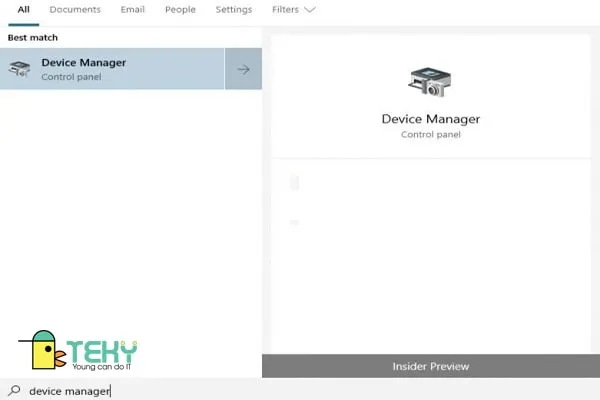 Kiểm tra Bluetooth trong Device Manager
Trường hợp không tìm thấy Bluetooth Radios, hãy mở rộng mục Network adapters để tìm driver Bluetooth. Nếu vẫn không có, bạn cần tải và cài đặt driver từ website chính thức của nhà sản xuất laptop.
Cài đặt driver Bluetooth cho Windows 7
Khi laptop thiếu driver Bluetooth, bạn cần thực hiện các bước sau:
Truy cập website hỗ trợ của hãng sản xuất laptop (Dell, HP, Lenovo, Asus…), tìm mục Support hoặc Drivers & Downloads. Nhập chính xác model laptop và chọn hệ điều hành Windows 7 (32-bit hoặc 64-bit tùy phiên bản máy bạn).
Tải file driver Bluetooth về máy, thường có định dạng .exe hoặc .zip. Chạy file cài đặt và làm theo hướng dẫn trên màn hình. Sau khi hoàn tất, khởi động lại máy tính để driver có hiệu lực.
Lưu ý quan trọng: Chỉ tải driver từ nguồn chính thức của nhà sản xuất để đảm bảo tính tương thích và an toàn. Driver không rõ nguồn gốc có thể gây xung đột hệ thống hoặc chứa mã độc.
Kích hoạt Bluetooth trên Windows 7
Sau khi đã có driver, việc bật bluetooth cho win 7 thực hiện như sau:
Vào Start Menu → Control Panel → Network and Internet. Chọn Network and Sharing Center, sau đó click Change adapter settings ở thanh bên trái.
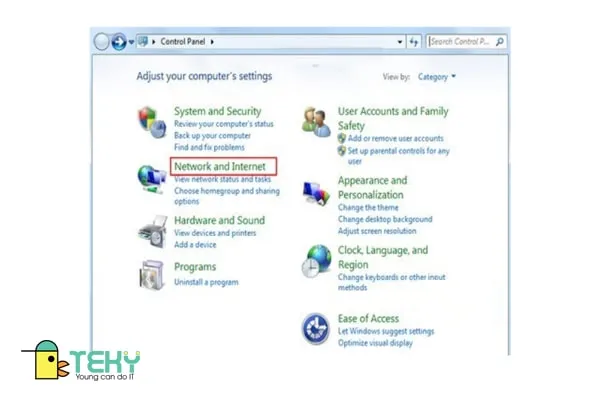 Truy cập Network and Sharing Center
Tại cửa sổ Network Connections, tìm Bluetooth Network Connection. Click chuột phải vào biểu tượng này và chọn Enable để kích hoạt. Nếu đã bật sẵn, bạn sẽ thấy tùy chọn Disable.
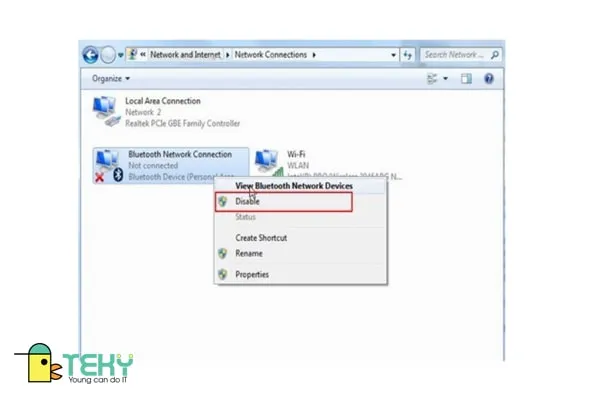 Kích hoạt Bluetooth Network Connection
Một cách khác nhanh hơn: Nhiều laptop có phím tắt Fn kết hợp với phím chức năng (thường là F3, F5 hoặc F12 có biểu tượng Bluetooth) để bật/tắt nhanh.
Ghép nối thiết bị Bluetooth với laptop
Sau khi kích hoạt Bluetooth, bạn có thể kết nối với tai nghe, loa hoặc thiết bị khác:
Vào Control Panel → Devices and Printers → Add a device. Windows 7 sẽ quét tìm các thiết bị Bluetooth xung quanh trong vòng 10-30 giây.
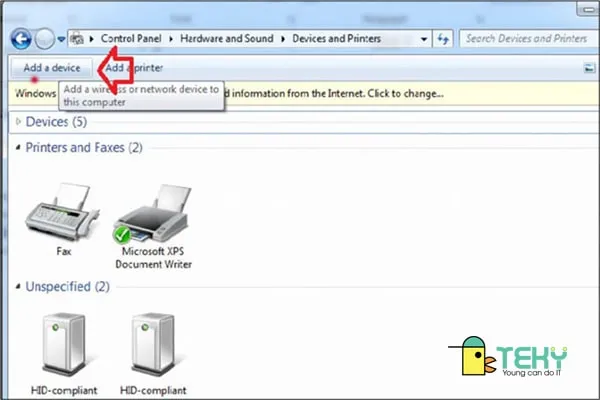 Thêm thiết bị Bluetooth mới
Đảm bảo thiết bị cần kết nối đang ở chế độ pairing (thường là giữ nút nguồn hoặc nút Bluetooth trong 3-5 giây cho đến khi đèn LED nhấp nháy). Khi thiết bị xuất hiện trong danh sách, click chọn và làm theo hướng dẫn ghép nối.
Một số thiết bị yêu cầu nhập mã PIN (thường là 0000 hoặc 1234). Sau khi ghép nối thành công, thiết bị sẽ tự động kết nối mỗi khi bật Bluetooth.
Xử lý lỗi thường gặp
Bluetooth không xuất hiện trong Device Manager: Kiểm tra BIOS/UEFI xem Bluetooth có bị tắt ở cấp phần cứng không. Khởi động lại máy, nhấn F2/F10/Delete (tùy hãng) để vào BIOS, tìm mục Wireless/Bluetooth và đảm bảo nó được Enable.
Driver cài xong nhưng không hoạt động: Gỡ driver hiện tại hoàn toàn qua Device Manager (chuột phải → Uninstall device, tích chọn “Delete the driver software”), sau đó cài lại phiên bản mới nhất từ website nhà sản xuất.
Thiết bị kết nối nhưng không có âm thanh: Vào Control Panel → Sound → tab Playback, click chuột phải vào thiết bị Bluetooth và chọn Set as Default Device.
Tối ưu hiệu suất Bluetooth
Để đảm bảo kết nối ổn định, tránh đặt laptop quá xa thiết bị Bluetooth (tối đa 10m cho Class 2 – loại phổ biến nhất). Vật cản như tường, kim loại có thể làm suy giảm tín hiệu.
Tắt các thiết bị Bluetooth không sử dụng để giảm nhiễu sóng. Nếu kết nối bị gián đoạn thường xuyên, kiểm tra xem có thiết bị Wi-Fi 2.4GHz gần đó không – cả hai đều dùng cùng dải tần và có thể gây xung đột.
Cập nhật driver định kỳ giúp cải thiện khả năng tương thích với thiết bị mới và vá các lỗi bảo mật. Truy cập website nhà sản xuất mỗi 3-6 tháng để kiểm tra phiên bản mới.
Với hướng dẫn chi tiết về cách cài đặt bluetooth cho win 7, bạn có thể tự tin thiết lập và sử dụng kết nối không dây trên laptop. Quy trình từ kiểm tra phần cứng, cài driver đến ghép nối thiết bị đều được thực hiện trong vài phút, giúp bạn tận dụng tối đa tiện ích của công nghệ Bluetooth trong công việc và giải trí.
Ngày cập nhật gần nhất 16/03/2026 by Thành Tín
