
Trong quá trình sử dụng máy tính, việc hiểu rõ cách bật tắt bàn phím laptop là một kỹ năng cực kỳ hữu ích giúp bạn bảo vệ dữ liệu và phần cứng hiệu quả. Dù bạn đang muốn vệ sinh thiết bị, ngăn chặn trẻ nhỏ nghịch phá hay chuyển sang dùng bàn phím cơ rời, bài viết chuyên sâu từ Thành Tín Computer dưới đây sẽ cung cấp các giải pháp an toàn và chuẩn xác nhất cho mọi dòng máy hiện nay.
Các trường hợp cần sử dụng cách bật tắt bàn phím laptop
Việc vô hiệu hóa tạm thời hệ thống nhập liệu không phải là hành động dư thừa. Theo kinh nghiệm hơn 10 năm trong ngành sửa chữa phần cứng của tôi, có 4 kịch bản phổ biến nhất mà người dùng cần áp dụng cách bật tắt bàn phím laptop để đảm bảo an toàn cho máy:
- Vệ sinh máy định kỳ: Bụi bẩn bám trong kẽ phím lâu ngày sẽ gây ra tình trạng kẹt phím hoặc oxy hóa mạch. Khi tắt bàn phím, bạn có thể thoải mái lau chùi bằng dung dịch chuyên dụng mà không sợ kích hoạt nhầm các lệnh hệ thống hoặc xóa nhầm dữ liệu quan trọng.
- Gia đình có trẻ nhỏ hoặc thú cưng: Trẻ em thường rất thích những phím bấm phát sáng. Chỉ một cú chạm tay vô tình có thể khiến tài liệu đang làm việc bị mất trắng hoặc máy bị khóa mật khẩu do nhập sai nhiều lần. Những chú mèo hay chó cũng thường xuyên nhảy lên máy tính khi bạn vắng mặt, gây ra những sự cố khó lường.
- Sử dụng bàn phím rời di động: Khi bạn trang bị một bộ bàn phím cơ hoặc bàn phím Bluetooth rời bên ngoài để tăng tốc độ gõ, việc tắt bàn phím gốc của laptop sẽ giúp tránh được tình trạng “double-tap” hoặc cấn phím khi đặt bàn phím bên trên máy.
- Bàn phím bị lỗi “nhảy chữ”: Nếu bàn phím laptop của bạn bị chập mạch, tự động gõ liên tục, cách tốt nhất là vô hiệu hóa nó hoàn toàn để có thể sử dụng chuột và phím rời bình thường trước khi mang đến các trung tâm bảo trì.
Bên cạnh đó, việc nắm lòng cách bật tắt bàn phím laptop còn giúp bạn chủ động hơn trong việc kiểm tra lỗi phần cứng xem phím bị hỏng do Driver (phần mềm) hay do vật lý (phần cứng).
Tại sao bàn phím laptop đột ngột bị khóa?
Trước khi đi sâu vào hướng dẫn, bạn cần hiểu tại sao thiết bị của mình rơi vào trạng thái “tê liệt”. Đôi khi không phải do bạn chủ động mà là do các yếu tố khách quan sau:
- Vô tình bấm tổ hợp phím nóng: Đây là nguyên nhân chiếm tới 60% trường hợp máy mang đến tiệm. Các dòng máy hiện đại thường tích hợp phím khóa bàn phím nằm trên dãy F1-F12. Nếu bạn vô tình nhấn Fn + (Phím có biểu tượng bàn phím/ổ khóa), máy sẽ ngừng nhận tín hiệu gõ.
- Tính năng Filter Keys của Windows: Đây là tính năng hỗ trợ người khuyết tật, giúp bỏ qua các phím bấm lặp lại hoặc gõ quá nhanh. Nếu bạn lỡ tay nhấn giữ phím Shift bên phải trong 8 giây, tính năng này sẽ tự kích hoạt và tạo cảm giác bàn phím bị “liệt”.
- Lỗi trình điều khiển (Driver): Sau khi cập nhật Windows Update (phiên bản 2026 mới nhất), đôi khi trình điều khiển bàn phím bị xung đột (conflict) hoặc lỗi thời, dẫn đến việc hệ thống không nhận diện được thiết bị đầu vào.
- Lỗi chip Input/Output trên mainboard: Nếu bạn đã thử mọi cách về phần mềm mà vẫn không gõ được, có thể chip quản lý I/O trên bo mạch chủ đang gặp vấn đề do sốc điện hoặc độ ẩm.
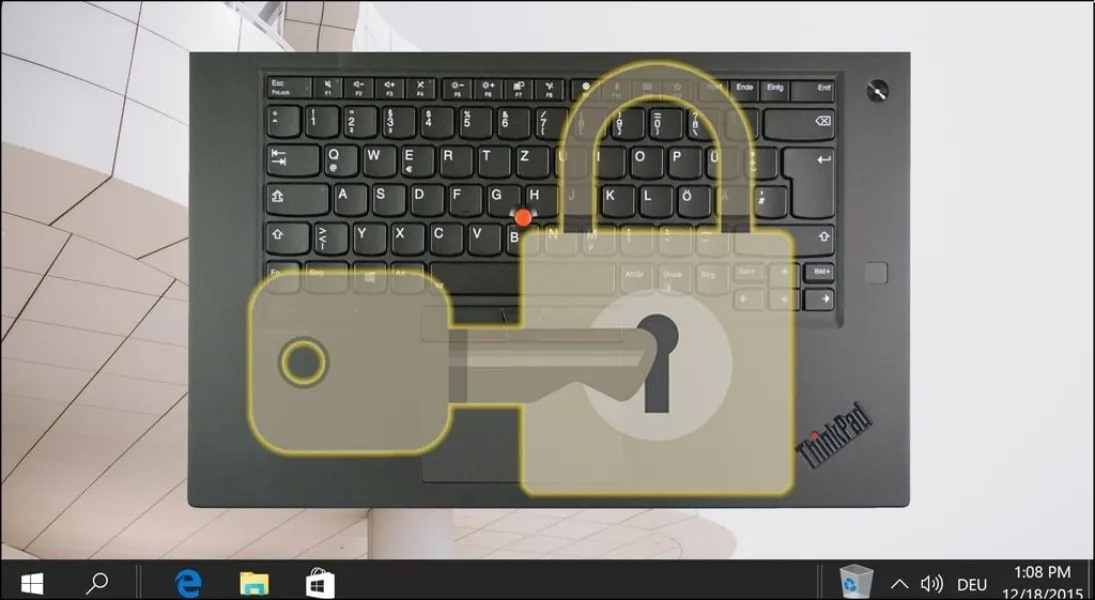 Driver bị lỗi, bị xung đột hoặc chưa được cập nhật sau khi nâng cấp Windows cũng là một nguyên nhân bàn phím bị khóaChú thích: Driver bàn phím bị lỗi hoặc xung đột sau khi cập nhật hệ điều hành là nguyên nhân hàng đầu khiến laptop không nhận phím.
Cách mở khóa bàn phím laptop bằng tổ hợp phím
Sử dụng phím tắt là cách bật tắt bàn phím laptop nhanh nhất mà không cần can thiệp sâu vào cài đặt. Mỗi nhà sản xuất (OEM) như Dell, HP, Asus hay Lenovo đều thiết kế một “lối tắt” riêng.
Cần lưu ý rằng cách bật tắt bàn phím laptop trên Win 10 hoặc Win 11 thường ổn định nhất khi bạn ghi nhớ đúng biểu tượng trên bàn phím. Hãy thử lần lượt các tổ hợp sau:
- Shift + Esc: Tổ hợp phím thần thánh giúp thoát khỏi các trạng thái khóa tạm thời của nhiều dòng máy phổ thông.
- Windows + Space: Chuyển đổi ngôn ngữ và đôi khi giúp reset lại trạng thái nhận phím của hệ thống.
- Ctrl + Alt + Del: Vào màn hình bảo mật để kiểm tra xem bàn phím có phản hồi tại đây không (nếu có, lỗi chắc chắn nằm ở phần mềm Windows).
Dưới đây là bảng tổng hợp phím tắt mở khóa cho từng dòng máy cụ thể mà kỹ thuật viên chúng tôi thường dùng:
| Thương hiệu Laptop | Tổ hợp phím tắt để mở khóa (Enable) |
|---|---|
| Laptop Dell | Fn + F8, Fn + Esc hoặc phím có hình ổ khóa. |
| Laptop HP | Nhấn đồng thời Fn + PrtScr hoặc giữ Shift phải 8-10 giây. |
| Laptop Asus | Fn + F9 hoặc Fn + F7 (tùy đời máy 2024, 2025, 2026). |
| Laptop Lenovo | Fn + F8 hoặc phím Fn + Esc (biểu tượng FnLock). |
| Laptop Acer | Fn + F7 hoặc Fn + F6 có biểu tượng bàn phím bị gạch chéo. |
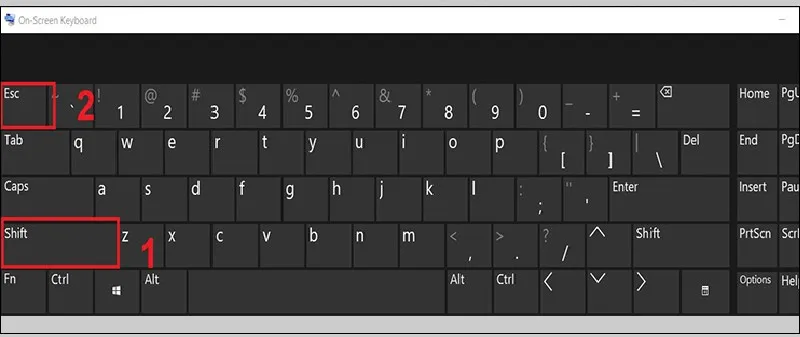 Cách mở khóa bàn phím laptop bằng tổ hợp phímChú thích: Vị trí phím nóng (Hotkeys) trên mỗi dòng máy có sự khác biệt rõ rệt, bạn nên quan sát kỹ biểu tượng in trên phím.
Mở khóa bàn phím trực tiếp từ Control Panel
Nếu việc nhấn phím tắt không mang lại hiệu quả, rất có thể tính năng hỗ trợ tiếp cận (Accessibility) đang can thiệp vào. Đây là cách bật tắt bàn phím laptop thông qua hệ điều hành một cách triệt để.
Bước 1: Nhấn vào biểu tượng tìm kiếm trên thanh Taskbar, gõ từ khóa “Control Panel” và mở ứng dụng.
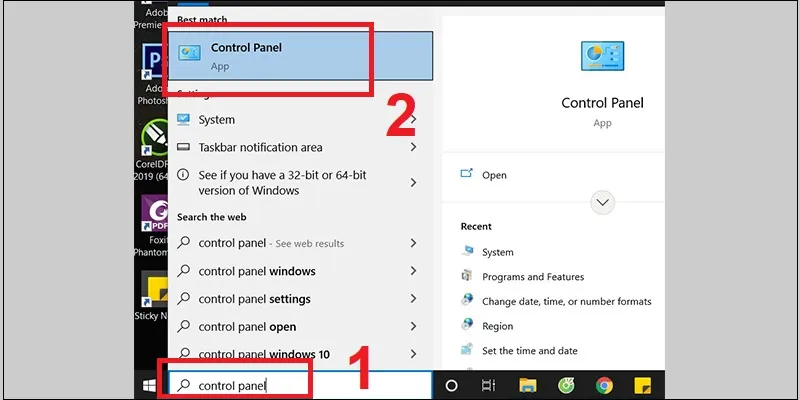 Bước 1: Tìm kiếm và mở Control PanelChú thích: Truy cập Control Panel để quản lý sâu các thiết lập về phần cứng và quyền truy cập.
Bước 2: Tại giao diện chính, bạn tìm đến mục Ease of Access Center. Đây là khu vực quản lý các tính năng hỗ trợ như giọng nói, bàn phím ảo và bộ lọc phím.
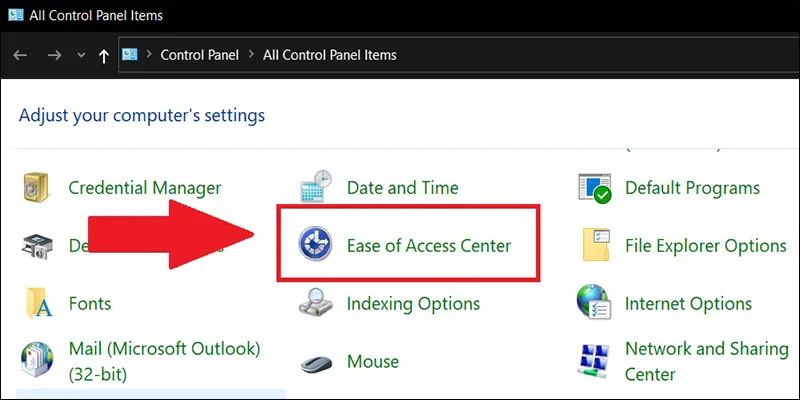 Bước 2: Chọn mục Ease of Access CenterChú thích: Trung tâm hỗ trợ tiếp cận là nơi điều chỉnh các tính năng đặc biệt của bàn phím.
Bước 3: Tiếp theo, chọn dòng chữ Make the keyboard easier to use (Làm cho bàn phím dễ sử dụng hơn).
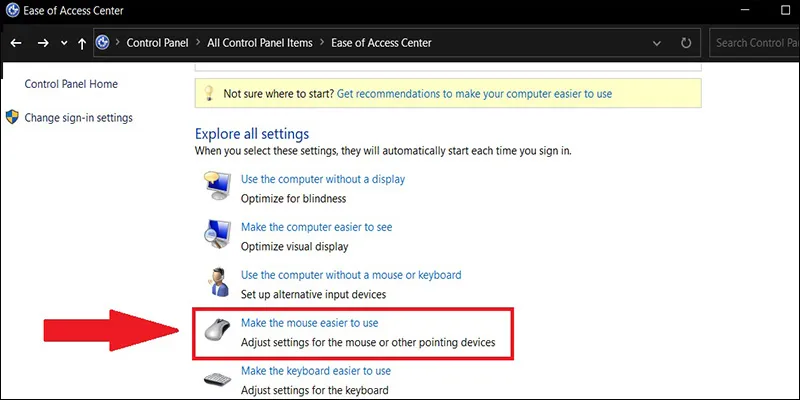 Bước 3: Chọn mục Make the keyboard easier to useChú thích: Mục này giúp bạn tắt các bộ lọc gây chậm hoặc khóa bàn phím vô ý.
Bước 4: Tại đây, hãy đảm bảo rằng tất cả các ô tick như “Turn on Mouse Keys”, “Turn on Sticky Keys”, “Turn on Toggle Keys” và đặc biệt là “Turn on Filter Keys” đều đã được bỏ trống (Untick). Sau đó nhấn Apply và OK.
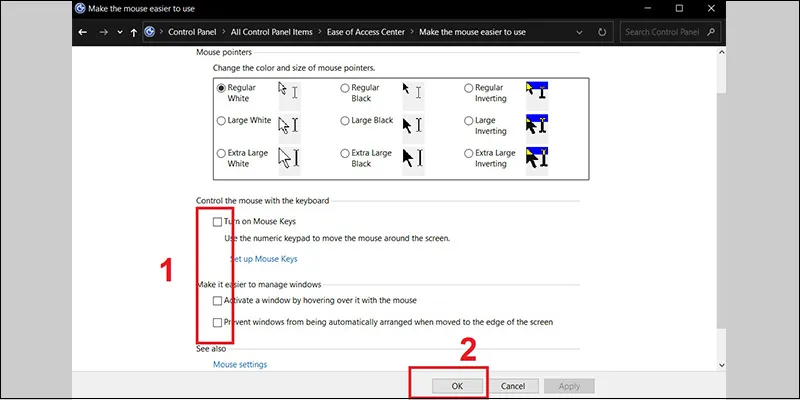 Bước 4: Bỏ hết dấu tick chọn ở các mục > Sau đó, nhấn chọn OKChú thích: Sau khi bỏ chọn các tính năng gây nhiễu, hãy nhấn OK để lưu và kiểm tra lại bàn phím.
Cách khóa bàn phím laptop bằng Device Manager
Trong trường hợp bạn muốn vô hiệu hóa hoàn toàn bàn phím tích hợp (internal keyboard) để dùng phím rời mà không lo bị cấn, Device Manager là công cụ tốt nhất hiện có trên hệ điều hành Windows.
Bước 1: Nhấp chuột phải vào nút Start hoặc nhấn tổ hợp phím Windows + X, sau đó chọn Device Manager.
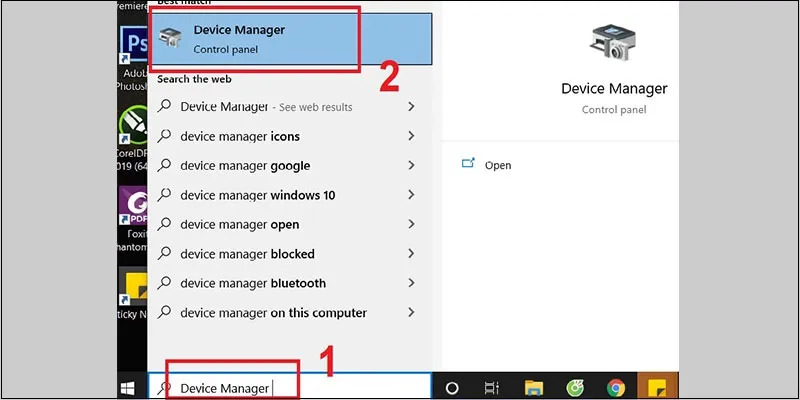 Bước 1: Gõ Device Manager trên thanh tìm kiếm > Chọn mục Device ManagerChú thích: Device Manager là trình quản lý toàn bộ thiết bị phần cứng kết nối với máy tính.
Bước 2: Tìm đến danh mục Keyboards, nhấn vào dấu mũi tên bên cạnh để mở rộng danh sách. Bạn sẽ thấy tên thiết bị như “Standard PS/2 Keyboard” hoặc “HID Keyboard Device”.
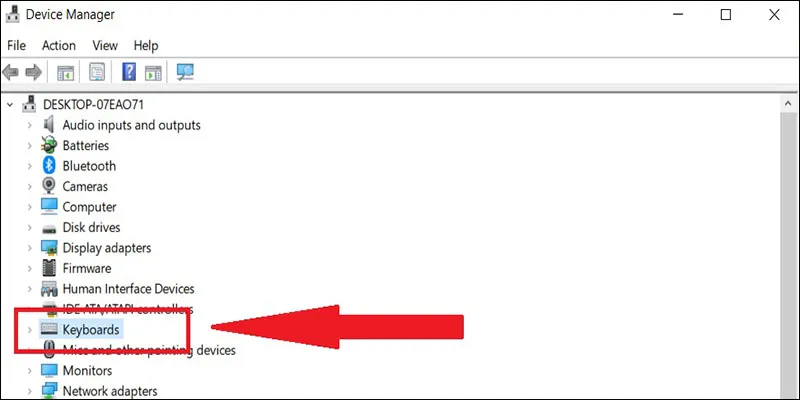 Bước 2: Khi cửa sổ Device Manager xuất hiện, bạn nhấn mục KeyboardsChú thích: Xác định đúng bàn phím nội bộ của máy trong danh mục Keyboards.
Bước 3: Nhấp chuột phải vào tên bàn phím đó và chọn Uninstall device. ⚠️ Cảnh báo từ chuyên gia: Nếu bạn chọn gỡ cài đặt (Uninstall), bàn phím sẽ bị vô hiệu hóa cho đến khi bạn khởi động lại máy hoặc thực hiện “Scan for hardware changes”. Nếu bạn đang dùng máy Dell, cách bật tắt bàn phím laptop thường là chọn “Disable device” (nếu Windows hỗ trợ) để thuận tiện hơn.
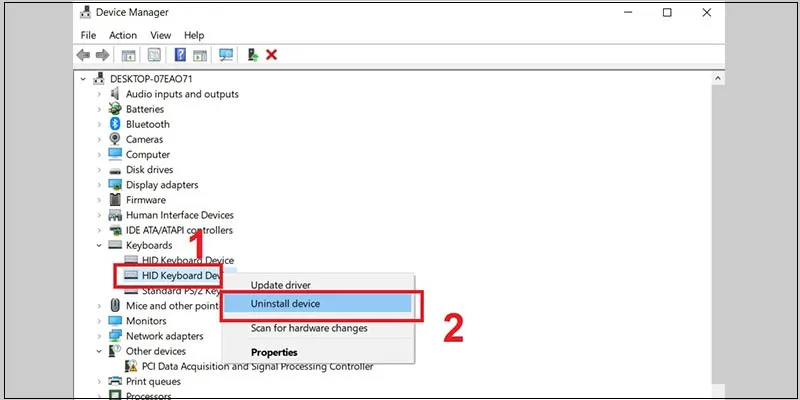 Bước 3: Nhấn chuột phải vào tên bàn phím bạn muốn khóa, sau đó chọn Uninstall deviceChú thích: Thao tác Uninstall sẽ tạm thời ngắt kết nối phần mềm giữa Windows và bàn phím.
Bước 4: Một cửa sổ xác nhận hiện ra, bạn nhấn Uninstall một lần nữa. Để hoàn tất, bạn cần khởi động lại laptop. Lưu ý rằng một số dòng máy đời mới 2026 sẽ tự động cài lại Driver ngay khi khởi động, lúc này bạn nên sử dụng phần mềm bên thứ ba để khóa vĩnh viễn hơn.
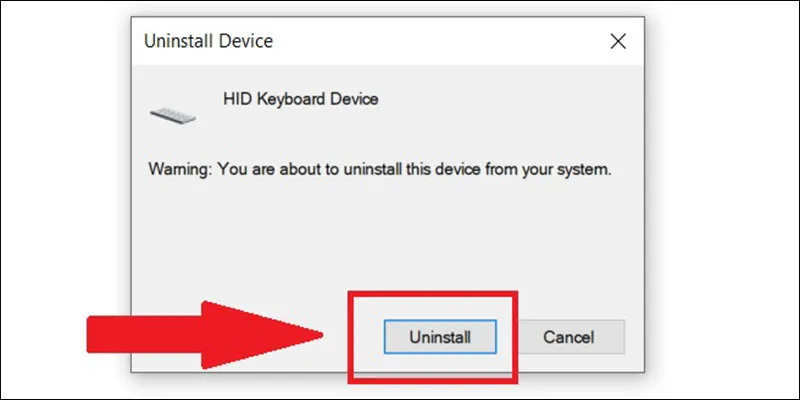 Bước 4: Bạn nhấn chọn Uninstall để xác nhậnChú thích: Nhấn Uninstall để xác nhận việc vô hiệu hóa thiết bị bàn phím.
Phần mềm khóa bàn phím KeyFreeze an toàn
Sử dụng phần mềm chuyên dụng là cách bật tắt bàn phím laptop tối ưu nhất nếu bạn muốn khóa nhanh chỉ bằng một cú click chuột mà không sợ ảnh hưởng đến hệ thống. KeyFreeze là ứng dụng cực nhẹ, miễn phí và rất hiệu quả.
Bước 1: Truy cập trang chủ keyfreeze.com để tải bộ cài đặt về máy.
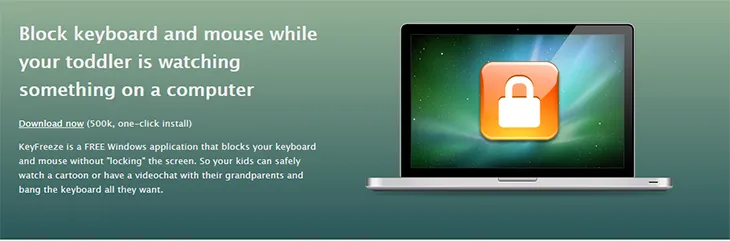 Tải và cài đặt phần mềm KeyFreezeChú thích: KeyFreeze là giải pháp khóa phím và chuột cực kỳ đơn giản cho mọi lứa tuổi.
Bước 2: Sau khi cài đặt thành công và mở ứng dụng, bạn chỉ cần nhấn vào nút duy nhất: “Lock Keyboard & Mouse”. Ngay lập tức, hệ thống sẽ đếm ngược 5 giây để bạn sắp xếp công việc, sau đó cả bàn phím lẫn touchpad/chuột đều sẽ bị vô hiệu hóa.
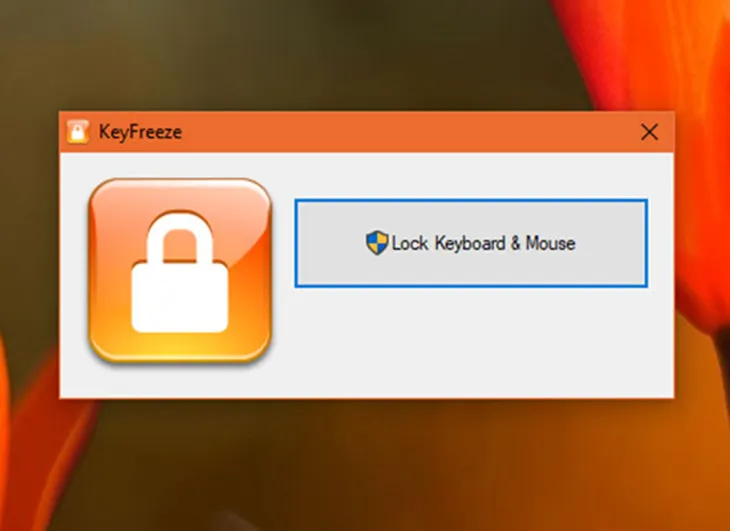 Lock Keyboard & MouseChú thích: Nhấn nút Lock Keyboard & Mouse để vô hiệu hóa toàn bộ hệ thống nhập liệu.
Để mở khóa lại, bạn chỉ cần nhấn tổ hợp phím Ctrl + Alt + Del rồi nhấn Esc. Đây là phương pháp cực kỳ an toàn để ngăn chặn trẻ nhỏ nghịch phá một cách hiệu quả nhất.
Sử dụng phần mềm Simple Disable Key chuyên nghiệp
Khác với KeyFreeze, Simple Disable Key cho phép bạn tùy biến sâu hơn. Đây là cách bật tắt bàn phím laptop giúp bạn khóa từng phím cụ thể hoặc lên lịch trình khóa theo thời gian mong muốn.
Bước 1: Tải phần mềm từ các nguồn uy tín hoặc trang chủ nhà phát triển.
Bước 2: Tại giao diện chính, trong ô Key, bạn hãy nhấn phím mà mình muốn khóa (ví dụ phím Windows, phím Caps Lock hoặc phím Esc). Sau đó nhấn Add Key.
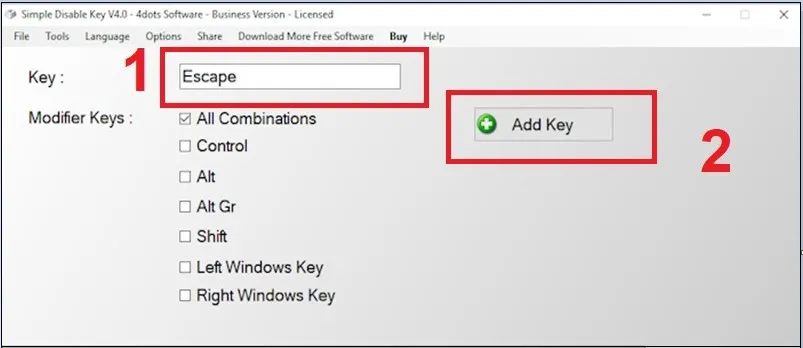 Bước 2: Mở phần mềm, tại ô khung Key, bạn có thể chọn một phím bất kỳ trên bàn phím mà bạn muốn vô hiệu hóa > Chọn Add KeyChú thích: Thêm các phím cụ thể vào danh sách đen để ngăn chặn việc bấm nhầm khi làm việc.
Bước 3: Lựa chọn chế độ khóa phù hợp với nhu cầu của bạn:
- Always: Luôn luôn khóa phím này.
- Program: Chỉ khóa khi bạn đang mở một ứng dụng nhất định (ví dụ: chơi game).
- Schedule: Khóa theo khung giờ cố định (ví dụ: 19h-21h khi trẻ học bài).
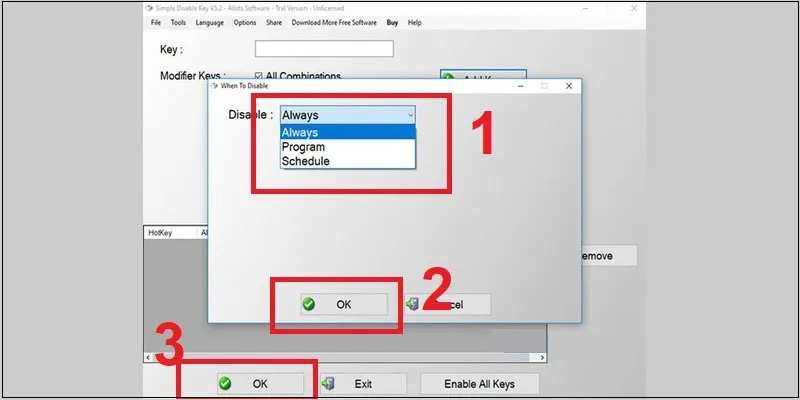 Bước 3: Trên màn hình sẽ xuất hiện một cửa sổ hộp thoại gồm 3 tùy chọn. bạn chọn 1 trong 3 tùy chọn và nhấn OKChú thích: Thiết lập linh hoạt giúp bạn kiểm soát việc gõ phím một cách thông minh.
Bước 4: Nhấn OK để xác nhận và hưởng thụ sự yên tâm mà phần mềm mang lại.
Khóa nhanh bằng tổ hợp phím hệ thống Windows + L
Ít ai biết rằng, phím tắt nhanh nhất trong cách bật tắt bàn phím laptop chính là khóa màn hình người dùng. Mặc dù nó không vô hiệu hóa hoàn toàn phần cứng, nhưng nó ngăn chặn bất kỳ hành vi xâm nhập dữ liệu nào khi bạn cần rời máy trong giây lát.
- Khóa máy: Nhấn Windows + L. Toàn bộ màn hình sẽ chuyển về chế độ Lock Screen. Lúc này, nếu ai đó nhấn bàn phím, họ sẽ phải nhập mật khẩu/mã PIN mới có thể truy cập được dữ liệu bên trong.
- Mở máy: Nhập mật khẩu của sở hữu máy.
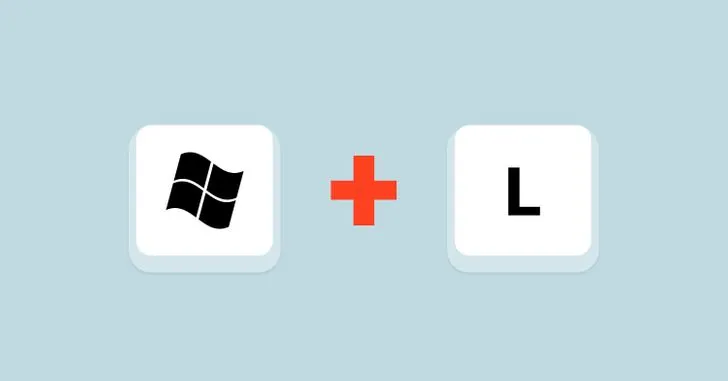 Sử dụng phím tắt trên bàn phímChú thích: Windows + L là phương án bảo mật dữ liệu tức thời được dân văn phòng tin dùng.
Những câu hỏi thường gặp khi khóa phím laptop
Trong quá trình tư vấn khách hàng, tôi thường nhận được các thắc mắc về độ an toàn của những cách bật tắt bàn phím laptop. Dưới đây là giải đáp chi tiết:
Câu hỏi: Việc vô hiệu hóa Driver trong Device Manager có làm hỏng máy vĩnh viễn không?
Trả lời: Hoàn toàn không. Đây chỉ là một thao tác phần mềm ngắt liên kết giữa Windows và phần cứng. Bạn có thể khôi phục lại bất cứ lúc nào bằng cách quét lại phần cứng hoặc khởi động lại máy tính.
Câu hỏi: Cách bật tắt bàn phím laptop nhanh nhất để vệ sinh máy là gì?
Trả lời: Hãy sử dụng phần mềm KeyFreeze. Nó không làm mất dữ liệu bạn đang làm dở, chỉ đơn giản là chặn tín hiệu đầu vào từ phím và chuột để bạn lau chùi an toàn.
Câu hỏi: Tại sao tôi đã thử cách bật tắt bàn phím laptop bằng tổ hợp phím Fn mà không có tác dụng?
Trả lời: Có thể máy bạn chưa cài đặt bộ driver “Hotkeys” hoặc “Function Keys” chính chủ từ hãng (ví dụ: HP Hotkey Support, Asus System Control Interface). Hãy vào trang chủ của hãng để tải bản cập nhật mới nhất cho năm 2026.
Câu hỏi: Có cách bật tắt bàn phím laptop ngay từ BIOS/UEFI không?
Trả lời: Một số dòng máy Gaming cao cấp hoặc máy Workstation có tùy chọn “Internal Keyboard Device” trong Legacy Support hoặc Advanced Settings. Tuy nhiên, tôi khuyên bạn không nên can thiệp vì nếu tắt ở đây, bạn sẽ gặp khó khăn khi muốn bật lại nếu không có bàn phím rời sẵn bên cạnh.
Hy vọng với những chia sẻ từ chuyên gia, bạn đã nắm vững giải pháp và cách bật tắt bàn phím laptop phù hợp với nhu cầu của mình. Hãy nhớ thực hiện các thao tác cẩn thận để bảo vệ thiết bị bền bỉ nhất năm 2026! Nếu cần hỗ trợ thêm về kỹ thuật, đừng ngần ngại liên hệ với Thành Tín Computer. Chúc bạn thực hiện thành công.
Ngày cập nhật gần nhất 04/03/2026 by Thành Tín
