
Việc sử dụng micro để hội họp trực tuyến, học tập qua Zoom hay gọi video cho người thân đã trở thành nhu cầu thiết yếu hàng ngày. Tuy nhiên, không ít người dùng gặp phải tình trạng máy tính không nhận giọng nói hoặc micro bị tắt đột ngột mà không rõ nguyên nhân. Trong bài viết chuyên sâu này, Thành Tín Computer sẽ hướng dẫn bạn toàn bộ các cách bật micro trên laptop dell từ những thiết lập cơ bản đến chuyên sâu trong hệ thống, giúp bạn xử lý triệt để mọi sự cố âm thanh ngay tại nhà vào năm 2026.
Kiểm tra phím cứng và công tắc vật lý trên Laptop Dell
Trước khi can thiệp vào phần mềm, theo kinh nghiệm hơn 10 năm sửa chữa của chúng tôi, bạn nên kiểm tra các phím tắt vật lý. Các dòng máy Dell đời mới (như Latitude, XPS hay Inspiron 2026) thường tích hợp phím tắt nhanh để bảo vệ quyền riêng tư.
Hãy quan sát hàng phím từ F1 đến F12. Thông thường, phím F4 hoặc F9 sẽ có biểu tượng chiếc micro gạch chéo. Bạn hãy thử nhấn tổ hợp phím Fn + phím có hình Micro đó. Nếu đèn trên phím tắt đi hoặc có thông báo “Microphone On” hiện lên màn hình, nghĩa là bạn đã kích hoạt thành công. Một số dòng máy doanh nhân cao cấp còn có một cần gạt vật lý siêu nhỏ nằm ở cạnh bên hoặc phía trên webcam để ngắt kết nối micro và camera hoàn toàn, hãy đảm bảo bạn đã gạt nó sang vị trí mở.
Cách bật micro trên laptop dell qua trình quản lý thiết bị (Device Manager)
Nếu phím cứng không giải quyết được vấn đề, có thể hệ thống đã vô hiệu hóa (Disable) driver âm thanh. Đây là cách bật micro trên laptop dell an toàn nhất để kiểm tra xem phần cứng có đang hoạt động hay không.
- Bước 1: Nhấn tổ hợp phím Windows + X trên bàn phím, sau đó chọn Device Manager từ danh sách hiện ra.
- Bước 2: Tìm đến mục Audio inputs and outputs (Đầu vào và đầu ra âm thanh). Nhấp vào dấu mũi tên để mở rộng danh sách.
- Bước 3: Tại đây, bạn sẽ thấy thiết mục “Microphone (Realtek Audio)” hoặc tương tự. Nếu thấy có biểu tượng mũi tên chỉ xuống màu đen, nghĩa là nó đang bị tắt.
- Bước 4: Nhấp chuột phải vào tên Micro đó và chọn Enable device.
- Bước 5: Đối với các lỗi driver bị xung đột, bạn có thể chọn Update driver để hệ thống tự động tìm kiếm bản vá mới nhất từ trang chủ Dell trong năm 2026. Một dấu hiệu nhận biết driver bị lỗi là biểu tượng dấu chấm than vàng bên cạnh tên thiết bị.
Kích hoạt Microphone bằng Sound Settings trên Windows 10
Windows 10 vẫn là hệ điều hành phổ biến với độ ổn định cao. Để thực hiện cách bật micro trên laptop dell trên nền tảng này, bạn cần truy cập sâu vào bảng điều khiển âm thanh truyền thống.
Bước 1: Tìm biểu tượng loa (Volume) ở góc dưới bên phải thanh Taskbar. Nhấp chuột phải vào nó và chọn dòng Sounds.
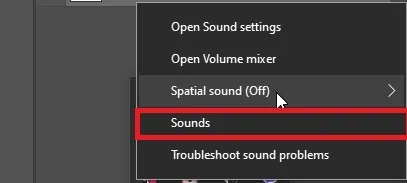 Cách bật mic laptop cho Windows 10 (Ảnh 3)Chú thích: Truy cập vào bảng điều khiển âm thanh từ biểu tượng loa trên thanh tác vụ.
Bước 2: Cửa sổ Sound sẽ hiện ra, bạn chuyển sang tab Recording. Tại đây, danh sách các thiết bị thu âm sẽ xuất hiện. Nếu Microphone hiện màu xám hoặc ghi chữ “Disabled”, hãy nhấp chuột phải vào nó và chọn Enable.
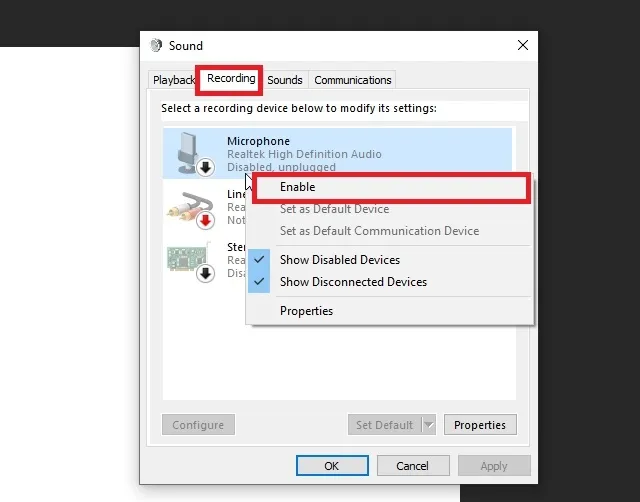 Cách bật mic laptop cho Windows 10 (Ảnh 4)Chú thích: Kích hoạt Microphone trong tab Recording để máy tính nhận diện thiết bị thu âm.
Bước 3: Sau khi đã Enable, để đảm bảo âm thanh không bị quá nhỏ, bạn tiếp tục nhấp chuột phải vào Microphone đó và chọn Properties.
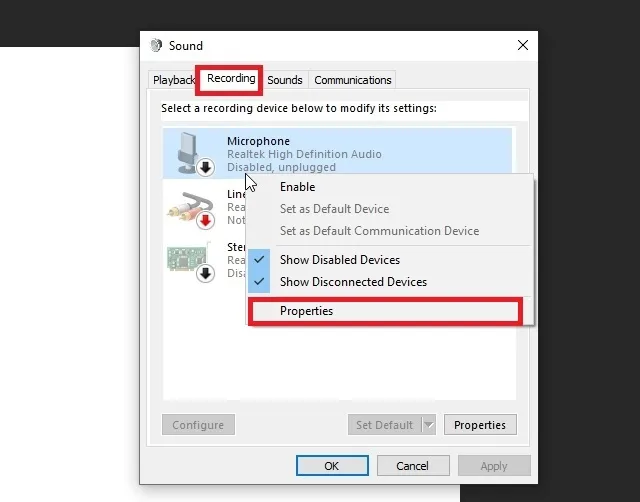 Cách bật mic laptop cho Windows 10 (Ảnh 5)Chú thích: Mở giao diện Properties để tùy chỉnh chuyên sâu cho micro.
Bước 4: Trong mục Device Usage, hãy chắc chắn rằng tùy chọn Use this device (enable) đang được chọn, sau đó nhấn OK để lưu lại.
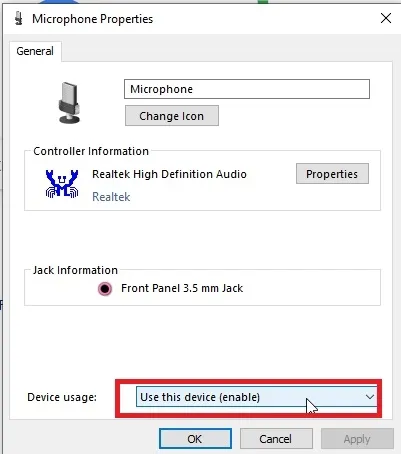 Cách bật mic laptop cho Windows 10 (Ảnh 6)Chú thích: Xác nhận sử dụng thiết bị để hoàn tất quá trình bật micro.
Cách bật micro trên laptop dell thông qua Privacy Settings
Đôi khi micro đã được bật trong hệ thống nhưng các ứng dụng như Chrome, Skype hay Zoom vẫn không thu được tiếng. Nguyên nhân thường do tính năng bảo mật (Privacy) của Windows đang chặn quyền truy cập.
Trên Windows 10/11 năm 2026, các bước thực hiện như sau:
- Bấm tổ hợp phím Windows + I để mở cửa sổ Settings.
- Chọn mục Privacy & Security (Quyền riêng tư & bảo mật).
- Tìm đến mục Microphone ở cột bên trái (hoặc cuộn xuống dưới ở Windows 11).
- Tại mục Microphone access, hãy gạt công tắc sang On.
- Kéo xuống dưới để kiểm tra danh sách các ứng dụng. Hãy đảm bảo ứng dụng bạn đang dùng (ví dụ: Google Meet, Microsoft Teams) cũng đã được cấp quyền truy cập micro cá nhân. Nếu thiếu bước này, dù bạn có biết cách bật micro trên laptop dell chuẩn xác đến đâu thì phần mềm vẫn sẽ “im lặng”.
Xử lý lỗi Micro trên Windows 11 phiên bản 2026
Giao diện Windows 11 có nhiều thay đổi so với các phiên bản cũ, khiến người dùng Dell đôi khi lúng túng. Để bật micro, bạn có thể áp dụng quy trình rút gọn sau:
- Mở Settings ->System ->Sound.
- Cuộn xuống mục Input. Nếu bạn thấy thanh âm lượng Microphone đang ở mức 0 hoặc có biểu tượng loa bị gạch chéo, hãy kéo nó lên mức 80-90%.
- Nhấp vào mũi tên bên cạnh tên Microphone, nhấn nút Allow nếu hệ thống đang hiển thị thông báo “Don’t allow”.
- Tại đây, bạn cũng có thể sử dụng tính năng Start test để kiểm tra xem hệ thống có nhận diện được sóng âm khi bạn nói hay không. Đây là cách kiểm tra nhanh nhất để biết lỗi nằm ở phần cứng hay do cài đặt phần mềm.
Cài đặt Micro trong phần mềm Dell Optimizer và Waves MaxxAudio
Một đặc thù của dòng máy Dell là họ thường sử dụng các phần mềm quản lý âm thanh riêng biệt như Dell Optimizer hoặc Waves MaxxAudio Pro. Đây là “chìa khóa” cho cách bật micro trên laptop dell hiệu quả mà nhiều người bỏ qua.
Nếu bạn cắm tai nghe có mic vào jack 3.5mm mà máy chỉ nhận tai nghe, không nhận mic, hãy mở ứng dụng Waves MaxxAudio. Khi cắm jack vào, phần mềm sẽ hỏi: “Which device did you plug in?”. Bạn bắt buộc phải chọn đúng loại: “Headset (with microphone)”. Nếu bạn chọn nhầm “Headphones”, hệ thống sẽ vô hiệu hóa micro của tai nghe ngay lập tức. Trong giao diện ứng dụng Waves, hãy kiểm tra tab Voice và đảm bảo nút gạt Micro đang ở trạng thái xanh lá cây.
Cách bật micro trên laptop dell trong BIOS/UEFI
Đây là kỹ thuật nâng cao dành cho những trường hợp micro “biến mất” hoàn toàn khỏi hệ điều hành. Trong một số ít trường hợp, sau khi cập nhật phần mềm hoặc do tác động của virus, micro có thể bị vô hiệu hóa từ cấp độ phần cứng (BIOS).
Để kiểm tra, bạn hãy khởi động lại máy Dell và nhấn liên tục phím F2 để vào màn hình BIOS. Tìm đến mục System Configuration ->Miscellaneous Devices. Hãy tìm dòng Microphone và đảm bảo ô Enable Microphone đã được tích chọn. Nhấn Apply và sau đó Exit để máy khởi động lại vào Windows. Sau khi thực hiện bước này, bạn sẽ thấy thiết bị xuất hiện lại và có thể áp dụng các cách bật micro trên laptop dell ở trên.
Tại sao micro laptop Dell thu tiếng quá nhỏ hoặc bị rè?
Sau khi nắm được cách bật micro trên laptop dell, bạn có thể gặp vấn đề về chất lượng âm thanh. Theo kinh nghiệm thực tế của kỹ thuật viên tại Thành Tín Computer, nguyên nhân thường do thiết lập “Microphone Boost” quá thấp hoặc quá cao.
Hãy quay lại tab Recording trong Sound Control Panel, chọn Properties của Micro, sau đó chọn tab Levels. Tại đây, hãy để mức Microphone là 100 và Microphone Boost ở mức +10.0 dB hoặc +20.0 dB. Lưu ý không nên để Boost quá mức +30.0 dB vì sẽ gây ra tiếng hú và nhiễu trắng (noise) cực kỳ khó chịu cho người nghe ở đầu dây bên kia. Đồng thời, hãy kiểm tra các lỗ nhỏ trên vỏ máy Dell (thường nằm cạnh webcam hoặc hai bên cạnh máy) xem có bị bụi bẩn che lấp hay không. Sử dụng một chiếc tăm bông nhỏ thẩm cồn 90 độ để vệ sinh nhẹ nhàng các lỗ micro này.
Khi nào bạn cần mang laptop Dell đi sửa phần cứng?
Mặc dù các cách bật micro trên laptop dell nêu trên có thể giải quyết được 90% các lỗi phần mềm và driver, nhưng 10% còn lại thường nằm ở hỏng hóc vật lý. Các dấu hiệu cho thấy micro của bạn đã bị hỏng phần cứng bao gồm:
- Đã cài lại Windows trắng hoàn toàn nhưng vẫn không nhận thiết bị thu âm.
- Micro lúc nhận lúc không khi bạn gập/mở bản lề máy (dấu hiệu đứt cáp micro đi chung cáp màn hình).
- Âm thanh thu được chỉ là những tiếng lạo xạo, rè đặc mà không nghe rõ giọng nói mặc dù đã chỉnh đủ mọi thông số.
Khi gặp các tình trạng này, việc tự can thiệp sâu vào bên trong máy như tháo cáp, thay linh kiện mà không có đủ kiến thức chuyên môn có thể dẫn đến chập cháy bo mạch chủ (Mainboard) hoặc làm hỏng màn hình. Bạn nên mang máy đến các trung tâm bảo hành chính hãng hoặc các đơn vị sửa chữa uy tín như Thành Tín Computer để được hỗ trợ đo đạc và thay thế linh kiện chính hãng Dell năm 2026.
Việc nắm vững kiến thức về cách bật micro trên laptop dell không chỉ giúp bạn chủ động hơn trong công việc mà còn tiết kiệm được thời gian và chi phí sửa chữa không đáng có. Hy vọng với 10 phương pháp từ cơ bản đến chuyên sâu mà chúng tôi vừa chia sẻ, bạn đã có thể tự tay biến chiếc laptop Dell của mình thành một công cụ giao tiếp hiệu quả. Nếu đã thử tất cả các cách nhưng vẫn không thành công, đừng ngần ngại liên hệ với chuyên gia để nhận tư vấn kỹ thuật chính xác nhất về cách bật micro trên laptop dell.
Ngày cập nhật gần nhất 03/03/2026 by Thành Tín
