
Đèn bàn phím là tính năng hữu ích giúp bạn làm việc hiệu quả trong môi trường thiếu sáng. Bài viết này sẽ hướng dẫn chi tiết cách bật đèn bàn phím laptop Lenovo qua nhiều phương pháp khác nhau, kèm theo xử lý các tình huống thường gặp.
Kiểm Tra Laptop Có Đèn Bàn Phím Hay Không
Trước khi thực hiện bất kỳ thao tác nào, bạn cần xác định laptop của mình có trang bị đèn bàn phím không.
Cách nhận biết:
- Quan sát hàng phím F1-F12, tìm biểu tượng hình bóng đèn hoặc bàn phím phát sáng
- Kiểm tra phím Space (phím cách), một số dòng Lenovo đặt biểu tượng đèn ở đây
- Xem thông số kỹ thuật trên website chính thức của Lenovo
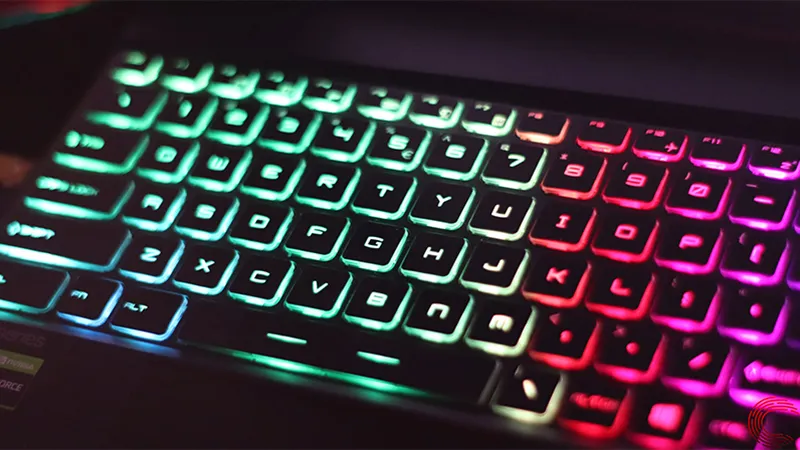 Biểu tượng đèn bàn phím trên laptop Lenovo
Biểu tượng đèn bàn phím thường xuất hiện trên phím chức năng
Các dòng Lenovo phổ biến có đèn bàn phím: ThinkPad, ThinkBook, IdeaPad Gaming, Yoga, Legion.
Phương Pháp 1: Sử Dụng Tổ Hợp Phím Tắt
Đây là cách bật đèn bàn phím laptop Lenovo nhanh nhất và được sử dụng phổ biến nhất.
Các tổ hợp phím thường gặp:
Đối với ThinkPad:
- Fn + Space: Bật/tắt và điều chỉnh độ sáng (nhấn nhiều lần để chuyển giữa các mức)
- Một số model cũ: Fn + PgUp
Đối với IdeaPad và Legion:
- Fn + F4 hoặc Fn + F3
- Một số dòng mới: Chỉ cần nhấn F4 hoặc F3 (không cần Fn)
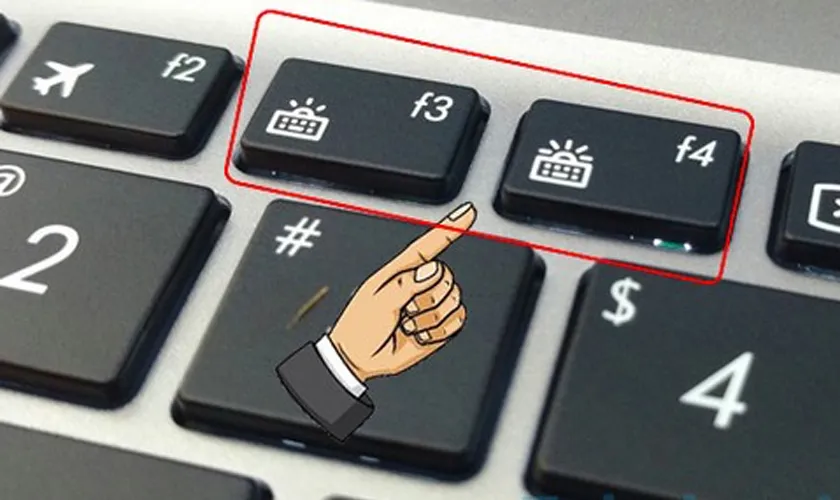 Tổ hợp phím bật đèn bàn phím
Tìm biểu tượng đèn trên bàn phím để xác định phím chức năng
Lưu ý quan trọng:
- Nếu nhấn Fn + phím chức năng không hoạt động, thử nhấn riêng phím chức năng (không kèm Fn)
- Kiểm tra phím Fn Lock có đang bật không (thường là Fn + Esc)
Phương Pháp 2: Điều Chỉnh Qua Lenovo Vantage
Lenovo Vantage là phần mềm quản lý thiết bị chính thức, cho phép kiểm soát đèn bàn phím chi tiết hơn.
Các bước thực hiện:
- Mở ứng dụng Lenovo Vantage (tìm trong Start Menu)
- Nếu chưa cài đặt, tải về từ Microsoft Store
- Chọn mục “Device” hoặc “Hardware Settings”
- Tìm “Input and Accessories” → “Keyboard Backlight”
- Bật công tắc và điều chỉnh độ sáng theo ý muốn
Tùy chọn nâng cao trong Vantage:
- Đặt thời gian tự động tắt đèn khi không sử dụng (tiết kiệm pin)
- Điều chỉnh độ sáng tự động theo ánh sáng môi trường (nếu có cảm biến)
- Cài đặt đèn bật tự động khi mở laptop
Phương Pháp 3: Cài Đặt Qua Windows Mobility Center
Cách bật đèn bàn phím laptop Lenovo thông qua Windows Mobility Center phù hợp khi các phím tắt không hoạt động.
Hướng dẫn chi tiết:
- Nhấn Windows + X, chọn “Mobility Center”
- Hoặc gõ “mblctr” vào hộp tìm kiếm và nhấn Enter
- Tìm ô “Keyboard Backlight” hoặc “Keyboard Illumination”
- Click vào biểu tượng đèn để bật
- Chọn mức độ sáng: Off → Dim → Bright
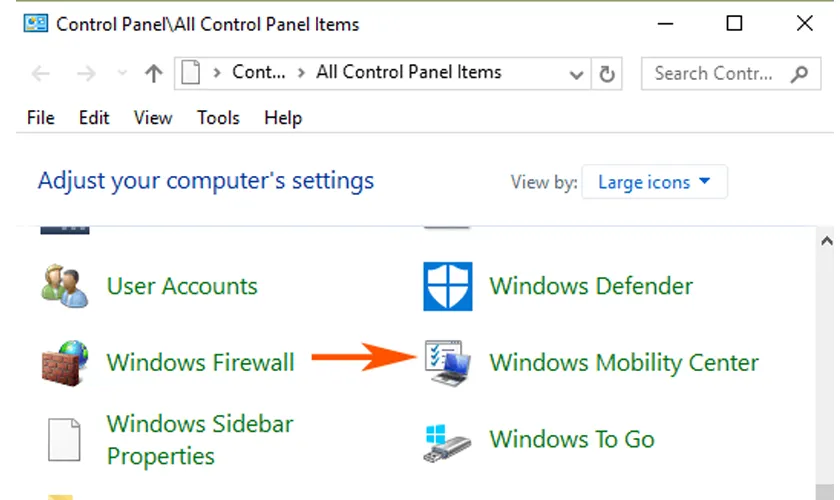 Cài đặt đèn bàn phím qua Mobility Center
Giao diện Windows Mobility Center
Lưu ý: Nếu không thấy mục Keyboard Backlight, có thể laptop của bạn không hỗ trợ hoặc cần cập nhật driver.
Xử Lý Khi Không Bật Được Đèn Bàn Phím
Nguyên Nhân Thường Gặp
1. Driver bàn phím lỗi thời hoặc thiếu:
- Truy cập Device Manager (Win + X → Device Manager)
- Mở rộng mục “Keyboards”
- Chuột phải vào bàn phím → “Update driver”
- Chọn “Search automatically for drivers”
2. Thiếu ATK Package (Hotkey Driver):
ATK Package là driver điều khiển phím tắt của Lenovo, rất quan trọng cho chức năng đèn bàn phím.
Cách cài đặt:
- Truy cập support.lenovo.com
- Nhập model laptop của bạn
- Tải “Hotkey Features Integration” hoặc “ATK Package”
- Cài đặt và khởi động lại máy
3. Chế độ tiết kiệm pin:
Một số laptop tự động tắt đèn bàn phím khi ở chế độ Battery Saver.
Kiểm tra:
- Vào Settings → System → Battery
- Tắt Battery Saver hoặc điều chỉnh cài đặt
4. BIOS chặn chức năng:
Hiếm gặp nhưng có thể xảy ra sau khi cập nhật BIOS.
Cách kiểm tra:
- Khởi động lại và nhấn F2 hoặc F1 để vào BIOS
- Tìm mục “Keyboard Backlight” trong Config
- Đảm bảo đang ở trạng thái “Enabled”
 Xử lý lỗi đèn bàn phím
Kiểm tra driver và cài đặt hệ thống
Khi Nào Cần Mang Đi Sửa
⚠️ Đừng tự tháo máy nếu:
- Đèn không sáng dù đã thử tất cả phương pháp trên
- Một số phím bàn phím không hoạt động
- Laptop còn bảo hành
Dấu hiệu hỏng phần cứng:
- Đèn chỉ sáng một phần bàn phím
- Đèn nhấp nháy bất thường
- Bàn phím bị vào nước trước đó
Trong trường hợp này, hãy liên hệ trung tâm bảo hành Lenovo hoặc cơ sở sửa chữa uy tín để được kiểm tra dây cáp bàn phím và LED backlight.
Tùy Chỉnh Đèn Bàn Phím Nâng Cao
Điều Chỉnh Độ Sáng
Cách bật đèn bàn phím laptop Lenovo với các mức độ sáng khác nhau:
- Nhấn liên tục tổ hợp phím tắt để chuyển đổi: Tắt → Mờ → Sáng → Tắt
- Hoặc dùng Lenovo Vantage để điều chỉnh chính xác theo phần trăm
Mẹo tiết kiệm pin:
- Chỉ bật đèn khi thực sự cần thiết
- Sử dụng mức sáng thấp nhất có thể nhìn rõ
- Đặt thời gian tự động tắt sau 30 giây không sử dụng
Đèn Bàn Phím RGB (Dòng Gaming)
Các dòng Legion và IdeaPad Gaming có đèn RGB nhiều màu.
Tùy chỉnh qua Lenovo Vantage:
- Chọn màu sắc cho từng vùng bàn phím
- Thiết lập hiệu ứng: Static, Breathing, Wave, Ripple
- Đồng bộ với các thiết bị RGB khác
Lưu ý: Hiệu ứng RGB tiêu tốn pin nhiều hơn đèn trắng đơn sắc.
Câu Hỏi Thường Gặp
Đèn bàn phím có làm giảm tuổi thọ pin không?
Có, nhưng không đáng kể. Đèn LED tiêu thụ khoảng 0.5-1W, giảm thời lượng pin khoảng 5-10% tùy dung lượng pin. Nếu làm việc ngoài trời hoặc nơi đủ sáng, nên tắt để tiết kiệm.
Có thể thay đổi màu đèn bàn phím không?
Phụ thuộc vào model:
- Đèn trắng đơn sắc: Không thể đổi màu
- Đèn RGB (dòng gaming): Tùy chỉnh được qua Lenovo Vantage
Đèn bàn phím tự tắt sau vài giây?
Đây là tính năng tiết kiệm pin mặc định. Điều chỉnh trong Lenovo Vantage → Keyboard Backlight → Timeout settings. Bạn có thể chọn: 10s, 30s, 1 phút, hoặc Always On.
Phím Fn không hoạt động?
Kiểm tra Fn Lock (Fn + Esc). Nếu đèn Fn Lock sáng, các phím F1-F12 sẽ hoạt động như phím chức năng thông thường, cần nhấn Fn để kích hoạt chức năng đặc biệt.
Hy vọng bài viết đã giúp bạn nắm rõ cách bật đèn bàn phím laptop Lenovo qua nhiều phương pháp khác nhau. Hãy thử từng cách để tìm ra phương án phù hợp nhất với model laptop của bạn.
Ngày cập nhật gần nhất 10/03/2026 by Thành Tín
