
Máy tính lưu trữ dữ liệu cá nhân, thông tin công việc và tài sản số của bạn. Một lần xâm nhập có thể dẫn đến mất tiền, lộ thông tin nhạy cảm hoặc tê liệt hoạt động kinh doanh. Bài viết này hướng dẫn 8 cách bảo vệ máy tính khỏi hacker đã được kiểm chứng trong thực tế, giúp bạn xây dựng lớp phòng thủ vững chắc mà không cần kiến thức chuyên sâu.
Tại Sao Bảo Mật Máy Tính Là Ưu Tiên Hàng Đầu
Hacker không chỉ nhắm vào doanh nghiệp lớn. Theo báo cáo bảo mật 2026, 43% cuộc tấn công mạng nhắm vào người dùng cá nhân thông qua email lừa đảo, phần mềm độc hại và lỗ hổng hệ thống chưa vá. Hậu quả thường gặp:
- Tống tiền ransomware: Mã hóa toàn bộ dữ liệu, đòi tiền chuộc
- Đánh cắp danh tính: Sử dụng thông tin cá nhân để vay nợ, mở tài khoản giả
- Chiếm quyền điều khiển: Biến máy tính thành công cụ tấn công hệ thống khác
Đầu tư 30 phút thiết lập bảo mật cơ bản có thể ngăn chặn 95% cuộc tấn công tự động — những mối đe dọa phổ biến nhất hiện nay.
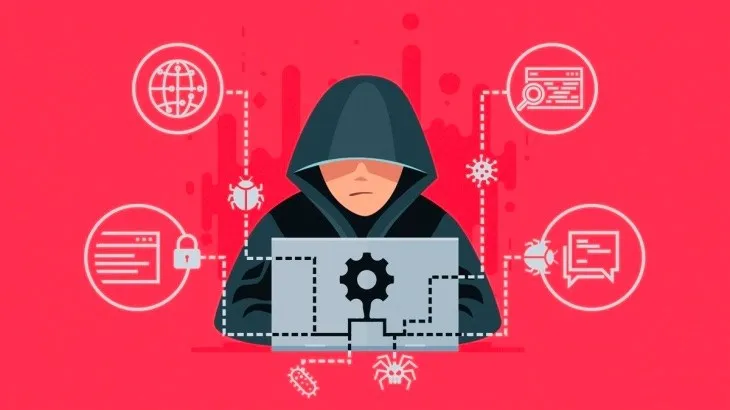 Viện An Toàn Mạng Việt Nam ghi nhận tăng 67% vụ tấn công vào máy tính cá nhân năm 2025
Mật Khẩu Mạnh: Tuyến Phòng Thủ Đầu Tiên
Mật khẩu yếu là nguyên nhân của 81% vụ xâm nhập thành công. Một mật khẩu đủ mạnh cần đáp ứng đồng thời ba tiêu chí:
Độ dài tối thiểu 12 ký tự (không phải 8 như khuyến nghị cũ). Mỗi ký tự thêm vào tăng thời gian bẻ khóa lên gấp bội.
Kết hợp 4 loại ký tự: chữ thường, chữ hoa, số và ký hiệu đặc biệt. Ví dụ: Tr@ng5$Dem!2026 thay vì trang5dem.
Tránh thông tin cá nhân: Không dùng ngày sinh, số điện thoại, tên thú cưng hoặc địa chỉ. Hacker có thể thu thập thông tin này từ mạng xã hội.
⚠️ Lưu ý: Sử dụng trình quản lý mật khẩu như Bitwarden hoặc 1Password để tạo và lưu trữ mật khẩu phức tạp cho từng tài khoản. Không bao giờ dùng chung một mật khẩu cho nhiều dịch vụ.
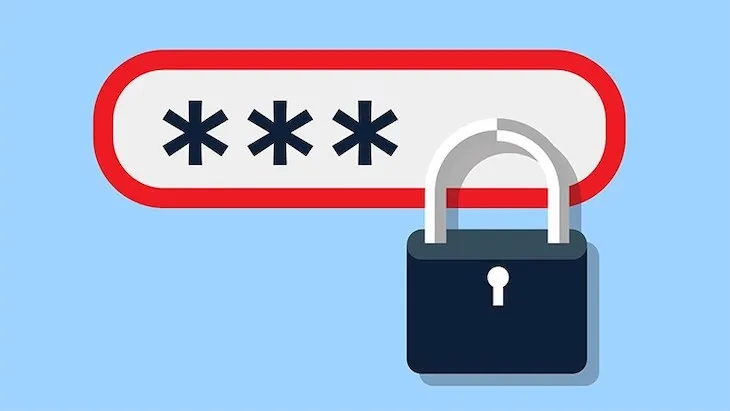 Công cụ kiểm tra độ mạnh mật khẩu của Kaspersky cho thấy mật khẩu 12 ký tự phức tạp cần 34.000 năm để bẻ khóa
Kích Hoạt Tường Lửa Hệ Thống
Windows Defender Firewall và macOS Firewall đã được tích hợp sẵn nhưng nhiều người vô tình tắt hoặc không biết cách cấu hình đúng. Tường lửa hoạt động như bảo vệ cổng ra vào, chặn kết nối đáng ngờ trước khi chúng chạm đến hệ thống.
Cách kiểm tra trên Windows 11:
- Mở Settings → Privacy & Security → Windows Security
- Chọn Firewall & network protection
- Đảm bảo cả 3 mạng (Domain, Private, Public) đều hiển thị “Firewall is on”
Cách kiểm tra trên macOS:
- System Settings → Network → Firewall
- Bật “Firewall” và chọn “Block all incoming connections” nếu không cần chia sẻ file
Tường lửa mặc định đủ mạnh cho người dùng thông thường. Chỉ cần giải pháp nâng cao (như ZoneAlarm) nếu bạn thường xuyên kết nối mạng công cộng hoặc làm việc với dữ liệu nhạy cảm.
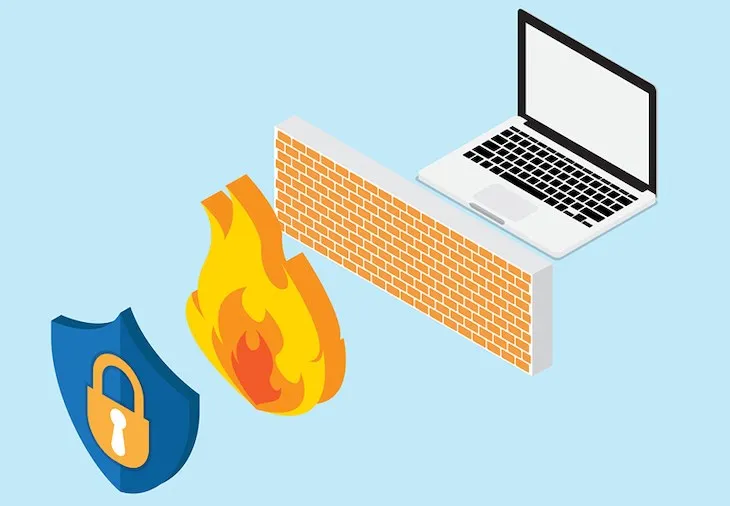 Tường lửa Windows chặn trung bình 2.400 lượt truy cập trái phép mỗi ngày trên một máy tính kết nối Internet liên tục
Cập Nhật Hệ Thống Và Phần Mềm Đúng Cách
Mỗi bản cập nhật bảo mật vá trung bình 50-70 lỗ hổng mà hacker có thể khai thác. Tháng 1/2026, Microsoft phát hành bản vá khẩn cấp cho lỗ hổng zero-day trong Windows cho phép hacker chiếm quyền quản trị từ xa — chỉ những máy đã cập nhật mới được bảo vệ.
Thiết lập cập nhật tự động:
- Windows: Settings → Windows Update → Advanced options → bật “Receive updates for other Microsoft products”
- macOS: System Settings → General → Software Update → bật “Install macOS updates” và “Install application updates from the App Store”
Ưu tiên cập nhật:
- Hệ điều hành (Windows/macOS)
- Trình duyệt web (Chrome, Edge, Safari)
- Phần mềm bảo mật (antivirus, firewall)
- Ứng dụng thường dùng (Office, Adobe Reader, Java)
Lên lịch kiểm tra thủ công mỗi tuần một lần cho các phần mềm không hỗ trợ tự động cập nhật. Nhiều cuộc tấn công thành công vì người dùng trì hoãn cài đặt bản vá “để làm sau”.
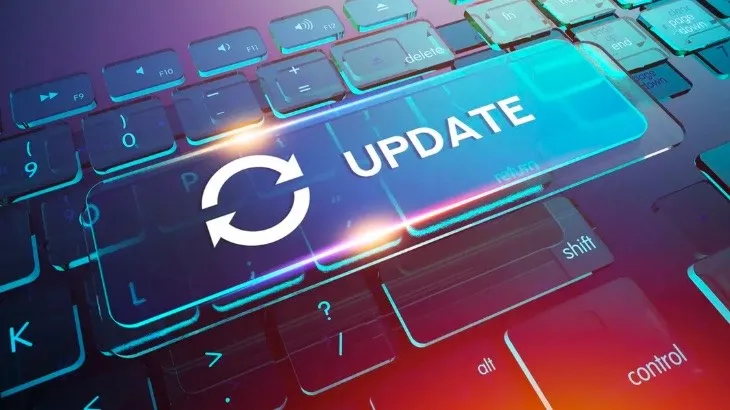 Nghiên cứu của Ponemon Institute cho thấy 60% vụ xâm nhập khai thác lỗ hổng đã có bản vá từ 6 tháng trước
Phần Mềm Diệt Virus: Chọn Và Sử Dụng Hiệu Quả
Windows Defender (tích hợp sẵn Windows 10/11) đạt 99.7% tỷ lệ phát hiện malware trong thử nghiệm AV-TEST tháng 2/2026 — ngang ngửa các giải pháp trả phí. Tuy nhiên, bạn cần cấu hình đúng để tối ưu hiệu suất.
Bật bảo vệ thời gian thực:
- Windows Security → Virus & threat protection → Manage settings
- Bật “Real-time protection”, “Cloud-delivered protection” và “Automatic sample submission”
Lên lịch quét định kỳ:
- Quét nhanh (Quick scan): Mỗi ngày vào lúc máy nhàn rỗi
- Quét toàn bộ (Full scan): Mỗi tuần một lần vào cuối tuần
Khi nào cần antivirus bên thứ ba:
- Làm việc với file từ nhiều nguồn không rõ ràng
- Thường xuyên tải phần mềm từ các trang không chính thức
- Cần tính năng nâng cao như sandbox, kiểm soát ứng dụng hoặc VPN tích hợp
Bitdefender, Kaspersky và Norton là ba lựa chọn hàng đầu cho người dùng Việt Nam, với giao diện tiếng Việt và hỗ trợ thanh toán nội địa.
 Windows Defender chặn trung bình 5 triệu mối đe dọa mỗi ngày trên toàn cầu, bao gồm ransomware, trojan và spyware
Nguyên Tắc Tải File Và Mở Email An Toàn
90% malware lây nhiễm qua ba kênh: email đính kèm, file tải từ web và USB lạ. Áp dụng quy tắc “xác minh trước khi mở”:
Với email đáng ngờ:
- Kiểm tra địa chỉ người gửi đầy đủ (không chỉ tên hiển thị)
- Di chuột qua link để xem URL thực (không click)
- Không mở file .exe, .scr, .bat, .vbs từ người lạ
- Cảnh giác với file .zip hoặc .rar có mật khẩu trong email
Với file tải từ web:
- Chỉ tải từ trang chính thức hoặc kho ứng dụng uy tín (Microsoft Store, Mac App Store)
- Kiểm tra chữ ký số của file .exe trước khi chạy (chuột phải → Properties → Digital Signatures)
- Quét file bằng VirusTotal (virustotal.com) nếu không chắc chắn
Dấu hiệu file độc hại:
- Kích thước bất thường (file Word 50MB, file ảnh .exe)
- Tên file chứa nhiều dấu cách hoặc ký tự lạ
- Yêu cầu tắt antivirus để cài đặt
- Không có thông tin nhà phát hành
 Phân tích của Proofpoint cho thấy 94% malware được phân phối qua email, trong đó 48% ngụy trang dưới dạng hóa đơn hoặc thông báo giao hàng
Duyệt Web Không Để Lại Dấu Vết Rủi Ro
Trình duyệt hiện đại có công nghệ Safe Browsing cảnh báo trang web lừa đảo, nhưng bạn cần biết cách nhận diện thủ công để tránh các mối đe dọa mới chưa được đưa vào blacklist.
Kiểm tra độ tin cậy website:
- URL bắt đầu bằng
https://(có biểu tượng ổ khóa) - Tên miền chính xác (ví dụ:
facebook.comkhông phảifacebo0k.com) - Không có lỗi chứng chỉ SSL (trình duyệt không hiển thị cảnh báo)
Cài đặt bảo mật trình duyệt:
- Chrome/Edge: Settings → Privacy and security → bật “Safe Browsing” ở chế độ Enhanced
- Firefox: Settings → Privacy & Security → chọn “Strict” cho Enhanced Tracking Protection
- Safari: Settings → Privacy → bật “Prevent cross-site tracking” và “Hide IP address”
Sử dụng extension bảo mật:
- uBlock Origin: Chặn quảng cáo độc hại và tracker
- HTTPS Everywhere: Tự động chuyển sang kết nối mã hóa
- Privacy Badger: Ngăn chặn theo dõi hành vi
Tránh lưu mật khẩu trực tiếp trên trình duyệt nếu nhiều người dùng chung máy. Dùng trình quản lý mật khẩu độc lập có mã hóa đầu cuối và xác thực hai yếu tố.
 Google Safe Browsing bảo vệ hơn 5 tỷ thiết bị, chặn trung bình 10.000 trang web lừa đảo mới mỗi ngày
Rủi Ro Thực Sự Của Phần Mềm Crack
Phần mềm crack không chỉ vi phạm bản quyền mà còn là kênh phân phối malware phổ biến nhất. Nghiên cứu của Kaspersky năm 2025 phát hiện 78% file crack chứa ít nhất một loại mã độc, bao gồm:
Trojan đánh cắp thông tin: Ghi lại mật khẩu, thông tin thẻ tín dụng và dữ liệu đăng nhập
Cryptominer: Sử dụng CPU/GPU của bạn để đào tiền ảo, làm máy chậm và tăng hóa đơn điện
Ransomware: Mã hóa toàn bộ ổ cứng và đòi tiền chuộc
Backdoor: Tạo lối vào bí mật cho hacker kiểm soát máy từ xa
Thay thế hợp pháp và an toàn:
- Dùng phiên bản miễn phí hoặc freemium (Canva thay Photoshop, LibreOffice thay Microsoft Office)
- Tìm giấy phép giáo dục (sinh viên được giảm 50-90% nhiều phần mềm)
- Chờ chương trình khuyến mãi (Steam, Adobe thường giảm giá 50-70% vào Black Friday)
- Thuê bao theo tháng thay vì mua bản quyền vĩnh viễn
Chi phí khắc phục sau khi bị nhiễm malware (từ 2-10 triệu đồng cho dịch vụ khôi phục dữ liệu chuyên nghiệp) cao hơn nhiều so với mua bản quyền hợp pháp.
 Báo cáo của Digital Citizens Alliance cho thấy người dùng tải phần mềm crack có nguy cơ bị đánh cắp danh tính cao gấp 28 lần so với người dùng bản quyền
Kiểm Soát Thiết Bị Ngoại Vi Và USB
USB và ổ cứng di động là phương tiện lây lan virus nhanh nhất trong môi trường văn phòng. Virus tự sao chép (worm) có thể lây nhiễm tự động ngay khi cắm thiết bị vào máy.
Quy trình kết nối USB an toàn:
- Tắt tính năng AutoPlay: Settings → Bluetooth & devices → AutoPlay → tắt “Use AutoPlay for all media and devices”
- Quét USB bằng antivirus trước khi mở file: Chuột phải ổ USB → Scan with Windows Defender
- Chỉ mở file cần thiết, tránh click vào file .exe hoặc .lnk lạ
- Định dạng USB sau khi dùng ở máy công cộng
Bảo vệ cổng USB vật lý:
- Dùng khóa cổng USB (USB port blocker) cho máy tính để bàn trong văn phòng
- Vô hiệu hóa cổng USB không dùng trong BIOS/UEFI
- Sử dụng USB có công tắc ghi/xóa vật lý (write-protect switch)
Thiết bị Bluetooth và Wi-Fi:
- Tắt Bluetooth khi không dùng để tránh tấn công BlueBorne
- Không kết nối Wi-Fi công cộng không mã hóa
- Dùng VPN khi bắt buộc phải dùng mạng không tin cậy
Với thiết bị lưu trữ quan trọng, cân nhắc mã hóa toàn bộ ổ đĩa bằng BitLocker (Windows Pro) hoặc FileVault (macOS) để bảo vệ dữ liệu ngay cả khi thiết bị bị mất.
 Theo thống kê của Honeywell, 37% vi phạm an ninh mạng trong doanh nghiệp bắt nguồn từ USB và thiết bị di động của nhân viên
Áp dụng đồng thời cả 8 cách bảo vệ máy tính khỏi hacker này tạo nên hệ thống phòng thủ nhiều lớp, giảm 95% nguy cơ xâm nhập thành công. Bảo mật không phải công việc một lần mà là thói quen duy trì liên tục — cập nhật hệ thống đều đặn, kiểm tra hoạt động bất thường và luôn cảnh giác với các mối đe dọa mới.
Ngày cập nhật gần nhất 17/03/2026 by Thành Tín
