
Các thao tác trên bàn phím laptop là kỹ năng cần thiết giúp bạn thao tác nhanh hơn gấp nhiều lần so với việc dùng chuột. Nếu bạn đang muốn nâng cao hiệu suất làm việc, hãy cùng tìm hiểu những tổ hợp phím hữu ích nhất ngay sau đây.
Tổ hợp phím cơ bản thường dùng nhất
Đây là nhóm phím tắt xuất hiện trong hầu hết mọi ứng dụng trên Windows, từ trình soạn thảo văn bản đến phần mềm chỉnh sửa ảnh.
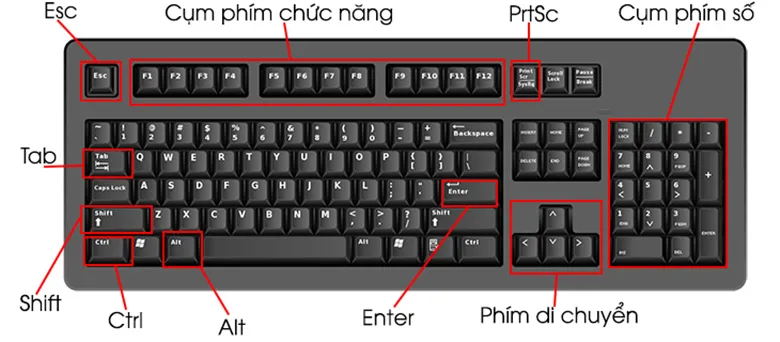 Các tổ hợp phím cơ bản trên bàn phím laptop
Ctrl + C / Ctrl + V / Ctrl + X: Ba phím này tạo thành bộ ba “sao chép – dán – cắt” mà bạn sẽ dùng hàng trăm lần mỗi ngày. Thay vì click chuột phải rồi chọn từ menu, bạn chỉ cần bấm tổ hợp phím là xong ngay.
Ctrl + Z: Hoàn tác thao tác vừa làm. Đây là “phao cứu sinh” khi bạn vô tình xóa nhầm hoặc thay đổi sai nội dung.
Ctrl + A: Chọn toàn bộ nội dung trong tài liệu hoặc cửa sổ đang mở. Rất tiện khi cần copy toàn bộ văn bản hoặc di chuyển nhiều file cùng lúc.
Alt + Tab: Chuyển đổi nhanh giữa các ứng dụng đang chạy. Giữ Alt rồi bấm Tab nhiều lần để chọn ứng dụng mong muốn.
Alt + F4: Đóng ứng dụng hiện tại. Nhanh hơn nhiều so với việc di chuột lên góc phải màn hình để bấm nút X.
Ctrl + Shift + Esc: Mở Task Manager trực tiếp, không cần qua màn hình Ctrl + Alt + Del. Hữu ích khi cần force close ứng dụng bị treo.
F2: Đổi tên file hoặc thư mục đang chọn. Theo kinh nghiệm, đây là cách nhanh nhất để rename hàng loạt file.
Shift + Delete: Xóa vĩnh viễn file mà không đưa vào Recycle Bin. Cẩn thận khi dùng phím này vì không thể khôi phục.
Phím Windows kết hợp với các phím khác
Phím Windows (logo cờ) khi kết hợp với phím khác tạo ra nhiều tính năng hệ thống hữu ích.
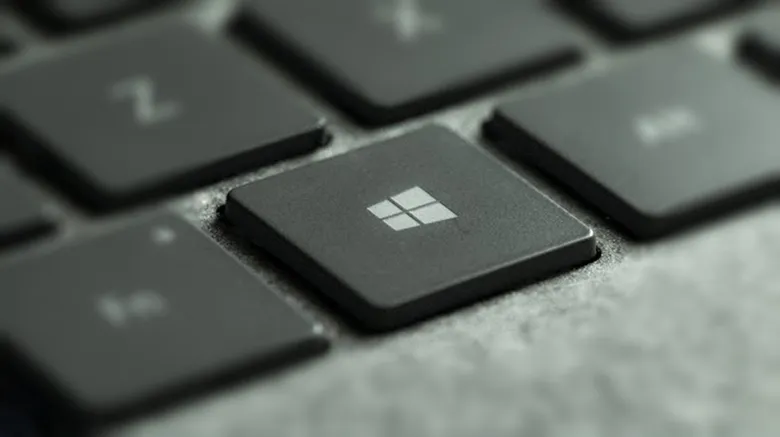 Tổ hợp phím Windows trên laptop
Win + D: Hiển thị desktop ngay lập tức. Bấm lần nữa để quay lại trạng thái cũ. Rất tiện khi sếp đi ngang qua bàn làm việc.
Win + L: Khóa máy tính. Thao tác bắt buộc phải làm mỗi khi rời khỏi bàn làm việc để bảo mật dữ liệu.
Win + E: Mở File Explorer. Nhanh hơn nhiều so với việc click vào biểu tượng thư mục trên taskbar.
Win + I: Mở Settings của Windows. Đây là cách truy cập nhanh nhất vào cài đặt hệ thống.
Win + S: Mở thanh tìm kiếm Windows. Gõ tên ứng dụng hoặc file cần tìm là xong.
Win + Shift + S: Chụp ảnh một phần màn hình. Sau khi bấm, kéo chuột chọn vùng cần chụp, ảnh sẽ tự động copy vào clipboard.
Win + Tab: Mở Task View để xem tất cả cửa sổ đang mở. Tiện hơn Alt + Tab khi có quá nhiều ứng dụng chạy cùng lúc.
Win + Ctrl + D: Tạo desktop ảo mới. Hữu ích khi muốn tách biệt công việc và giải trí trên cùng một máy.
Win + Ctrl + Mũi tên trái/phải: Chuyển đổi giữa các desktop ảo.
Win + số (1-9): Mở ứng dụng được ghim ở vị trí tương ứng trên taskbar. Ví dụ Win + 1 mở ứng dụng đầu tiên từ trái sang.
Thao tác nhanh trong File Explorer
Khi làm việc với file và thư mục, các thao tác trên bàn phím laptop này giúp tiết kiệm rất nhiều thời gian.
 Phím tắt trong File Explorer
Ctrl + N: Mở cửa sổ File Explorer mới.
Ctrl + W: Đóng cửa sổ File Explorer hiện tại.
Ctrl + Shift + N: Tạo thư mục mới tại vị trí đang mở.
Alt + D: Chọn thanh địa chỉ (address bar). Sau đó bạn có thể gõ đường dẫn mới hoặc copy đường dẫn hiện tại.
Ctrl + E hoặc Ctrl + F: Chuyển con trỏ vào ô tìm kiếm.
Ctrl + con lăn chuột: Phóng to/thu nhỏ biểu tượng file. Hữu ích khi xem ảnh thumbnail.
Backspace: Quay lại thư mục cha (thư mục chứa thư mục hiện tại).
Alt + Mũi tên trái: Quay lại thư mục trước đó trong lịch sử duyệt.
Alt + Mũi tên phải: Tiến tới thư mục tiếp theo trong lịch sử duyệt.
Phím tắt cho trình duyệt web
Dù bạn dùng Chrome, Edge hay Firefox, hầu hết các phím tắt này đều hoạt động tương tự.
 Phím tắt trình duyệt web
Ctrl + T: Mở tab mới.
Ctrl + W: Đóng tab hiện tại.
Ctrl + Shift + T: Mở lại tab vừa đóng. Cứu cánh khi vô tình đóng nhầm tab quan trọng.
Ctrl + Tab: Chuyển sang tab bên phải.
Ctrl + Shift + Tab: Chuyển sang tab bên trái.
Ctrl + số (1-8): Chuyển đến tab thứ n từ trái sang.
Ctrl + 9: Chuyển đến tab cuối cùng.
Ctrl + L: Chọn thanh địa chỉ để gõ URL mới.
Ctrl + D: Thêm trang hiện tại vào bookmark.
Ctrl + H: Mở lịch sử duyệt web.
Ctrl + J: Mở danh sách download.
Ctrl + F: Tìm kiếm văn bản trong trang web.
F5 hoặc Ctrl + R: Tải lại trang web.
Ctrl + F5: Tải lại trang và xóa cache, đảm bảo lấy phiên bản mới nhất từ server.
Ctrl + + / Ctrl + –: Phóng to/thu nhỏ nội dung trang web.
Ctrl + 0: Đặt lại zoom về 100%.
Phím tắt trong trình soạn thảo văn bản
Các thao tác trên bàn phím laptop này áp dụng cho Word, Notepad, Google Docs và hầu hết trình soạn thảo.
 Phím tắt soạn thảo văn bản
Ctrl + B: In đậm văn bản đã chọn.
Ctrl + I: In nghiêng văn bản đã chọn.
Ctrl + U: Gạch chân văn bản đã chọn.
Ctrl + Home: Nhảy về đầu tài liệu.
Ctrl + End: Nhảy về cuối tài liệu.
Ctrl + Mũi tên trái/phải: Di chuyển con trỏ theo từng từ thay vì từng ký tự.
Ctrl + Mũi tên lên/xuống: Di chuyển con trỏ theo từng đoạn văn.
Ctrl + Shift + Mũi tên: Chọn văn bản theo từng từ hoặc đoạn.
Ctrl + S: Lưu tài liệu. Nên bấm thường xuyên để tránh mất dữ liệu khi có sự cố.
Ctrl + P: Mở hộp thoại in ấn.
Ctrl + F: Tìm kiếm từ khóa trong tài liệu.
Ctrl + H: Tìm và thay thế văn bản.
Tạo phím tắt riêng cho ứng dụng
Nếu bạn thường xuyên mở một ứng dụng cụ thể, việc tạo phím tắt riêng sẽ tiết kiệm thời gian đáng kể.
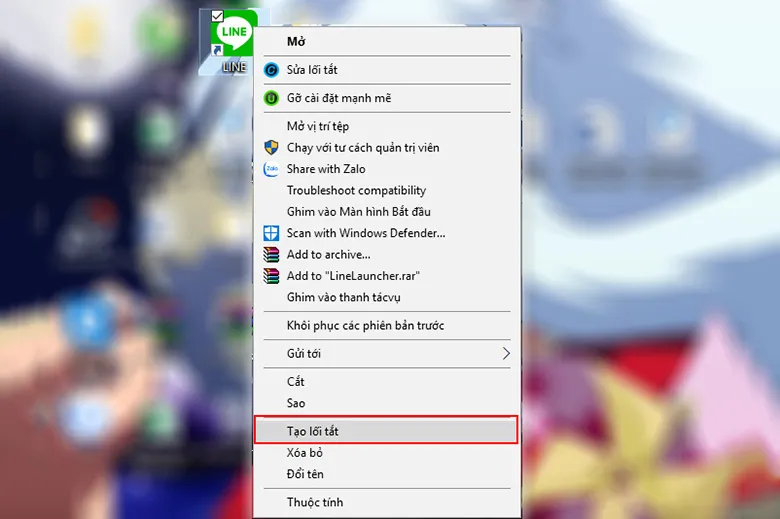 Tạo phím tắt cho ứng dụng bước 1
Bước 1: Click chuột phải vào ứng dụng trên desktop hoặc trong Start Menu, chọn “Create shortcut” (Tạo lối tắt).
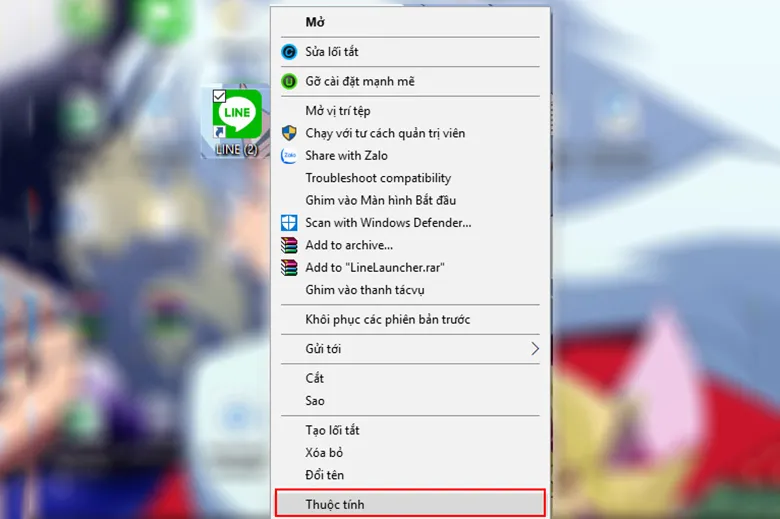 Tạo phím tắt cho ứng dụng bước 2
Bước 2: Click chuột phải vào shortcut vừa tạo, chọn “Properties” (Thuộc tính).
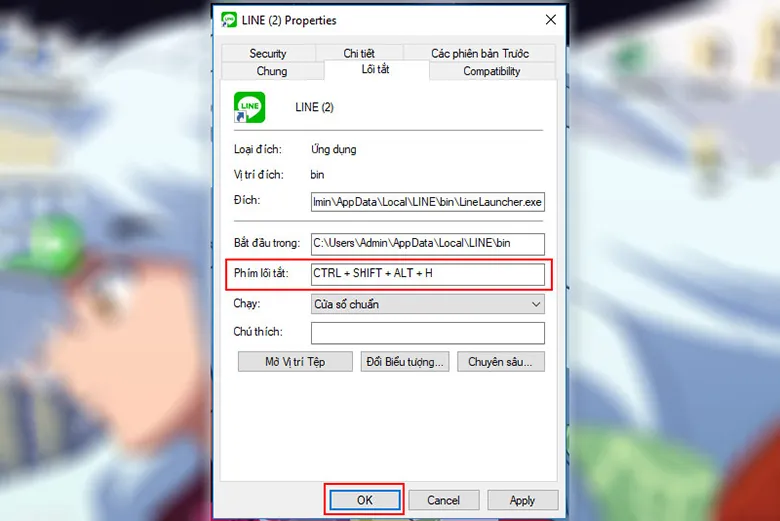 Tạo phím tắt cho ứng dụng bước 3
Bước 3: Trong tab “Shortcut”, tìm mục “Shortcut key”. Click vào ô này và bấm tổ hợp phím bạn muốn (ví dụ Ctrl + Alt + N). Hệ thống sẽ tự động thêm Ctrl + Alt vào trước phím bạn chọn. Bấm “OK” để hoàn tất.
Lưu ý: Tránh dùng các tổ hợp phím đã được hệ thống hoặc ứng dụng khác sử dụng để tránh xung đột.
Mẹo sử dụng hiệu quả
Theo kinh nghiệm làm việc với máy tính hàng ngày, việc thành thạo 10-15 phím tắt cơ bản đã có thể tăng tốc độ làm việc lên 30-40%. Bạn không cần nhớ hết tất cả, chỉ cần tập trung vào những phím tắt liên quan đến công việc thường ngày.
Một số lưu ý quan trọng:
- Phím tắt có thể khác nhau giữa các phiên bản Windows hoặc ứng dụng
- Một số laptop yêu cầu bấm thêm phím Fn để kích hoạt các phím F1-F12
- Nếu phím tắt không hoạt động, kiểm tra xem có ứng dụng nào đang chiếm dụng tổ hợp phím đó không
Việc làm quen với các thao tác trên bàn phím laptop cần thời gian, nhưng một khi đã thành thạo, bạn sẽ không muốn quay lại cách làm việc cũ nữa.
Ngày cập nhật gần nhất 14/03/2026 by Thành Tín
