
Với hơn 10 năm kinh nghiệm sửa máy tính tận nơi tại TPHCM, tôi đã đối mặt với hàng nghìn trường hợp dở khóc dở cười khi khách hàng tự cài đặt hệ điều hành. Việc am hiểu các lỗi thường gặp khi cài win không chỉ giúp bạn tiết kiệm thời gian mà còn tránh những hư hỏng phần cứng không đáng có. Bài viết này là túi nang kinh nghiệm thực chiến giúp bạn xử lý mọi sự cố từ Win 7 đến Win 11 một cách chuyên nghiệp nhất.
⚠️ CẢNH BÁO QUAN TRỌNG: Việc cài lại Windows sẽ XÓA SẠCH toàn bộ dữ liệu trên ổ đĩa hệ thống (thường là ổ C). Hãy đảm bảo bạn đã sao lưu (backup) các tệp tin quan trọng, dữ liệu Desktop, Documents và các trình duyệt web sang ổ D, E hoặc ổ cứng di động trước khi bắt đầu. Thành Tín Computer sẽ không chịu trách nhiệm nếu bạn bỏ qua bước an toàn cốt lõi này.
1. Lỗi không nhận ổ cứng khi cài đặt (Missing Storage Driver)
Đây là một trong các lỗi thường gặp khi cài win phổ biến nhất trên các dòng Laptop Intel thế hệ 11 trở lên (Gen 11, 12, 13, 14). Khi đến bước chọn phân vùng, màn hình trống trơn dù máy vẫn nhận ổ cứng trong BIOS.
Nguyên nhân: Các dòng máy mới sử dụng công nghệ Intel Rapid Storage Technology (VMD) mà bộ cài Windows gốc của Microsoft chưa tích hợp sẵn driver tương ứng.
Cách khắc phục:
- Tải Driver Intel RST (thường là file .zip) từ trang chủ hãng máy tính bạn đang dùng.
- Giải nén và chép thư mục driver vào ngay USB cài Win.
- Tại màn hình chọn phân vùng, nhấn Load Driver.
- Trỏ đường dẫn đến thư mục driver trên USB, chọn driver tương ứng để ổ cứng hiện ra.
Hình 1: Giao diện khi Windows không tìm thấy ổ cứng và yêu cầu nạp driver bổ sung.
2. Lỗi thiếu driver USB 3.0 (A required CD/DVD drive device driver is missing)
Lỗi này thường xảy ra khi bạn cố gắng cài Windows 7 trên các dòng máy sử dụng Chipset Intel đời mới (Skylake trở về sau).
Triệu chứng: Ngay sau khi nhấn “Install Now”, máy báo lỗi yêu cầu trình điều khiển ổ đĩa. Thực tế, Windows 7 không có sẵn trình điều khiển cho cổng USB 3.0 hoặc các chuẩn giao tiếp mới trên bo mạch chủ.
Cách khắc phục kinh nghiệm:
- Cách 1: Cắm USB vào cổng 2.0 (thường có màu đen) thay vì cổng 3.0 (màu xanh).
- Cách 2: Sử dụng các công cụ như “Windows 7 USB 3.0 Creator Utility” của Intel để tích hợp driver máy tự động.
- Cách 3: Chuyển sang cài đặt Windows 10 hoặc 11 để có khả năng tương thích phần cứng tốt nhất năm 2026.
Hình 2: Thông báo lỗi kinh điển khi bộ cài thiếu trình điều khiển USB 3.0.
3. Lỗi định dạng phân vùng GPT và MBR (The selected disk is of the GPT/MBR partition style)
Trong danh sách các lỗi thường gặp khi cài win, lỗi sai chuẩn phân vùng khiến nhiều người lúng túng nhất. Máy sẽ báo: “Windows cannot be installed to this disk”.
Phân tích kỹ thuật:
- MBR (Master Boot Record): Đi kèm với chuẩn Boot Legacy (BIOS cũ).
- GPT (GUID Partition Table): Đi kèm với chuẩn Boot UEFI (Hiện đại).
Xử lý triệt để:
- Nếu máy bạn đang để UEFI, bạn phải chuyển ổ cứng sang GPT.
- Nếu máy cũ để Legacy, ổ cứng phải là MBR.
- Mẹo thợ: Bạn có thể dùng phần mềm Partition Wizard trong cứu hộ để Convert từ MBR sang GPT (không mất dữ liệu) hoặc ngược lại. Nếu không quan trọng dữ liệu ổ cứng, hãy dùng lệnh
diskpart->clean->convert gpttrong cửa sổ CMD (nhấn Shift + F10 khi cài).
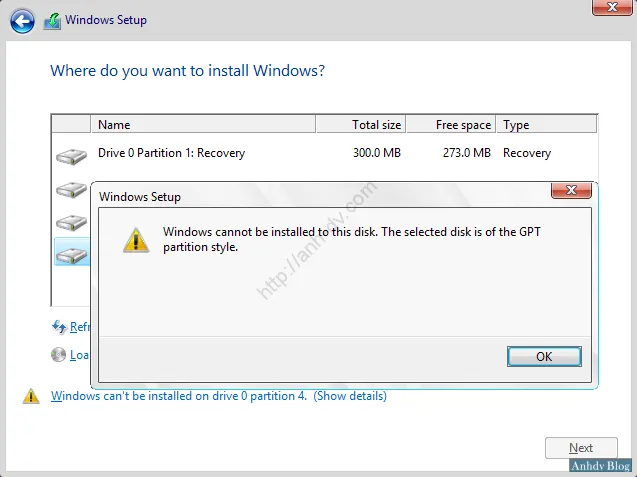 Lỗi sai định dạng phân vùng GPT hoặc MBRHình 3: Lỗi xung đột giữa chế độ Boot của USB và định dạng hiện tại của ổ cứng.
4. Không thể nhấn “Next” dù đã chọn đúng phân vùng
Đôi khi bạn đã xóa phân vùng, định dạng lại nhưng nút “Next” vẫn bị xám mờ. Đây là một trong các lỗi thường gặp khi cài win do các phân vùng hệ thống cũ (System Reserved, Recovery) còn sót lại gây xung đột đường dẫn khởi động.
Cách xử lý tại Thành Tín Computer:
Tôi luôn khuyên khách hàng nên xóa (Delete) sạch các phân vùng nhỏ hệ thống chỉ để lại các phân vùng chứa dữ liệu quan trọng (D, E).
- Chọn phân vùng ổ C cũ, nhấn Delete.
- Chọn các phân vùng hệ thống (thường < 500MB), nhấn Delete.
- Khi chỉ còn lại không gian trống Unallocated Space, hãy chọn nó và nhấn Next. Windows sẽ tự động tạo lại các phân vùng bootstrap mới chuẩn xác nhất.
Hình 4: Kỹ thuật viên xóa các phân vùng cũ để dọn chỗ cho hệ điều hành mới.
Hình 5: Trạng thái Unallocated Space lý tưởng để nhấn Next bắt đầu cài đặt.
5. Mã lỗi 0x80070570 – Tệp tin bị hỏng hoặc lỗi RAM
Khi máy đang chạy phần trăm cài đặt (Expanding Windows files) thì đột ngột dừng lại và báo mã 0x80070570. Đây là lỗi cực kỳ khó chịu vì nó có thể do phần mềm lẫn phần cứng.
Chẩn đoán của kỹ thuật viên:
- Do USB/ISO: Bộ cài bị lỗi trong quá trình tải hoặc USB boot bị “bad”. Hãy thử tải lại file ISO chính chủ từ Microsoft và tạo lại USB boot bằng công cụ Rufus.
- Do RAM: Theo kinh nghiệm của tôi, 40% lỗi này đến từ việc RAM máy tính bị lỗi (bad) ở một địa chỉ nhớ nào đó. Hãy thử tháo bớt 1 thanh RAM (nếu chạy Dual) hoặc vệ sinh lại chân RAM bằng cục tẩy.
Hình 6: Thông báo lỗi 0x80070570 thường do bộ cài hỏng hoặc RAM có vấn đề.
6. Lỗi mã 0x80070057 – Format phân vùng thất bại
Mã lỗi này xuất hiện khi Windows cố gắng định dạng phân vùng nhưng không thành công. Nguyên nhân có thể do phân vùng bị lỗi logic nặng hoặc ổ cứng SSD/HDD đã bắt đầu có dấu hiệu hư hỏng vật lý (Bad sector).
Cách giải quyết:
Xóa hẳn phân vùng đó đi (Delete) để nó trở thành Unallocated Space, sau đó nhấn New để Windows tự tạo lại cấu trúc phân vùng mới. Nếu vẫn lỗi, khả năng cao bạn cần thay thế một chiếc ổ cứng SSD mới để đảm bảo tính ổn định cho công việc năm 2026.
7. Lỗi không thể xóa phân vùng Win cũ
Nếu bạn gặp tình trạng các nút Delete, Format bị ẩn (greyed out) hoặc thực hiện xong nhưng phân vùng vẫn trơ trơ không đổi, đây có thể do quyền bảo mật hoặc ổ cứng đang bị khóa BitLocker.
Giải pháp chuyên nghiệp: Sử dụng một bộ USB Boot cứu hộ (như Anhdv Boot hoặc DLC Boot), truy cập vào môi trường Mini Windows. Sử dụng công cụ Partition Wizard, chuột phải vào ổ đĩa và chọn “Delete All Partitions” hoặc “Initialize to GPT Disk”. Thủ thuật này thường khắc phục được 100% tình trạng “ngoan cố” của phân vùng cũ.
8. Lỗi treo Logo khi cài Win 7 UEFI trên máy đời mới
Nhiều khách hàng vẫn ưu tiên dùng Win 7 vì các phần mềm chuyên dụng. Tuy nhiên, khi cài chuẩn UEFI trên các mainboard đời mới, máy thường treo cứng ở logo “Starting Windows”.
Kinh nghiệm sửa chữa:
Các dòng mainboard mới từ đời 2020 trở đi không còn hỗ trợ tốt chuẩn VGA của Win 7. Cách duy nhất là bạn vào BIOS, tìm mục Boot -> bật CSM (Compatibility Support Module) hoặc Legacy Support. Nếu máy hoàn toàn không có lựa chọn này, bạn bắt buộc phải nâng cấp lên Win 10/11.
9. Lỗi nòng cốt khi cài Win 11: Yêu cầu TPM 2.0 và Secure Boot
Đến năm 2026, Win 11 đã trở nên phổ biến, nhưng đây cũng là hệ điều hành sinh ra nhiều lỗi nhất khi cài đặt cho các máy đời cũ. Thông báo “This PC doesn’t meet the minimum system requirements” sẽ ngăn bạn cài đặt.
Khắc phục:
Bạn có thể “bypass” lỗi này bằng cách nhấn Shift + F10, gõ regedit và tạo các Key BypassTPMCheck và BypassSecureBootCheck trong thư mục HKEY_LOCAL_MACHINESYSTEMSetupLabConfig. Hoặc đơn giản hơn, hãy dùng Rufus phiên bản mới nhất và tích chọn các ô “Remove requirement for 4GB+ RAM, Secure Boot and TPM 2.0” khi tạo USB boot.
10. Lỗi tự động cài bản Home Single Language (Không cho chọn Pro)
Nhiều Laptop hiện nay (Dell, HP, Asus) có sẵn bản quyền Win Home tích hợp vào BIOS. Khi bạn cài lại win, bộ cài tự động nhận License và cài luôn bản Home, không cho bạn chọn bản Pro.
Cách xử lý:
Bạn cần tạo một file có tên là ei.cfg với nội dung:
[Channel]
Retail
Chép tệp này vào thư mục sources trong USB cài Win. Khi khởi động lại, máy sẽ hiện bảng danh sách tất cả các phiên bản (Home, Pro, Education, Enterprise) cho bạn lựa chọn thoải mái.
11. Phân biệt lỗi phần mềm và lỗi phần cứng khi cài Win
Trong quá trình xử lý các lỗi thường gặp khi cài win, việc nhận định đúng bản chất sự cố sẽ giúp bạn tránh mất tiền oan:
- Lỗi phần mềm: Máy báo thiếu driver, sai định dạng GPT/MBR, file ISO hỏng. (Có thể tự xử lý bằng hướng dẫn trên).
- Lỗi phần cứng: Máy tự khởi động lại (Reset) khi đang cài, màn hình xanh chết chóc (BSOD) ngẫu nhiên, ổ cứng không thể format dù đã dùng mọi công cụ. (Cần mang đến trung tâm bảo trì chuyên nghiệp).
12. Bảng giá dịch vụ cài Win tại nhà TPHCM (Tham khảo 2026)
Tại Thành Tín Computer, chúng tôi cung cấp dịch vụ cài Win tận nơi nhanh chóng trong 30-45 phút, giúp bạn xử lý triệt để các lỗi thường gặp khi cài win với mức giá minh bạch:
| Dịch vụ | Mô mô tả | Đơn giá (VND) |
|---|---|---|
| Cài Windows 10/11 | Full Driver + Office + Phần mềm văn bản | 150.000 – 200.000 |
| Cài Windows 7/8.1 | Cho các máy đời cũ hoặc máy công nghiệp | 180.000 – 250.000 |
| Vệ sinh Laptop | Thổi bụi, thay keo tản nhiệt MX4/Grizzly | 150.000 – 200.000 |
| Phục hồi dữ liệu | Cấp cứu dữ liệu do xóa nhầm, format nhầm | Liên hệ báo giá |
Lưu ý: Giá trên mang tính chất tham khảo, tùy thuộc vào khu vực quận/huyện và tình trạng phần cứng máy tính của khách hàng.
Quy trình dịch vụ chuyên nghiệp tại Thành Tín Computer
Để đảm bảo trải nghiệm tốt nhất, mỗi kỹ thuật viên của chúng tôi khi đến nhà khách hàng đều tuân thủ quy trình 5 bước:
- Kiểm tra tổng quát: Chẩn đoán sức khỏe ổ cứng (SSD/HDD) và RAM trước khi cài.
- Sao lưu dữ liệu: Xác nhận lại các hạng mục dữ liệu cần giữ lại của khách hàng.
- Tiến hành cài đặt: Xử lý các lỗi thường gặp khi cài win phát sinh dựa trên phần cứng thực tế.
- Tối ưu hệ thống: Tắt các service thừa, cài đầy đủ Driver chuẩn từ trang chủ, chặn cập nhật tự động nếu cần.
- Nghiệm thu & Bảo hành: Khách hàng kiểm tra máy và nhận phiếu bảo hành dịch vụ (thường từ 1-3 tháng).
Nếu bạn đã thử mọi cách nhưng vẫn gặp khó khăn với các lỗi thường gặp khi cài win, đừng ngần ngại liên hệ với Thành Tín Computer qua Hotline: 090x.xxx.xxx. Chúng tôi cam kết có mặt sau 20-30 phút tại tất cả các quận huyện TPHCM để giải cứu chiếc máy tính của bạn. Dịch vụ uy tín, giá cả công khai, tuyệt đối không vẽ lỗi là tôn chỉ làm việc hơn một thập kỷ qua của chúng tôi. Hy vọng bài viết này đã mang lại giá trị thực tế cho cộng đồng người dùng máy tính Việt Nam. Mong rằng các bạn sẽ xử lý thành công các lỗi thường gặp khi cài win ngay tại nhà!
Ngày cập nhật gần nhất 01/03/2026 by Thành Tín
