
Khi sử dụng máy tính PC, bạn chắc chắn sẽ gặp phải các lỗi máy tính thường gặp và cách khắc phục như màn hình đen, sập nguồn, không nhận thiết bị ngoại vi, hay máy chạy chậm. Những sự cố này không chỉ gây gián đoạn công việc mà đôi khi còn khiến bạn mất thời gian và chi phí sửa chữa. Dưới đây là hướng dẫn chi tiết giúp bạn tự xử lý hiệu quả.
Màn hình đen khi khởi động
Triệu chứng này thường xuất phát từ nhiều nguyên nhân khác nhau. Theo kinh nghiệm, lỗi phần mềm chiếm khoảng 60% trường hợp, còn lại là vấn đề phần cứng.
Nguyên nhân phổ biến:
- Virus chặn Windows Explorer tự động load
- Cập nhật Windows gây xung đột
- Card màn hình bị lỗi driver hoặc hỏng vật lý
- Ổ cứng có bad sector
- Fast Startup gây conflict với phần cứng
Xử lý lỗi phần mềm:
Khởi động Safe Mode bằng cách nhấn F8 liên tục khi máy bật. Nếu vào được Safe Mode, vấn đề nằm ở phần mềm. Kiểm tra các ứng dụng cài đặt gần đây và gỡ bỏ.
Với lỗi do cập nhật Windows, mở Task Manager (Ctrl + Alt + Del), chọn File → Run new task, gõ regedit.exe. Tìm đến HKEY_LOCAL_MACHINESoftwareMicrosoftWindows NTCurrentVersionWinlogon, kiểm tra giá trị Shell phải là explorer.exe.
⚠️ Cảnh báo: Chỉnh sửa Registry sai có thể khiến Windows không khởi động được. Backup Registry trước khi thao tác.
Xử lý lỗi phần cứng:
Nếu Safe Mode cũng không vào được, kiểm tra kết nối card màn hình, thử màn hình khác để loại trừ lỗi monitor. Với laptop, thử kết nối màn hình ngoài qua HDMI.
Không kết nối được WiFi
Lỗi này thường do driver, cấu hình IP, hoặc phần mềm bảo mật chặn kết nối.
Kiểm tra cơ bản:
Đảm bảo WiFi adapter không bị vô hiệu hóa. Vào Network and Sharing Center → Change adapter settings, click phải vào WiFi adapter, chọn Enable nếu đang bị Disable.
Xử lý xung đột với phần mềm diệt virus:
Một số antivirus như AVG có thể chặn kết nối mạng. Vào Properties của WiFi adapter, bỏ tick “AVG Network Filter Driver”, nhấn OK và khởi động lại.
Reset TCP/IP stack:
Mở Command Prompt với quyền admin, chạy lần lượt:
netsh winsock reset
netsh int ip reset
ipconfig /release
ipconfig /renew
ipconfig /flushdns
Khởi động lại máy sau khi hoàn tất.
Sập nguồn đột ngột
Đây là lỗi nghiêm trọng có thể gây mất dữ liệu. Nguyên nhân chủ yếu từ nguồn điện, quá nhiệt, hoặc RAM lỗi.
Chẩn đoán:
Kiểm tra nhiệt độ CPU bằng phần mềm như HWMonitor. Nếu vượt 80°C khi idle, cần vệ sinh tản nhiệt và thay keo tản nhiệt.
Với nguồn máy yếu hoặc hỏng, triệu chứng là máy tắt khi chạy ứng dụng nặng. Thử nguồn khác có công suất phù hợp để xác định.
⚠️ Lưu ý: Không nên sửa nguồn máy tính tại nhà do nguy cơ điện giật. Thay nguồn mới là giải pháp an toàn nhất.
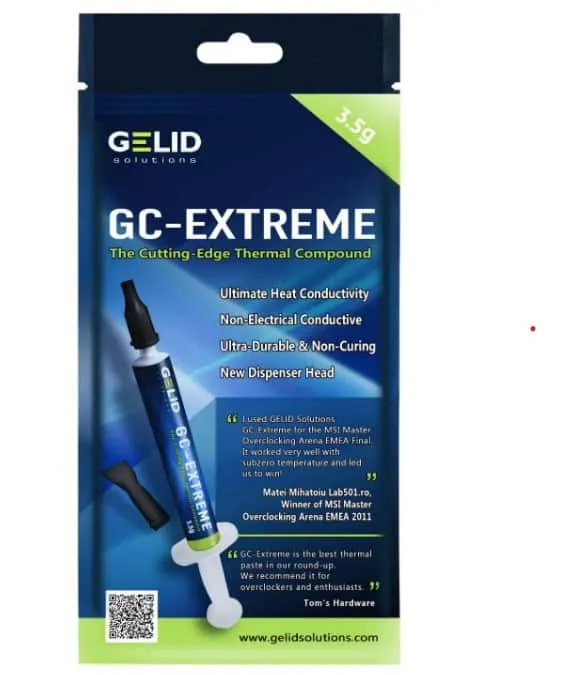 Keo tản nhiệt CPU GC-EXTREMEKeo tản nhiệt chất lượng cao giúp CPU hoạt động ổn định
Không nhận tai nghe
Kiểm tra Volume Mixer:
Click phải icon loa trên Taskbar → Open Volume Mixer. Đảm bảo không có thiết bị nào bị mute (biểu tượng loa có dấu X).
Thiết lập Device Usage:
Click phải icon loa → Sound → tab Playback. Click phải vào Headphones → Properties → Device usage, chọn “Use this device (enable)”.
Cập nhật Audio Driver:
Vào Device Manager, tìm Sound, video and game controllers, click phải vào audio device, chọn Update driver. Nếu không hiệu quả, thử Uninstall device rồi restart để Windows tự cài driver mới.
Không nhận ổ cứng
Kiểm tra trong BIOS:
Khởi động vào BIOS (thường là phím Del hoặc F2), vào mục Storage hoặc SATA Configuration. Nếu ổ cứng hiển thị ở đây nhưng Windows không thấy, vấn đề nằm ở phân vùng hoặc driver.
Khởi tạo ổ cứng mới:
Với ổ cứng mới chưa format, vào Disk Management (nhấn Windows + X → Disk Management). Ổ cứng sẽ hiện trạng thái “Not Initialized”. Click phải → Initialize Disk → chọn GPT cho ổ trên 2TB, MBR cho ổ nhỏ hơn.
Kiểm tra cáp kết nối:
Tắt máy, mở case, kiểm tra cáp SATA và cáp nguồn cắm chặt vào ổ cứng và mainboard. Thử đổi cổng SATA khác trên mainboard.
⚠️ Cảnh báo: Tháo case máy tính có thể làm mất bảo hành. Chỉ thực hiện nếu bạn có kinh nghiệm.
Lỗi Automatic Repair
Lỗi này khiến máy boot loop và hiển thị “Automatic Repair couldn’t repair your PC”.
Khởi động bình thường:
Nhấn F8 nhiều lần khi máy bật → chọn “Start Windows Normally”. Nếu không được, thử các cách sau.
Sử dụng System Restore:
Từ màn hình Automatic Repair → Troubleshoot → Advanced options → System Restore. Chọn điểm khôi phục trước khi lỗi xảy ra.
Sửa Boot Record:
Vào Troubleshoot → Advanced options → Command Prompt, chạy lần lượt:
bootrec /fixmbr
bootrec /fixboot
bootrec /rebuildbcd
Nếu lệnh bootrec /fixboot báo lỗi “Access denied”, có thể partition EFI bị lỗi, cần cài lại Windows.
Máy chạy chậm, lag
Xóa file tạm:
Nhấn Windows + R, gõ %temp%, xóa toàn bộ file trong thư mục này. Tiếp tục với temp (không có %) và prefetch.
Tắt hiệu ứng đồ họa:
Click phải Desktop → Personalize → Colors → tắt Transparency effects. Vào System → About → Advanced system settings → Performance Settings → chọn “Adjust for best performance”.
Vô hiệu hóa startup programs:
Nhấn Ctrl + Shift + Esc → tab Startup, disable các chương trình không cần thiết khởi động cùng Windows.
Nâng cấp RAM và SSD:
Nếu máy chỉ có 4GB RAM, nâng lên 8GB trở lên. Thay HDD bằng SSD sẽ cải thiện tốc độ đáng kể. Kiểm tra tương thích socket RAM và chuẩn kết nối SSD (SATA hoặc NVMe) trước khi mua.
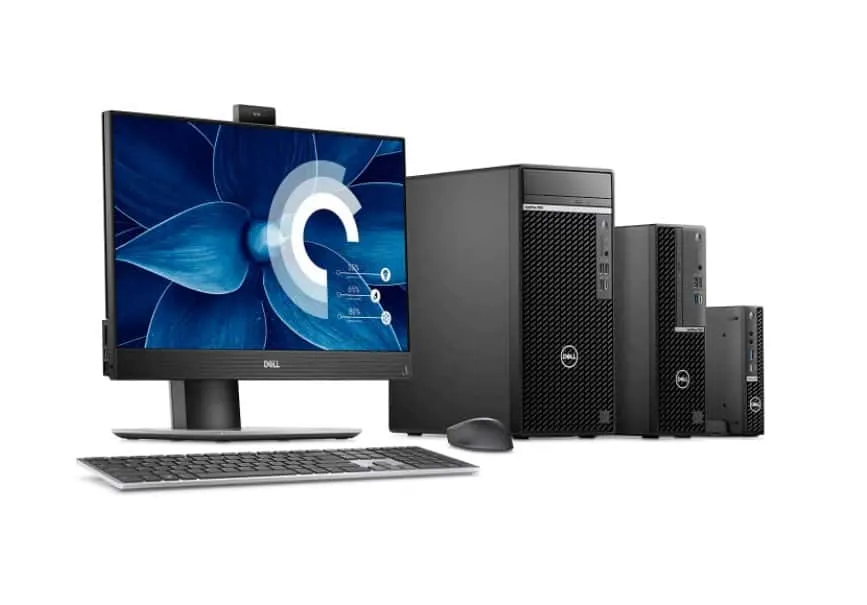 Dell OptiPlex DesktopMáy tính để bàn Dell OptiPlex với cấu hình ổn định cho văn phòng
Không gõ được tiếng Việt
Cài đặt Unikey:
Tải Unikey từ trang chủ, giải nén và chạy file UnikeyNT.exe. Đảm bảo chọn đúng bảng mã Unicode và kiểu gõ Telex/VNI phù hợp.
Kiểm tra ngôn ngữ hệ thống:
Windows 10/11 yêu cầu thêm bàn phím tiếng Việt: Settings → Time & Language → Language → Add a language → chọn Vietnamese. Sau đó chọn Vietnamese keyboard trong danh sách input method.
Tắt tính năng gợi ý văn bản:
Settings → Devices → Typing, tắt tất cả tùy chọn trong phần “Hardware keyboard” và “Touch keyboard”. Các tính năng này thường xung đột với Unikey.
Lỗi Zoom 5003
Tắt Firewall tạm thời:
Vào Windows Defender Firewall → Allow an app through firewall, tìm Zoom và tick cả Private và Public networks.
Tắt VPN và Proxy:
VPN có thể chặn kết nối Zoom. Tắt VPN, vào Settings → Network & Internet → Proxy, tắt “Use a proxy server”.
Cài lại Zoom:
Gỡ Zoom hoàn toàn qua Control Panel, xóa thư mục C:Users[tên user]AppDataRoamingZoom, tải bản mới từ zoom.us và cài lại.
Với các lỗi máy tính thường gặp và cách khắc phục được liệt kê, bạn có thể tự xử lý phần lớn sự cố phần mềm. Đối với lỗi phần cứng nghiêm trọng như mainboard hỏng, nguồn cháy, hoặc màn hình vỡ, nên mang đến trung tâm bảo hành hoặc cửa hàng uy tín để được hỗ trợ chuyên nghiệp.
Ngày cập nhật gần nhất 09/03/2026 by Thành Tín
