
Trong kỷ nguyên số hóa năm 2026, việc loại bỏ dây cáp rườm rà trong văn phòng trở thành ưu tiên hàng đầu. Bộ thu wifi cho máy in Ugreen 10941 là thiết bị trung gian chuyên dụng, cho phép biến một chiếc máy in cổng USB truyền thống thành máy in mạng (Network Printer) một cách nhanh chóng. Giải pháp này không chỉ giúp tiết kiệm chi phí đầu tư máy in mới mà còn tối ưu hóa không gian làm việc chuyên nghiệp.
Hiểu đúng về bộ thu wifi cho máy in trong năm 2026
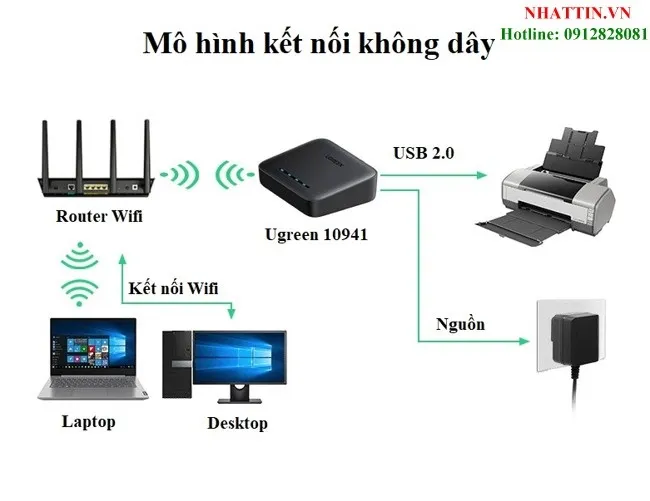
Thiết bị Print Server Ugreen 10941 không đơn thuần là một đầu chuyển đổi. Đây là một máy chủ in ấn siêu nhỏ, tích hợp bộ vi xử lý để quản lý luồng dữ liệu giữa máy tính và máy in thông qua giao thức mạng. Theo kinh nghiệm hơn 10 năm trong ngành phần cứng của chúng tôi, việc sử dụng bộ thu phát này giúp xử lý tình trạng nghẽn lệnh in khi có nhiều người dùng cùng truy cập vào một tài nguyên duy nhất.
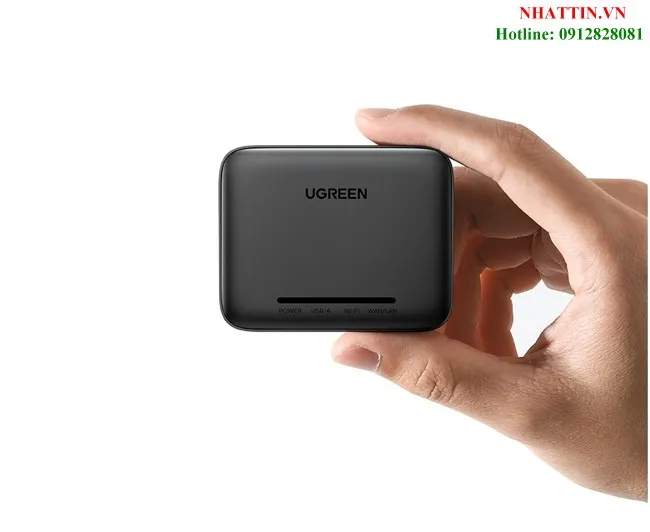
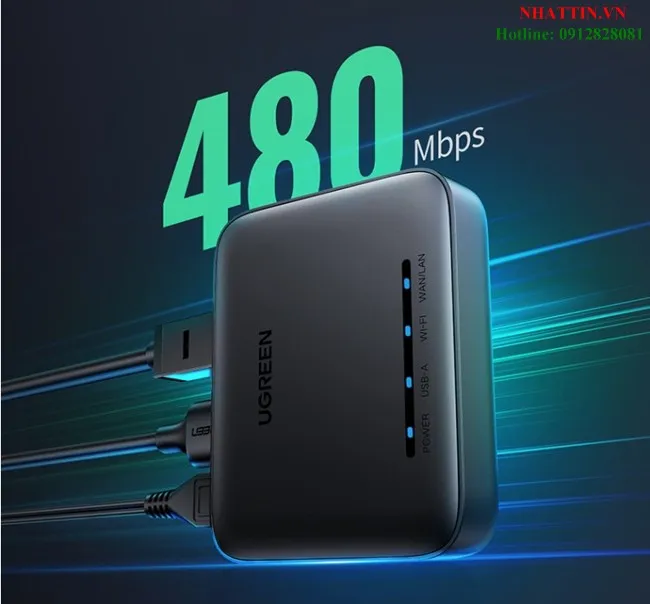
Thay vì phải cắm rút dây USB liên tục giữa các máy tính hoặc phải bật một máy chủ PC 24/7 để chia sẻ máy in qua mạng LAN (vốn rất tốn điện và dễ lỗi phần mềm), bộ thu wifi cho máy in hoạt động độc lập. Thiết bị hỗ trợ cả kết nối có dây qua cổng RJ45 và kết nối không dây WiFi chuẩn IEEE 802.11b/g/n, mang lại sự linh hoạt tuyệt đối cho mọi cấu trúc văn phòng từ nhỏ đến trung bình.
Thông số kỹ thuật chi tiết của Ugreen 10941
Dưới đây là bảng thông số kỹ thuật chính xác từ nhà sản xuất dành cho model 10941 cập nhật cho năm 2026:
- Thương hiệu: Ugreen
- Model: 10941
- Tính năng chính: Chia sẻ máy in USB qua mạng LAN hoặc WiFi.
- Cổng kết nối:
- 1 x USB 2.0 (Kết nối máy in)
- 1 x Micro USB (Cấp nguồn 5V/1A)
- 1 x RJ45 (Cổng LAN 10/100Mbps)
- Giao thức in ấn: TCP/IP RAW (Cổng mặc định 9100).
- Chuẩn WiFi: IEEE 802.11b/g/n (Tần số 2.4GHz).
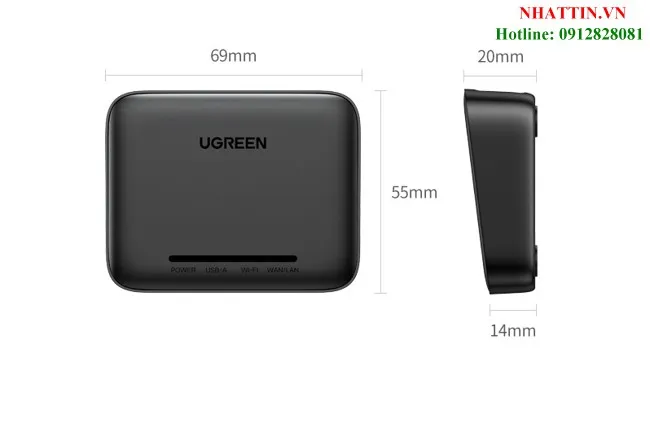
- Kích thước vật lý: L69 x W55 x H20 (mm) – Siêu gọn nhẹ.
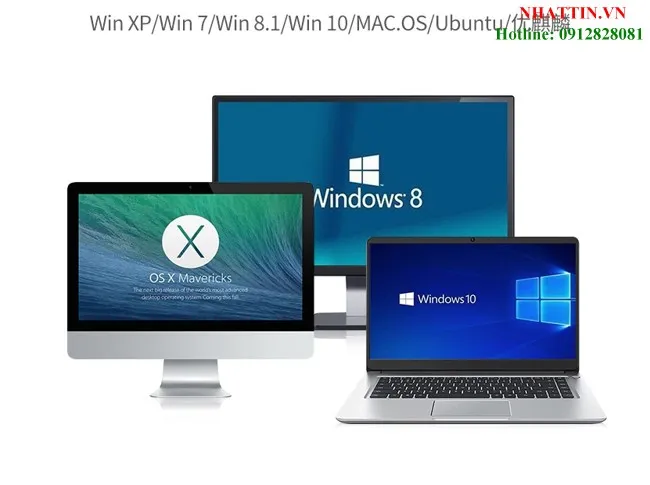
- Hỗ trợ hệ điều hành: Windows (XP/7/8/10/11), MacOS, Linux.
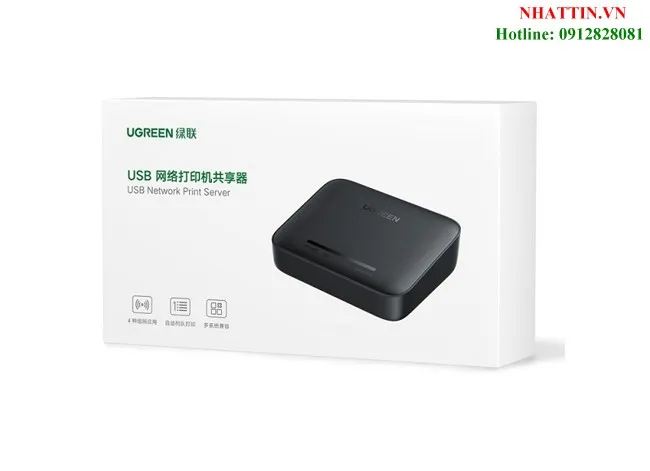
Chú thích: Thiết kế nhỏ gọn của bộ thu WiFi Ugreen 10941 giúp dễ dàng lắp đặt ngay sau máy in.
Danh sách máy in tương thích và lưu ý quan trọng
Một trong những sai lầm phổ biến nhất mà khách hàng tại Thành Tín Computer thường gặp phải là mua thiết bị về nhưng không sử dụng được do sự không tương thích về giao thức. Ugreen 10941 yêu cầu máy in phải hỗ trợ giao thức RAW (TCP/IP RAW).
Các dòng máy in hỗ trợ tốt:
Thiết bị tương thích xuất sắc với hầu hết các hãng lớn như: HP, Canon, Epson, Brother, Sharp, Fuji Xerox, Lenovo, Aurora, Samsung, Konica Minolta, Deli, Toshiba, Kyocera, Zebra. Đặc biệt là các dòng máy in kim, máy in hóa đơn (POS), máy in mã vạch và các dòng Laser đời mới.
Các dòng máy máy in KHÔNG hỗ trợ:
Dựa trên thực tế kỹ thuật, các máy in sử dụng trình điều khiển (driver) dựa trên host (Host-based) hoặc GDI thường gặp khó khăn. Cụ thể:
- Canon: LBP2900, 2900+, 3000, 7200 (Các dòng này sử dụng ngôn ngữ CAPT riêng biệt của Canon, cực kỳ kén Print Server).
- HP: P1108, M403D.
- Epson: 1390.
⚠️ Cảnh báo từ chuyên gia: Trước khi quyết định mua bộ thu wifi cho máy in, bạn hãy kiểm tra trong hướng dẫn sử dụng máy in xem có hỗ trợ giao thức “Standard TCP/IP Port” hay không. Nếu không chắc chắn, hãy liên hệ với đội ngũ kỹ thuật của Thành Tín để được tư vấn chính xác, tránh gây lãng phí và hư hỏng do cài đặt sai cách.
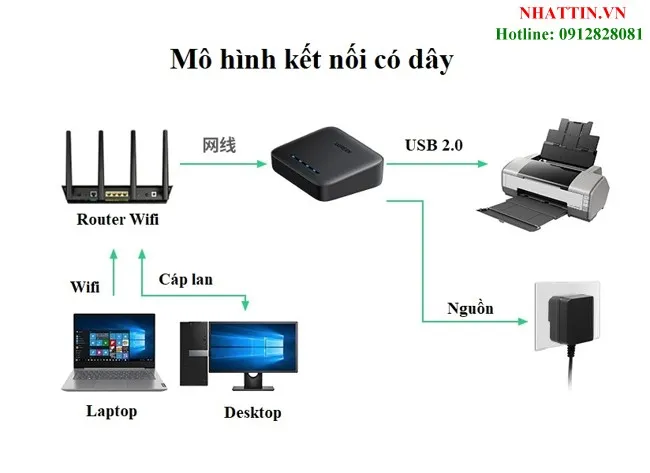
 Sơ đồ kết nối bộ thu wifi cho máy in với thiết bị mạngChú thích: Sơ đồ kết nối minh họa cách thức hoạt động của Print Server trong hệ thống mạng gia đình.
Hướng dẫn cấu hình bộ thu wifi cho máy in qua mạng LAN
Nếu văn phòng của bạn có sẵn hạ tầng dây LAN, chúng tôi khuyên bạn nên sử dụng kết nối này để đạt được độ ổn định cao nhất, đặc biệt khi in các tệp PDF hoặc bản vẽ kỹ thuật dung lượng lớn.
Bước 1: Kết nối phần cứng
Cắm máy in vào cổng USB của Ugreen 10941. Kết nối cổng RJ45 của thiết bị vào Router hoặc Switch bằng cáp mạng chuẩn Cat5e/Cat6. Cấp nguồn qua cổng Micro USB.
Bước 2: Cấu hình IP tĩnh trên máy tính (Tạm thời)
Để truy cập vào trang quản trị của bộ thu wifi cho máy in, bạn cần đặt IP tĩnh cho máy tính cùng lớp mạng với thiết bị.
- IP mặc định của Print Server khi cắm dây LAN thường là:
192.168.15.1. - Bạn đặt IP máy tính thủ công là:
192.168.15.10(hoặc bất kỳ số nào từ 2-253). - Subnet Mask:
255.255.255.0. - Gateway:
192.168.1.1.
Bước 3: Truy cập giao diện Web
Mở trình duyệt (Chrome/Edge), nhập địa chỉ 192.168.15.1. Mật khẩu mặc định có trong sách hướng dẫn kèm theo (thường là 88888888). Tại đây, bạn có thể đổi IP của Print Server sang cùng lớp mạng với hệ thống nội bộ của bạn (ví dụ 192.168.1.x) để tất cả máy tính trong văn phòng đều thấy được máy in.
 Giao diện cài đặt IP cho thiết bị UgreenChú thích: Giao diện quản trị thông qua trình duyệt web trực quan và dễ sử dụng.
Cách thiết lập kết nối không dây cho máy in qua WiFi
Đây là tính năng đáng giá nhất của model 10941, cho phép đặt máy in ở bất kỳ đâu trong phạm vi phủ sóng WiFi mà không cần chạy dây mạng.
Bước 1: Kết nối vào sóng WiFi của thiết bị
Khi mới khởi động, bộ thu wifi cho máy in sẽ phát ra một tín hiệu WiFi riêng có tên: PM-UGREEN-XXXX. Bạn dùng laptop hoặc điện thoại kết nối vào mạng này với mật khẩu mặc định là 88888888.
Bước 2: Truy cập trang quản trị không dây
Địa chỉ IP mặc định ở chế độ WiFi là: 192.168.16.1. Hãy nhập địa chỉ này vào trình duyệt.
Bước 3: Bridge (Cầu nối) vào WiFi chính
Trong mục cài đặt WiFi (Wireless Settings), hãy tìm kiếm tên WiFi của văn phòng/nhà riêng bạn và nhập mật khẩu để Print Server kết nối vào. Sau khi lưu cài đặt và khởi động lại, thiết bị sẽ trở thành một nút trong mạng WiFi chung của bạn.
 Hướng dẫn cấu hình WiFi cho Print Server UgreenChú thích: Các bước thiết lập WiFi giúp máy in hoạt động không dây hoàn toàn.
Quy trình thêm máy in vào hệ thống máy tính Windows 2026
Sau khi đã cấu hình xong cho bộ thu wifi cho máy in, bước cuối cùng là khai báo máy in trên các bộ máy PC/Laptop của người dùng.
- Vào Settings -> Devices -> Printers & Scanners.
- Chọn Add a printer or scanner. Đợi vài giây rồi chọn dòng “The printer that I want isn’t listed”.
- Chọn mục “Add a printer using an IP address or hostname”.
- Nhập địa chỉ IP mà bạn đã thiết lập cho Print Server (ví dụ: 192.168.1.100).
- Trong phần Device Type, hãy chọn “Custom” rồi chọn “Settings”. Đảm bảo giao thức được chọn là RAW và Port Number là 9100.
- Chọn Driver máy in tương ứng từ danh sách hoặc từ đĩa/file đã tải về.
 Cổng kết nối vật lý trên bộ thu wifi cho máy in Ugreen 10941Chú thích: Cổng USB-A và cổng mạng LAN hỗ trợ đa dạng phương thức kết nối.
Ưu điểm vượt trội của giao thức TCP/IP RAW
Giao thức RAW là phương thức truyền dữ liệu máy in trực tiếp qua cổng mạng mà không cần các gói tin đóng gói phức tạp. Việc hỗ trợ RAW giúp Ugreen 10941 đạt được tốc độ phản hồi lệnh in gần như tức thời. Theo kiểm tra thực tế tại Thành Tín Computer, thời gian từ lúc nhấn “Print” trên máy tính đến khi máy in nhận lệnh qua bộ thu wifi cho máy in chỉ chênh lệch khoảng 1-2 giây so với việc cắm dây trực tiếp.
Ngoài ra, giao thức này giúp giảm thiểu lỗi treo hàng đợi (Print Queue) – một vấn đề nhức nhối khi sử dụng tính năng “Print Sharing” của Windows. Với RAW, luồng dữ liệu là một chiều và ổn định, giúp máy in hoạt động bền bỉ hơn trong môi trường doanh nghiệp.
 Kích thước thực tế của sản phẩm so với lòng bàn tayChú thích: Kích thước siêu nhỏ gọn giúp tiết kiệm không gian lắp đặt tối đa.
Khắc phục các lỗi thường gặp khi sử dụng Print Server
Dưới đây là một số tình huống lỗi thường gặp và cách xử lý theo tiêu chuẩn kỹ thuật:
- Máy in báo Offline: Kiểm tra lại địa chỉ IP của bộ thu wifi cho máy in. Có thể do router cấp lại IP khác (DHCP nhảy IP). Mẹo: Hãy luôn đặt IP tĩnh (Static IP) cho Print Server trên Router.
- In ra ký tự lạ: Lỗi này thường do driver trên máy tính không đồng nhất với driver mà máy in yêu cầu. Hãy xóa máy in và cài lại đúng driver chính hãng từ nhà sản xuất.
- Lệnh in không ra nhưng không báo lỗi: Kiểm tra lại cổng (Port) trong thuộc tính máy in. Đảm bảo giao thức là RAW chứ không phải LPR.
- Sóng WiFi yếu: Nếu đặt thiết bị ở nơi khuất hoặc cách quá xa Router, lệnh in sẽ bị chập chờn hoặc mất dữ liệu. Hãy đảm bảo cường độ tín hiệu đạt tối thiểu 2 vạch sóng.
Khi nào nên gọi thợ? Nếu bạn đã thử đổi cáp USB, reset thiết bị về mặc định mà máy tính vẫn không tìm thấy IP của Print Server, có thể thiết bị đã bị lỗi phần cứng hoặc xung đột địa chỉ MAC trong hệ thống mạng LAN.
 Linh kiện đi kèm bộ thu wifi cho máy in UgreenChú thích: Trọn bộ sản phẩm bao gồm thiết bị, nguồn cấp và sách hướng dẫn chi tiết.
Tại sao nên chọn mua tại Thành Tín Computer?
Với hơn một thập kỷ kinh nghiệm, chúng tôi hiểu rằng khách hàng không chỉ mua một sản phẩm mà mua một giải pháp vận hành ổn định. Khi lựa chọn bộ thu wifi cho máy in tại suamaytinthanhtin.com, bạn sẽ được:
- Hỗ trợ kiểm tra độ tương thích của máy in hoàn toàn miễn phí trước khi mua.
- Hướng dẫn cấu hình từ xa qua Ultraview/Zalo cho đến khi in được mới thôi.
- Sản phẩm Ugreen chính hãng, bảo hành lỗi 1 đổi 1 nhanh chóng.
- Cập nhật firmware mới nhất năm 2026 giúp tối ưu hiệu suất in ấn không dây.
 Ứng dụng của thiết bị trong văn phòng hiện đạiChú thích: Giải pháp lý tưởng cho việc chia sẻ máy in trong văn phòng có nhiều phòng ban.
Đầu tư vào một bộ thu wifi cho máy in Ugreen 10941 chất lượng cao là cách thông minh để hiện đại hóa hệ thống máy in cũ, nâng cao hiệu suất làm việc cho cả nhóm. Hãy liên hệ ngay với chúng tôi để sở hữu giải pháp bộ thu wifi cho máy in tối ưu nhất hiện nay.
Ngày cập nhật gần nhất 03/03/2026 by Thành Tín
