
Trong kỷ nguyên số hiện nay, việc sở hữu một kết nối internet ổn định tại mọi ngóc ngách trong nhà là nhu cầu thiết yếu. Tuy nhiên, các rào cản vật lý như tường bê tông hay khoảng cách xa khiến router chính không thể phủ sóng toàn diện. Đó là lý do bộ kích wifi mercury 3 râu (model MW310RE) trở thành giải pháp cứu cánh phổ biến nhờ giá thành rẻ và hiệu suất truyền tải ấn tượng. Với kinh nghiệm hơn 10 năm trong lĩnh vực hạ tầng mạng, Thành Tín Computer sẽ hướng dẫn bạn cách làm chủ thiết bị này từ A-Z một cách chuyên nghiệp nhất.
Tại sao bộ kích wifi mercury 3 râu MW310RE lại được ưa chuộng?
Trước khi đi sâu vào kỹ thuật, chúng ta cần hiểu tại sao model này lại vượt trội hơn các dòng 2 râu thông thường. Thiết bị này sử dụng chuẩn N với tốc độ băng thông lên đến 300Mbps trên dải tần 2.4GHz.
Việc trang bị 3 anten công suất cao giúp bộ kích wifi mercury 3 râu tối ưu hóa công nghệ MIMO (Multiple Input, Multiple Output). Theo phân tích kỹ thuật của chúng tôi, việc có 3 râu giúp thiết bị xử lý đa luồng dữ liệu tốt hơn, giảm thiểu nhiễu sóng trong môi trường có nhiều thiết bị phát wifi xung quanh. Đây là một điểm mạnh đáng giá khi bạn sống trong các khu chung cư hoặc dãy trọ đông đúc.
Chuẩn bị kỹ thuật trước khi tiến hành cấu hình
Để quá trình cài đặt diễn ra suôn sẻ và tránh gặp lỗi “không thể truy cập trang web”, bạn cần lưu ý các bước chuẩn bị sau:
- Nguồn điện ổn định: Cắm thiết bị vào củ sạc điện thoại chính hãng (5V-1A trở lên) hoặc cổng USB của máy tính có dòng điện ổn định. Tránh các loại củ sạc kém chất lượng vì có thể gây sụt áp, làm gián đoạn quá trình flash firmware khi đang cấu hình.
- Vị trí ban đầu: Hãy đặt thiết bị gần router gốc (khoảng 2-3 mét) để đảm bảo thu được tín hiệu mạnh nhất trong lần thiết lập đầu tiên. Sau khi cấu hình thành công mới di dời đến vị trí cần thiết.
- Reset thiết bị (Nếu cần): Nếu đây là thiết bị cũ hoặc bạn đã từng cài đặt lỗi, hãy dùng tăm nhấn giữ nút Reset (lỗ nhỏ cạnh cổng USB) khoảng 10 giây cho đến khi đèn báo nháy đỏ liên tục để xóa sạch các thiết lập cũ.
Hướng dẫn cài đặt bộ kích wifi mercury 3 râu từng bước chi tiết
Việc cài đặt không quá phức tạp, nhưng đòi hỏi sự chính xác trong từng thao tác để tránh hiện tượng “đã kết nối nhưng không có internet”.
Bước 1: Cấp nguồn và nhận diện tín hiệu đèn
Đầu tiên bạn hãy cắm bộ kích wifi mercury 3 râu MW310RE vào nguồn điện 5V như củ sạc điện thoại, cổng usb laptop… khi đó đèn sẽ báo đỏ nghĩa là thiết bị đang khởi động và chưa được cấu hình hoặc chưa kết nối thành công.
 Hướng dẫn cấp nguồn cho bộ kích sóng wifi Mercury 3 râu MW310REChú thích: Đèn LED màu đỏ báo hiệu thiết bị đã sẵn sàng để cấu hình thiết lập mới.
Bước 2: Kết nối thiết bị điều khiển với sóng wifi mặc định
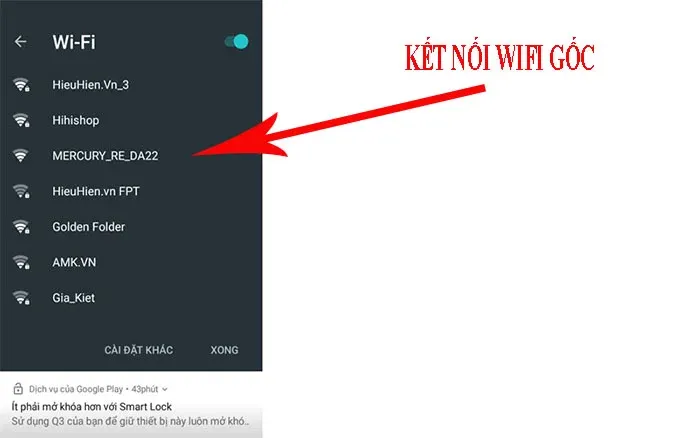
Sau đó, bạn mở mục wifi trên máy tính hoặc điện thoại lên và tìm sóng có tên mặc định là: MERCURY_RE_xxxx (trong đó xxxx là mã số định danh riêng của từng thiết bị) để thực hiện kết nối.
 Tìm và kết nối với sóng wifi mặc định của Mercury MW310REChú thích: Sóng wifi mặc định ban đầu sẽ không có mật khẩu và chưa có truy cập internet.
Bước 3: Truy cập giao diện quản trị melogin.cn
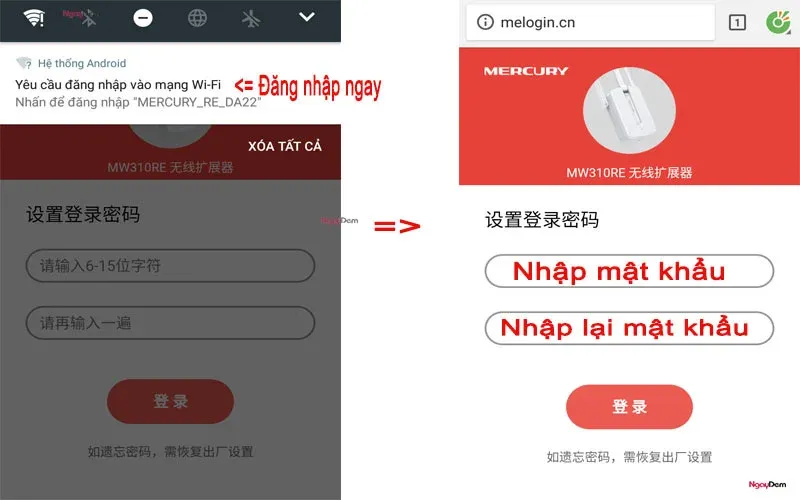
Kết nối thành công nhưng do chưa có internet nên máy sẽ báo dấu chấm than màu vàng hoặc thông báo “Internet không khả dụng” (đây là hiện tượng bình thường). Tiếp theo, bạn mở trình duyệt web lên (Cốc Cốc, Chrome, Safari…) và nhập địa chỉ quản trị: melogin.cn.
Tại đây, hệ thống sẽ yêu cầu bạn tạo mật khẩu quản lý thiết bị (không phải mật khẩu wifi). Theo kinh nghiệm của Thành Tín Computer, bạn nên nhập mật khẩu đơn giản như 12345678 (nhập 2 lần giống nhau ở 2 ô) rồi nhấn nút mũi tên để tiếp tục.
Giao diện tạo mật khẩu đăng nhập trang quản trị melogin.cnChú thích: Hãy ghi nhớ mật khẩu này để có thể thay đổi cấu hình wifi trong tương lai.
Bước 4: Quét và chọn mạng wifi gốc cần kích sóng
Đăng nhập thành công, bạn hãy đợi vài giây để thiết bị tự động quét tất cả các sóng wifi xung quanh mà bộ kích wifi mercury 3 râu bắt được. Danh sách sẽ hiện ra kèm theo cường độ tín hiệu. Bạn hãy chọn đúng tên wifi mà mình muốn mở rộng vùng phủ sóng.
Bước 5: Thiết lập mật khẩu và tên wifi mới
Sau khi chọn xong sóng cần kích, một bảng thông số sẽ xuất hiện:
- Dòng đầu tiên: Bạn nhập chính xác mật khẩu của mạng wifi gốc.
- Dòng thứ hai: Bạn có thể đổi tên wifi mới (SSID) để dễ phân biệt hoặc thiết lập 2 wifi cùng tên cùng mật khẩu để sử dụng tính năng Roaming (tự động chuyển mạng).
- Nhấn vào nút xác nhận theo hình hướng dẫn để hoàn tất.
 Điền thông tin mật khẩu wifi gốc và đặt tên mới cho bộ kích sóngChú thích: Đảm bảo mật khẩu wifi gốc được nhập chính xác 100% để thiết bị có thể Relay thành công.
Sau khi nhấn xác nhận, hãy đợi khoảng 30-60 giây để thiết bị khởi động lại. Khi đèn trên thân máy chuyển từ đỏ sang xanh lá cây (tín hiệu tốt) hoặc vàng (tín hiệu trung bình), nghĩa là bạn đã hoàn thành việc cấu hình mạng.
Mẹo tối ưu vị trí đặt bộ kích wifi mercury 3 râu để đạt tốc độ cao nhất
Lỗi phổ biến nhất của người dùng là đặt thiết bị ở nơi “không có sóng”. Bạn cần hiểu rằng đây là thiết bị “tiếp sóng”, nó cần nhận được tín hiệu đủ tốt từ router gốc thì mới có thể phát lại hiệu quả.
- Quy luật 50/50: Hãy đặt bộ kích wifi mercury 3 râu ở vị trí trung gian, nơi mà sóng wifi gốc vẫn còn hiện từ 2 đến 3 vạch trên điện thoại. Nếu bạn đặt ở nơi sóng gốc chỉ còn 1 vạch hoặc mất hẳn, tốc độ mạng sẽ cực kỳ chậm và thường xuyên bị request timeout.
- Tránh gây nhiễu: Không nên đặt thiết bị ngay sát mặt đất hoặc bên cạnh các thiết bị gây nhiễu điện từ mạnh như lò vi sóng, loa công suất lớn hay các thiết bị Bluetooth hoạt động liên tục.
- Điều chỉnh anten: Với 3 râu, bạn nên để 1 râu hướng thẳng đứng và 2 râu nằm ngang hoặc chéo 45 độ. Cách sắp xếp này giúp sóng lan tỏa tốt hơn theo cả phương ngang và phương đứng trong nhà tầng.
Giải quyết các lỗi thường gặp trong năm 2026 (Troubleshooting)
Là chuyên gia phần cứng, Thành Tín Computer thường xuyên nhận được các yêu cầu xử lý lỗi của dòng MW310RE. Dưới đây là các tình huống thực tế:
- Đèn báo màu đỏ sau khi cài đặt: Điều này có nghĩa là thiết bị đã kết nối nhưng chưa nhận được internet. Nguyên nhân thường do bạn nhập sai mật khẩu wifi gốc hoặc router chính đang chặn địa chỉ MAC của thiết bị. Hãy thực hiện Reset và cài đặt lại cẩn thận.
- Không truy cập được melogin.cn: Hãy thử tắt dữ liệu di động (4G/5G) trên điện thoại trước khi truy cập. Nếu vẫn không được, hãy gán IP tĩnh cho điện thoại là
192.168.1.10để cưỡng bức truy cập vào dải gateway của Mercury. - Sóng wifi ảo (Full vạch nhưng không vào được mạng): Lỗi này thường do xung đột IP giữa router chính và bộ kích wifi mercury 3 râu. Thiết bị Mercury MW310RE đời mới 2026 đã cải thiện việc tự động cấp IP, tuy nhiên nếu gặp lỗi, hãy thử khởi động lại cả router chính và bộ kích.
So sánh DIY (Tự làm) và dịch vụ kỹ thuật chuyên nghiệp
Việc tự cài đặt giúp bạn tiết kiệm chi phí và hiểu thêm về thiết bị. Tuy nhiên, trong một số trường hợp phức tạp như:
- Cần kết nối nhiều bộ kích sóng (Mesh hóa thủ công).
- Hạ tầng mạng văn phòng cần độ ổn định tuyệt đối, không được phép rớt gói (packet loss), ưu tiên các giải pháp đi dây cứng như lắp 2 modem wifi cùng 1 đường dây.
- Lắp đặt ở những vị trí khó đi dây nguồn.
Lúc này, bạn nên tìm đến sự hỗ trợ của các trung tâm dịch vụ máy tính uy tín. Tại Thành Tín Computer, chúng tôi không chỉ giúp bạn cấu hình mà còn khảo sát hiện trường bằng phần mềm chuyên dụng để tìm “điểm chết” sóng và đưa ra giải pháp tối ưu nhất, đảm bảo tính thẩm mỹ cho căn nhà.
Những lưu ý về bảo mật khi sử dụng thiết bị kích sóng
Nhiều người dùng bỏ qua bước bảo mật, dẫn đến việc bị hàng xóm “dùng chùa” làm chậm mạng. Khi sử dụng bộ kích wifi mercury 3 râu, hãy luôn đảm bảo:
- Sử dụng chuẩn mã hóa WPA2-PSK cho mật khẩu wifi.
- Thay đổi mật khẩu quản trị trang
melogin.cnngay lần đầu cài đặt (tránh để mặc định hoặc quá đơn giản). - Thường xuyên rút thiết bị ra khoảng 5 phút mỗi tuần để linh kiện điện tử được hạ nhiệt, giúp tăng tuổi thọ và độ ổn định của chipset.
Hướng dẫn trên đây đã bao quát toàn bộ quy trình và các lưu ý kỹ thuật chuyên sâu để bạn có thể tự mình thiết lập bộ kích wifi mercury 3 râu MW310RE một cách hiệu quả nhất. Chúc các bạn có những trải nghiệm lướt web, xem phim và làm việc mượt mà hơn với sự hỗ trợ từ thiết bị nhỏ gọn nhưng đầy quyền năng này!
Ngày cập nhật gần nhất 03/03/2026 by Thành Tín
