
Biến điện thoại thành webcam cho máy tính đang trở thành xu hướng phổ biến khi nhu cầu học online, họp từ xa và livestream tăng cao. Thay vì đầu tư webcam riêng, bạn có thể tận dụng camera chất lượng cao sẵn có trên smartphone để nâng cấp trải nghiệm trực tuyến. Bài viết này sẽ hướng dẫn chi tiết các phương pháp thực hiện hiệu quả nhất.
Tại sao nên dùng điện thoại làm webcam?
Smartphone hiện đại trang bị camera vượt trội so với webcam laptop thông thường. Điện thoại tầm trung hiện nay thường có độ phân giải từ 12MP trở lên, tích hợp chống rung quang học (OIS), lấy nét tự động nhanh và xử lý hình ảnh AI. Trong khi đó, webcam tích hợp laptop phổ thông chỉ đạt 720p-1080p với cảm biến nhỏ, dễ bị nhiễu trong điều kiện thiếu sáng.
Về mặt kinh tế, giải pháp này giúp tiết kiệm từ 500.000đ đến vài triệu đồng so với việc mua webcam chuyên dụng. Đặc biệt phù hợp khi bạn đã có smartphone nhưng chỉ cần webcam tạm thời cho công việc hoặc học tập.
Yêu cầu kỹ thuật cần có
Trước khi bắt đầu, đảm bảo hệ thống của bạn đáp ứng các điều kiện sau:
Smartphone chạy Android 5.0+ hoặc iOS 12+ với camera hoạt động bình thường. Máy tính Windows 7 trở lên hoặc macOS 10.13+. Kết nối USB ổn định (khuyến nghị) hoặc WiFi cùng dải mạng. Cáp USB chất lượng tốt để tránh gián đoạn tín hiệu. Pin đầy hoặc nguồn sạc liên tục nếu sử dụng kéo dài.
Lưu ý quan trọng: Kết nối USB cho độ trễ thấp hơn WiFi, phù hợp với họp video hoặc livestream chuyên nghiệp.
Phương pháp 1: Sử dụng DroidCam
DroidCam là ứng dụng mã nguồn mở, miễn phí và tương thích đa nền tảng. Phiên bản Pro ($5.49) mở khóa độ phân giải cao hơn và loại bỏ watermark.
Cài đặt ứng dụng DroidCam trên cả điện thoại (từ App Store/Play Store) và máy tính (từ trang chủ dev47apps.com). Mở ứng dụng trên điện thoại, ghi nhớ địa chỉ IP hiển thị trên màn hình. Trên máy tính, khởi động DroidCam Client, chọn kết nối WiFi hoặc USB. Với WiFi, nhập địa chỉ IP từ điện thoại. Với USB, bật chế độ USB Debugging trên Android trước.
Trong các ứng dụng họp video (Zoom, Teams, Google Meet), chọn “DroidCam Source” làm camera mặc định. Điều chỉnh độ phân giải và FPS trong Settings để cân bằng giữa chất lượng và hiệu năng.
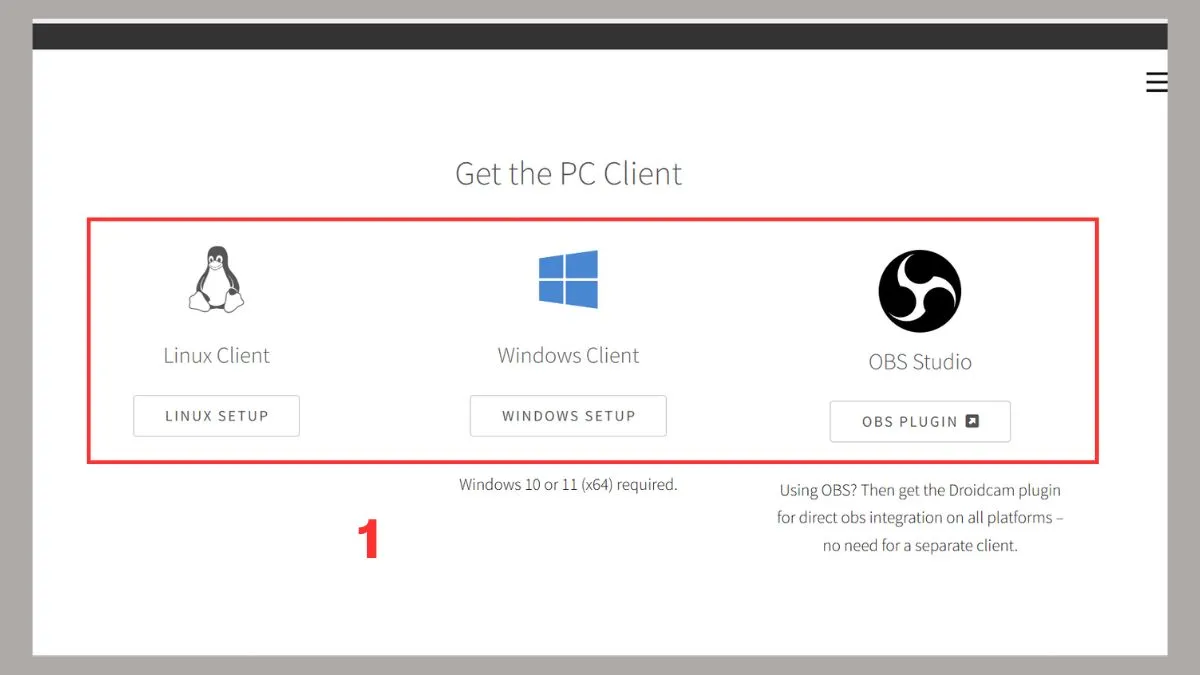 Giao diện DroidCam khi kết nối thành công
Ưu điểm: Miễn phí, nhẹ, hỗ trợ cả WiFi và USB. Hạn chế: Giao diện cơ bản, phiên bản miễn phí giới hạn 480p.
Phương pháp 2: iVCam – Tối ưu cho Windows
iVCam nổi bật với khả năng tự động kết nối và giao diện thân thiện. Phiên bản Pro ($9.95) bỏ giới hạn độ phân giải và thêm hiệu ứng làm đẹp.
Tải iVCam từ e2esoft.com cho máy tính và App Store/Play Store cho điện thoại. Đảm bảo cả hai thiết bị cùng mạng WiFi. Mở ứng dụng trên điện thoại trước, sau đó khởi động iVCam trên máy tính. Hệ thống tự động phát hiện và kết nối trong vài giây.
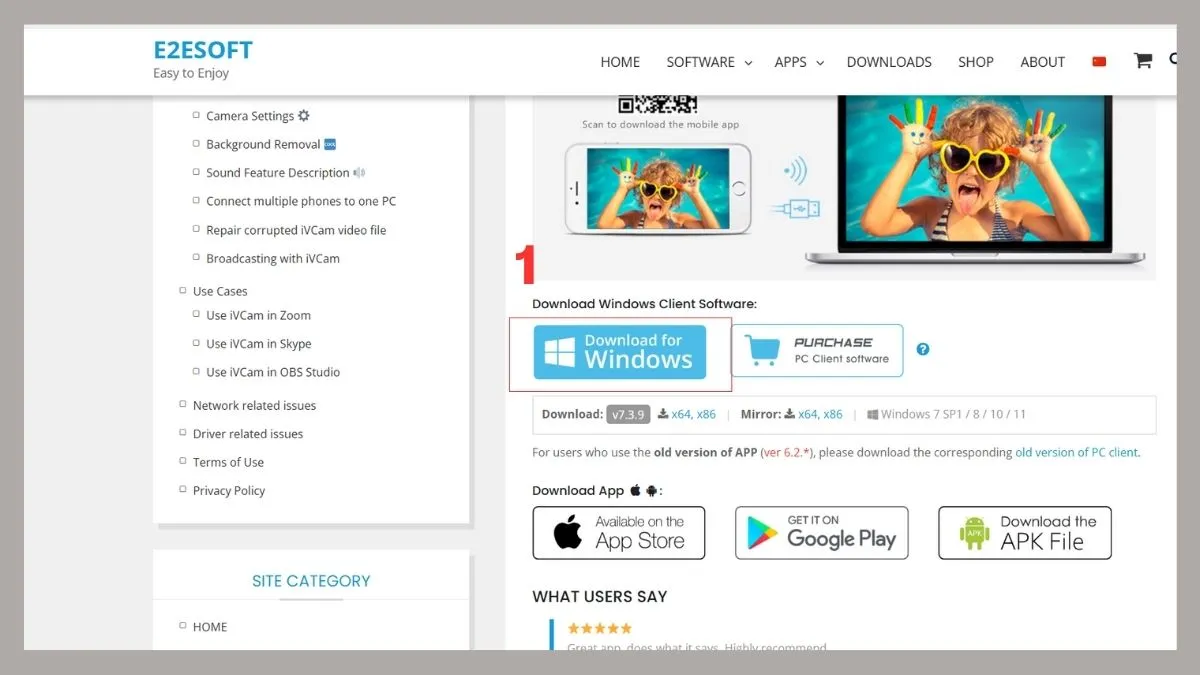 Màn hình chính iVCam với các tùy chọn điều chỉnh
Trong Settings, điều chỉnh Video Size (khuyến nghị 1080p cho họp video), Video Quality (Medium-High) và bật Audio nếu muốn dùng micro điện thoại. iVCam tự động xuất hiện trong danh sách camera của các ứng dụng họp video.
Ưu điểm: Kết nối tự động nhanh, hỗ trợ nhiều hiệu ứng. Hạn chế: Phiên bản miễn phí có watermark, chỉ tối ưu cho Windows.
Phương pháp 3: Camo – Dành cho chuyên gia
Camo là giải pháp cao cấp với công cụ chỉnh sửa hình ảnh chuyên nghiệp. Phiên bản Pro ($39.99/năm) mở khóa toàn bộ tính năng.
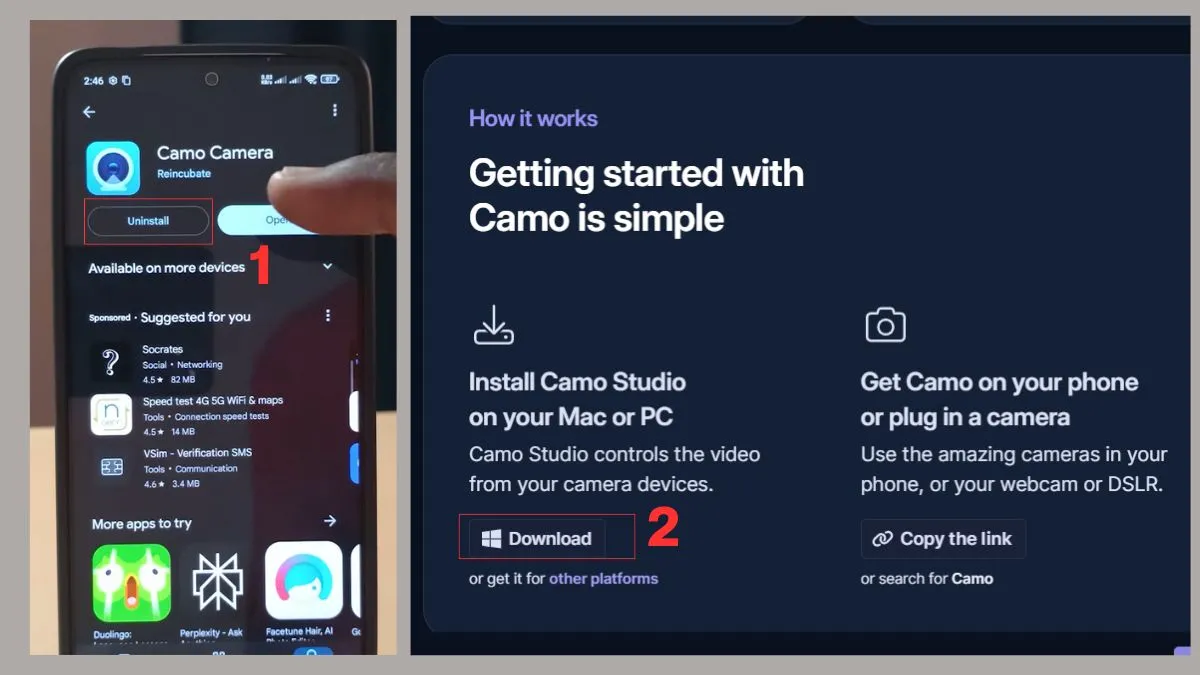 Giao diện Camo Studio với các công cụ chỉnh sửa nâng cao
Cài đặt Camo từ reincubate.com và ứng dụng di động tương ứng. Kết nối qua mã QR: Mở Camo Studio trên máy tính, nhấn nút (+), quét mã QR hiển thị bằng ứng dụng điện thoại.
Camo cung cấp điều chỉnh chuyên sâu: Portrait Mode (làm mờ phông), Color Grading (điều chỉnh màu sắc), Zoom và Pan (thu phóng linh hoạt), Preset Styles (bộ lọc có sẵn). Đặc biệt hữu ích cho content creator và giáo viên online cần hình ảnh chuyên nghiệp.
Ưu điểm: Chất lượng hình ảnh vượt trội, công cụ chỉnh sửa phong phú. Hạn chế: Giá cao, yêu cầu cấu hình máy tốt.
Tối ưu hóa trải nghiệm sử dụng
Để đạt hiệu quả cao nhất khi biến điện thoại thành webcam cho máy tính, áp dụng các kỹ thuật sau:
Về phần cứng: Sử dụng giá đỡ hoặc tripod để cố định điện thoại ở góc nhìn phù hợp. Ưu tiên camera sau vì chất lượng cao hơn camera trước. Kết nối qua cáp USB thay vì WiFi để giảm độ trễ và tăng ổn định. Tháo ốp lưng khi sử dụng lâu để tản nhiệt tốt hơn.
Về ánh sáng: Đặt nguồn sáng phía trước mặt, tránh backlight (ngược sáng). Ánh sáng tự nhiên từ cửa sổ cho tông màu da tự nhiên nhất. Nếu dùng đèn LED, chọn nhiệt độ màu 5000-5500K (ánh sáng trắng trung tính).
Về cài đặt: Chọn độ phân giải 1080p 30fps cho cân bằng giữa chất lượng và băng thông. Tắt thông báo và chế độ tiết kiệm pin trên điện thoại. Bật chế độ máy bay nhưng giữ WiFi/USB để tránh gián đoạn.
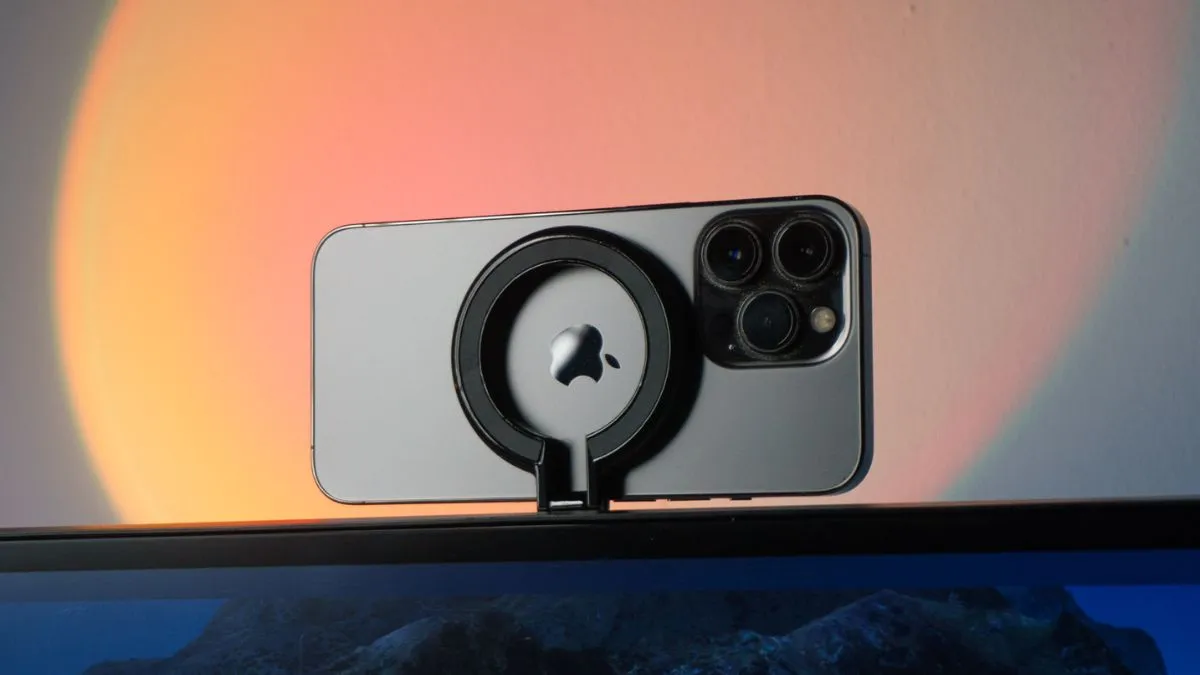 Cách bố trí ánh sáng và góc máy tối ưu
Xử lý vấn đề thường gặp
Điện thoại nóng khi dùng lâu: Đây là hiện tượng bình thường do camera và CPU hoạt động liên tục. Giải pháp: Tháo ốp lưng, đặt máy ở nơi thoáng mát, tránh ánh nắng trực tiếp. Nếu nhiệt độ quá cao (>45°C), tạm dừng 10-15 phút để máy nguội.
Kết nối WiFi không ổn định: Chuyển sang kết nối USB để loại bỏ yếu tố mạng. Nếu bắt buộc dùng WiFi, đảm bảo router ở gần, tắt các thiết bị khác đang dùng băng thông cao.
Hình ảnh bị giật lag: Giảm độ phân giải xuống 720p hoặc giảm FPS xuống 24fps. Đóng các ứng dụng nền trên cả điện thoại và máy tính. Kiểm tra CPU usage – nếu >80%, cân nhắc nâng cấp phần cứng.
Âm thanh không đồng bộ: Sử dụng micro riêng thay vì micro điện thoại. Trong cài đặt ứng dụng, tắt tính năng audio từ điện thoại, chỉ dùng video.
So sánh với webcam chuyên dụng
| Tiêu chí | Điện thoại làm webcam | Webcam chuyên dụng |
|---|---|---|
| Chi phí | 0đ (nếu có sẵn điện thoại) | 500.000đ – 5.000.000đ |
| Độ phân giải | 1080p-4K (tùy máy) | 720p-4K |
| Chống rung | OIS/EIS tích hợp | Không hoặc digital |
| Lấy nét | Tự động nhanh | Cố định hoặc chậm |
| Góc quay | Linh hoạt với giá đỡ | Cố định |
| Độ trễ | 50-200ms (WiFi), 20-50ms (USB) | 10-30ms |
| Tiện lợi | Cần setup mỗi lần | Cắm là dùng |
Điện thoại phù hợp cho: Học online, họp nhóm nhỏ, livestream không chuyên nghiệp, sử dụng tạm thời. Webcam chuyên dụng phù hợp cho: Streamer chuyên nghiệp, họp quan trọng thường xuyên, cần độ tin cậy cao.
Lưu ý về bảo mật và pin
Khi biến điện thoại thành webcam cho máy tính, cần chú ý các vấn đề sau:
Bảo mật: Chỉ tải ứng dụng từ nguồn chính thức (App Store, Play Store, trang chủ nhà phát triển). Kiểm tra quyền truy cập – ứng dụng chỉ nên yêu cầu camera, micro và mạng. Tắt ứng dụng ngay sau khi dùng xong để tránh truy cập trái phép.
Tuổi thọ pin: Sử dụng liên tục làm webcam trong 2-3 giờ/ngày không ảnh hưởng đáng kể đến pin nếu kết nối nguồn. Tuy nhiên, chu kỳ sạc-xả liên tục có thể giảm 5-10% dung lượng pin sau 6-12 tháng. Khuyến nghị: Dùng điện thoại cũ làm webcam cố định, giữ điện thoại chính cho mục đích di động.
Nhiệt độ an toàn: Dưới 40°C: Bình thường. 40-45°C: Chấp nhận được trong thời gian ngắn. Trên 45°C: Cần tạm dừng để tránh ảnh hưởng linh kiện.
Giải pháp biến điện thoại thành webcam cho máy tính mang lại chất lượng hình ảnh vượt trội so với webcam tích hợp laptop, đồng thời tiết kiệm chi phí đáng kể. Với các ứng dụng như DroidCam, iVCam hay Camo, bạn có thể dễ dàng thiết lập trong vài phút và nâng cấp trải nghiệm họp online, học tập từ xa ngay lập tức.
Ngày cập nhật gần nhất 16/03/2026 by Thành Tín
