
Bàn phím laptop đột ngột không phản hồi có thể khiến bạn hoang mang, đặc biệt khi đang làm việc quan trọng. Tình trạng bị khóa bàn phím laptop thường xuất phát từ nhiều nguyên nhân khác nhau — từ vô tình kích hoạt tổ hợp phím tắt, cài đặt hệ thống Windows, đến lỗi driver hoặc phần cứng hỏng hóc. Bài viết này sẽ hướng dẫn bạn chẩn đoán chính xác và khắc phục hiệu quả.
Nguyên nhân phổ biến khiến bàn phím laptop bị khóa
Kích hoạt vô tình tổ hợp phím tắt
Đây là nguyên nhân hàng đầu. Hầu hết laptop hiện đại đều tích hợp phím tắt khóa/mở bàn phím thông qua tổ hợp Fn + một phím chức năng (F1-F12). Chỉ cần vô tình chạm vào là bàn phím ngừng hoạt động ngay lập tức.
Tính năng Filter Keys đang bật
Windows có tính năng hỗ trợ người khuyết tật tên Filter Keys (Phím Lọc). Khi bật, hệ thống yêu cầu bạn giữ phím lâu hơn bình thường mới nhận lệnh. Nhiều người lầm tưởng bàn phím bị hỏng trong khi chỉ là cài đặt này đang hoạt động.
Driver bàn phím lỗi thời hoặc xung đột
Sau khi nâng cấp Windows hoặc cài đặt phần mềm mới, driver bàn phím có thể bị xung đột hoặc không tương thích. Dấu hiệu: một số phím hoạt động, một số không, hoặc toàn bộ bàn phím ngừng phản hồi sau khi vào Windows (nhưng vẫn hoạt động trong BIOS).
NumLock vô tình bị tắt
Nếu chỉ cụm phím số bên phải không gõ được, đây là dấu hiệu rõ ràng nhất của việc NumLock bị tắt. Đây không phải lỗi nghiêm trọng, chỉ cần bật lại là xong.
Phần cứng bàn phím hỏng
Khi đã thử mọi cách phần mềm mà vẫn không khắc phục được, khả năng cao bàn phím đã bị hư hỏng do va đập, vào nước, hoặc hết tuổi thọ. Dấu hiệu: bàn phím không hoạt động ngay cả trong BIOS.
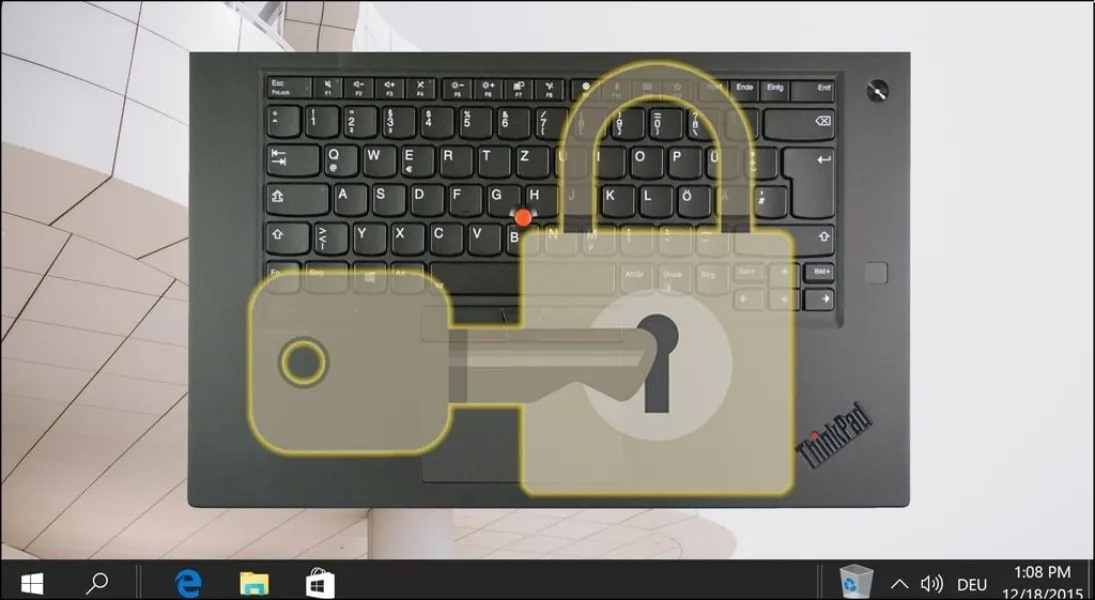 Kiểm tra driver bàn phím trong Device Manager để phát hiện lỗi xung đột
Cách mở khóa bàn phím laptop nhanh nhất
Thử tổ hợp phím tắt theo hãng
Mỗi hãng laptop có tổ hợp phím riêng để khóa/mở bàn phím. Hãy thử các tổ hợp sau:
Dell: Fn + F8 hoặc Fn + Esc
HP: Fn + F10 hoặc giữ phím Shift phải trong 8 giây
Asus: Fn + F9 hoặc Fn + F7
Lenovo: Fn + F8 hoặc Fn + Esc
Acer: Fn + F7 hoặc Fn + F6
Nếu không chắc, hãy tìm phím có biểu tượng bàn phím hoặc ổ khóa trên hàng F1-F12, sau đó nhấn Fn + phím đó.
Tắt Filter Keys trong Windows
Bước 1: Mở Settings (Windows + I)
Bước 2: Vào Accessibility > Keyboard
Bước 3: Tắt Filter Keys nếu đang bật
Bước 4: Khởi động lại máy
Cách này giải quyết tình trạng phải giữ phím lâu mới gõ được chữ.
Cập nhật hoặc cài lại driver bàn phím
Bước 1: Nhấn Windows + X, chọn Device Manager
Bước 2: Mở rộng mục Keyboards
Bước 3: Nhấn chuột phải vào bàn phím, chọn Update driver
Bước 4: Chọn “Search automatically for drivers”
Nếu cập nhật không hiệu quả, thử gỡ driver (Uninstall device) rồi khởi động lại — Windows sẽ tự cài driver mặc định.
⚠️ Lưu ý: Trước khi gỡ driver, hãy chuẩn bị bàn phím USB dự phòng để điều khiển máy sau khi khởi động lại.
Bật lại NumLock cho cụm phím số
Nếu chỉ phím số bên phải không hoạt động, nhấn phím NumLock (hoặc Fn + NumLock trên một số laptop). Đèn báo NumLock sẽ sáng lên khi bật thành công.
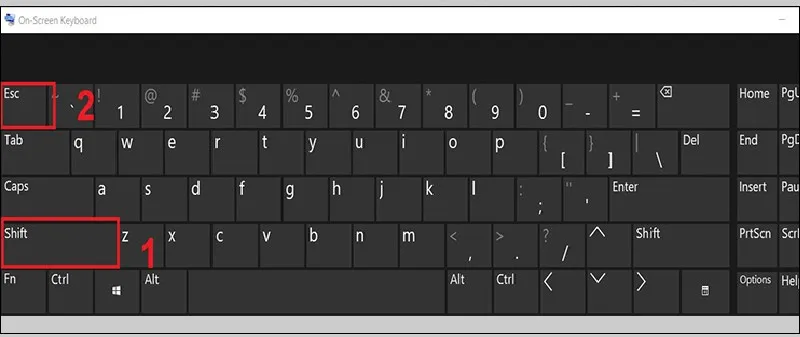 Tổ hợp phím Fn kết hợp phím chức năng để mở khóa bàn phím
Phân biệt lỗi phần mềm và phần cứng
Để xác định chính xác nguyên nhân, hãy làm theo:
Bước 1: Khởi động lại laptop và vào BIOS (nhấn F2, Del, hoặc Esc ngay khi máy bật)
Bước 2: Thử gõ trong màn hình BIOS
- Nếu bàn phím hoạt động trong BIOS nhưng không hoạt động trong Windows → Lỗi phần mềm/driver
- Nếu bàn phím không hoạt động ở cả BIOS → Lỗi phần cứng, cần mang đi sửa
Đây là cách chẩn đoán đáng tin cậy nhất vì BIOS không phụ thuộc vào Windows hay driver.
Khi nào nên khóa bàn phím laptop
Khóa bàn phím hữu ích trong các tình huống:
- Vệ sinh bàn phím mà không lo kích hoạt phím nhầm
- Nhà có trẻ nhỏ hoặc thú cưng có thể chạm vào bàn phím khi bạn rời máy
- Sử dụng bàn phím rời và muốn vô hiệu hóa bàn phím laptop
Cách khóa bàn phím qua Device Manager
Bước 1: Mở Device Manager (Windows + X)
Bước 2: Mở rộng Keyboards
Bước 3: Nhấn chuột phải vào bàn phím, chọn Disable device
Bước 4: Xác nhận
Để mở lại, làm tương tự nhưng chọn Enable device.
Khóa bằng phần mềm KeyFreeze
KeyFreeze là công cụ miễn phí giúp khóa tạm thời cả bàn phím và chuột. Tải về từ keyfreeze.com, chạy phần mềm và nhấn “Lock Keyboard & Mouse”. Để mở khóa, nhấn tổ hợp Ctrl + Alt + Del.
⚠️ Cảnh báo: Không nên gỡ driver bàn phím nếu bạn không có bàn phím USB dự phòng. Nếu có sự cố, bạn sẽ không thể điều khiển máy.
Câu hỏi thường gặp
Tại sao chỉ một số phím không hoạt động?
Đây thường là dấu hiệu của phần cứng bị hỏng một phần — có thể do bụi bẩn, nước đọng dưới phím, hoặc mạch bàn phím bị đứt. Thử vệ sinh bàn phím bằng khí nén, nếu không khắc phục được thì cần thay bàn phím.
Bàn phím hoạt động rồi lại ngừng sau vài phút?
Kiểm tra phần mềm chạy nền — một số ứng dụng có thể chiếm quyền điều khiển bàn phím. Thử khởi động ở Safe Mode để loại trừ nguyên nhân phần mềm.
Có thể thay bàn phím laptop tại nhà không?
Tùy model. Một số laptop cho phép tháo bàn phím dễ dàng từ phía trên, một số yêu cầu tháo toàn bộ đáy máy. Nếu chưa có kinh nghiệm, nên mang đến trung tâm bảo hành để tránh làm hỏng thêm linh kiện khác.
Khi gặp tình trạng bị khóa bàn phím laptop, hãy bình tĩnh kiểm tra từ nguyên nhân đơn giản nhất (phím tắt, Filter Keys) trước khi kết luận phần cứng hỏng. Trong hầu hết trường hợp, vấn đề có thể giải quyết trong vài phút mà không cần mang đi sửa.
Ngày cập nhật gần nhất 10/03/2026 by Thành Tín
