
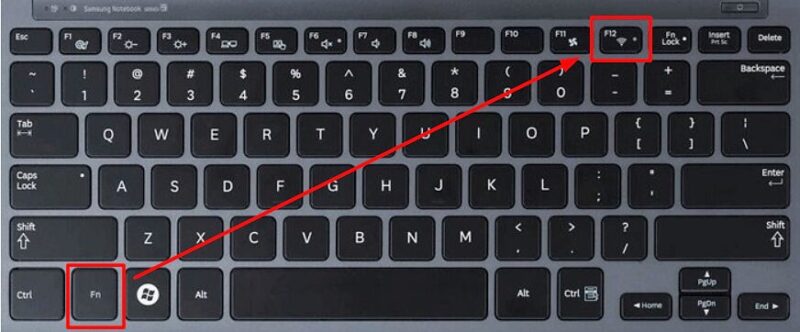
Việc thực hiện bật wifi laptop dell win 7 là kỹ năng cơ bản giúp bạn truy cập internet ổn định để làm việc. Người dùng thường gặp khó khăn khi máy tính không tự động nhận diện tín hiệu không dây hoặc vô tình tắt tính năng này. Chúng tôi sẽ hướng dẫn bạn cách tối ưu hóa kết nối mạng thông qua các bước đơn giản và chuyên sâu nhất. Bạn cần kiểm tra driver card mạng để đảm bảo phần cứng luôn hoạt động tương thích với hệ điều hành. Việc nắm vững tổ hợp phím và các thiết lập hệ thống giúp bạn xử lý mọi sự cố mạng nhanh chóng.
Tại sao bạn cần nắm vững cách bật wifi trên laptop Dell
Việc kết nối wifi đóng vai trò then chốt trong mọi hoạt động học tập và làm việc trực tuyến hiện nay. Laptop Dell được thiết kế với nhiều phương thức kích hoạt mạng khác nhau tùy theo từng dòng máy cụ thể.
Nếu bạn không biết cách mở lại kết nối, hiệu suất công việc sẽ bị ảnh hưởng nghiêm trọng do gián đoạn mạng. Nhiều người dùng mới thường lúng túng khi thấy biểu tượng mạng bị gạch chéo đỏ hoặc chuyển sang chế độ máy bay.
Kỹ năng này giúp bạn làm chủ thiết bị và tiết kiệm thời gian khi không cần nhờ đến sự hỗ trợ kỹ thuật. Bạn sẽ tự tin hơn khi sử dụng máy tính ở những nơi công cộng như quán cà phê hay văn phòng.
Nắm rõ các bước thiết lập còn giúp bạn bảo mật thông tin tốt hơn khi chọn đúng mạng an toàn. Đây là bước đầu tiên để bạn khám phá thế giới internet rộng lớn trên chiếc máy tính tin cậy của mình.
Sử dụng tổ hợp phím tắt để kích hoạt nhanh kết nối không dây
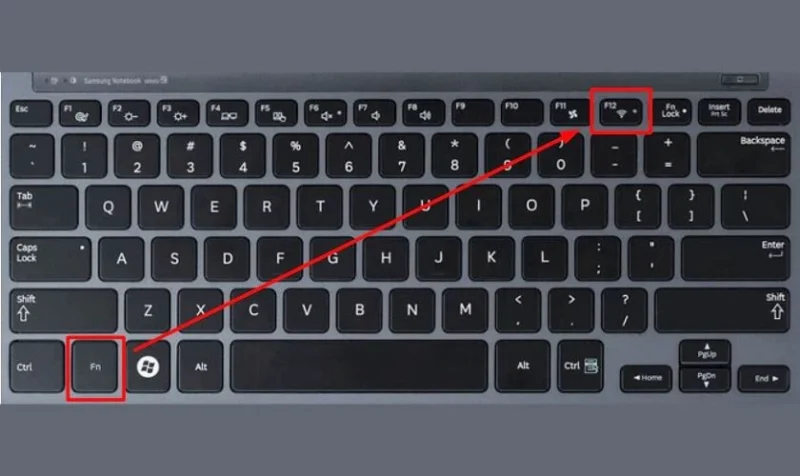
Phương pháp sử dụng phím tắt vật lý luôn là cách nhanh nhất để bạn thay đổi trạng thái kết nối mạng. Dell thường tích hợp chức năng này vào dãy phím từ F1 đến F12 trên bàn phím máy tính.
Tùy thuộc vào model máy, bạn cần nhấn giữ phím Fn kết hợp với một phím chức năng có biểu tượng cột sóng. Đối với đa số các dòng Dell đời cũ, tổ hợp phím phổ biến nhất thường là Fn cộng với phím F2.
Một số dòng máy chuyên dụng khác lại tích hợp tính năng này vào phím PrtScr nằm ở phía trên bên phải bàn phím. Bạn hãy quan sát kỹ các biểu tượng màu xanh hoặc trắng được in trên bề mặt các phím bấm này.
Khi nhấn đúng tổ hợp phím, đèn chỉ báo wifi trên vỏ máy hoặc màn hình sẽ hiển thị thông báo trạng thái. Nếu bạn nhấn lại một lần nữa, hệ thống sẽ tự động ngắt kết nối để tiết kiệm pin cho máy.
Hướng dẫn thao tác mở wifi khi chế độ không dây đang tắt
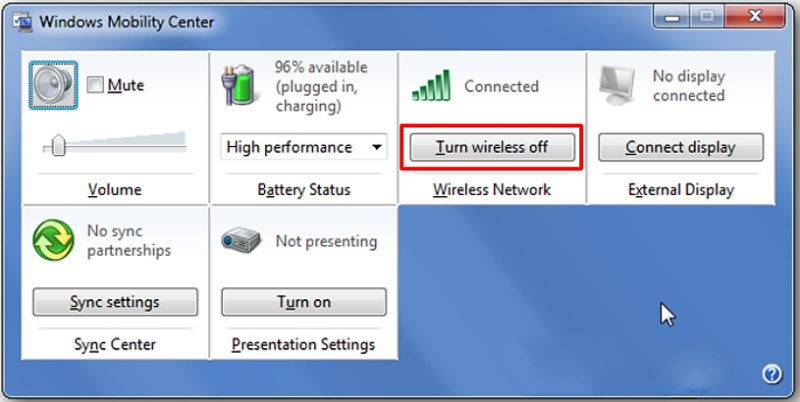
Nhiều trường hợp phần mềm quản lý mạng của máy tính tự động ngắt kết nối để bảo vệ hệ thống hoặc tiết kiệm điện. Bạn cần kiểm tra biểu tượng hình quạt ở góc dưới bên phải màn hình để xác định tình trạng.
Nếu thấy biểu tượng có dấu X, nghĩa là mạng không dây chưa được kích hoạt trong phần cài đặt phần mềm. Bạn hãy nhấp chuột trái vào biểu tượng này để mở bảng thông báo kết nối nhanh của hệ điều hành.
Trong danh sách hiện ra, bạn chỉ cần tìm ô có chữ Wifi hoặc biểu tượng sóng và nhấp chọn để kích hoạt. Màu sắc của ô này sẽ chuyển sang trạng thái nổi bật khi tính năng đã sẵn sàng hoạt động.
Nếu biểu tượng không xuất hiện ở thanh Taskbar, bạn hãy vào mục Settings để tìm kiếm sâu hơn trong phần Network. Chuyển đổi trạng thái từ Off sang On sẽ giúp máy tính bắt đầu dò tìm các điểm phát sóng xung quanh.
Quy trình chi tiết bật wifi laptop dell win 7
Hệ điều hành Windows 7 yêu cầu người dùng thao tác qua các bước quản lý mạng truyền thống trong Control Panel. Đầu tiên bạn hãy nhấn phím Start và chọn dòng Control Panel nằm ở phía bên phải menu.
Giao diện quản lý sẽ hiện ra với nhiều mục cấu hình phần cứng và phần mềm khác nhau của máy tính. Bạn tìm và chọn mục Network and Internet để tiếp cận các thiết lập liên quan đến mạng không dây.
Tiếp theo bạn hãy nhấn vào dòng Network and Sharing Center để mở bảng điều khiển trung tâm của các kết nối. Tại đây bạn sẽ thấy toàn bộ các mạng đang hoạt động hoặc đang bị ngắt kết nối trên máy.
Nhìn sang phía cột bên trái màn hình, bạn hãy chọn mục Change adapter settings để quản lý các card mạng vật lý. Đây là nơi tập trung mọi thiết bị thu phát tín hiệu của chiếc laptop Dell bạn đang dùng.
Trong cửa sổ mới, bạn sẽ thấy biểu tượng Wireless Network Connection đại diện cho card wifi của máy tính. Nếu biểu tượng này có màu xám và ghi chữ Disabled, nghĩa là card mạng đang bị khóa hoàn toàn.
Bạn nhấp chuột phải vào biểu tượng đó và chọn dòng Enable để hệ thống bắt đầu cấp nguồn cho card mạng. Chờ trong vài giây để biểu tượng chuyển sang màu xanh và hiển thị tên các mạng wifi có thể kết nối.
Cách bật wifi cho laptop Dell sử dụng Windows 8
Windows 8 mang đến giao diện hiện đại hơn với thanh Charms Bar nằm ẩn ở phía bên phải màn hình máy tính. Bạn hãy di chuyển con trỏ chuột vào góc phải hoặc nhấn tổ hợp phím Windows cộng với C.
Chọn mục Settings và tiếp tục nhấn vào biểu tượng mạng để xem trạng thái kết nối không dây hiện tại. Bạn chỉ cần gạt công tắc tại mục Wifi sang trạng thái On để máy tính bắt đầu hoạt động.
Hệ thống sẽ liệt kê danh sách các điểm phát sóng wifi ở gần vị trí của bạn với cường độ tín hiệu khác nhau. Bạn chọn đúng tên mạng của mình và nhấn Connect để thực hiện các bước xác thực mật khẩu.
Nếu máy tính yêu cầu nhập khóa bảo mật, bạn hãy điền chính xác mật khẩu để thiết lập liên kết mạng. Khi thấy dòng chữ Connected hiện ra, bạn đã có thể bắt đầu lướt web và sử dụng các dịch vụ online.
Thao tác kết nối wifi trên laptop Dell chạy Windows 10
Windows 10 tối ưu hóa trải nghiệm người dùng bằng cách đưa biểu tượng mạng trực tiếp ra thanh Taskbar. Bạn nhấp chuột trái vào biểu tượng hình sóng ở góc phải màn hình để mở trung tâm điều khiển mạng.
Nếu biểu tượng wifi đang có nền màu xám, điều đó đồng nghĩa với việc tính năng này đang bị tắt. Bạn nhấn vào ô Wifi để nó chuyển sang màu xanh dương và bắt đầu quá trình tìm kiếm tín hiệu.
Trong trường hợp bạn muốn tùy chỉnh sâu hơn, hãy chọn dòng Open Network & Internet settings ở phía dưới. Cửa sổ cài đặt sẽ hiện ra cho phép bạn quản lý các mạng đã lưu và thay đổi thuộc tính kết nối.
Bạn cũng có thể bật hoặc tắt chế độ máy bay tại đây để đảm bảo không có xung đột sóng radio. Windows 10 thường tự động kết nối lại các mạng quen thuộc nếu bạn đã thiết lập ghi nhớ từ trước.
Cách mở wifi trên dòng máy Dell sử dụng Windows 11
Giao diện Windows 11 đã được tinh giản đáng kể để tăng tính thẩm mỹ và tốc độ thao tác cho người dùng. Bạn nhấp vào cụm biểu tượng âm thanh, pin và mạng ở góc phải để mở bảng điều khiển Action Center.
Nhấp vào mũi tên nhỏ bên cạnh biểu tượng wifi để xem danh sách các điểm truy cập không dây khả dụng. Nếu công tắc chính đang ở trạng thái Off, bạn hãy gạt nó sang On để bắt đầu dò sóng.
Bạn có thể chọn mạng và tích vào ô Connect automatically để máy tính tự kết nối cho những lần sau. Windows 11 cũng cung cấp các tùy chọn bảo mật mạnh mẽ hơn khi bạn truy cập vào các mạng công cộng.
Việc thiết lập này diễn ra rất mượt mà nhờ vào kiến trúc phần mềm mới được tối ưu hóa cho phần cứng Dell. Bạn sẽ nhận được thông báo ngay lập tức khi mạng đã sẵn sàng để truy cập internet tốc độ cao.
Khắc phục sự cố không bật được wifi trên laptop Dell
Đôi khi bạn đã thử mọi cách thức thông thường nhưng máy tính vẫn báo lỗi không thể kết nối mạng. Nguyên nhân phổ biến nhất thường bắt nguồn từ việc driver card mạng bị lỗi thời hoặc bị hỏng file hệ thống.
Bạn hãy thử giải pháp đơn giản nhất là khởi động lại toàn bộ máy tính để làm mới các dịch vụ. Hành động này giúp xóa bỏ các xung đột phần mềm tạm thời đang ngăn cản card mạng hoạt động bình thường.
Một khả năng khác là thiết bị phát wifi của bạn đang gặp trục trặc về nguồn điện hoặc tín hiệu đường truyền. Bạn nên kiểm tra lại Modem hoặc Router và thử khởi động lại các thiết bị này xem có khắc phục được không.
Nếu vẫn không có tín hiệu, bạn cần kiểm tra lại trạng thái của card mạng trong trình quản lý thiết bị Device Manager. Bạn nhấp chuột phải vào nút Start và chọn mục Device Manager để kiểm tra danh sách phần cứng.
Tìm đến mục Network Adapters và xem liệu có dấu chấm than màu vàng nào xuất hiện tại dòng Wifi Adapter không. Nếu có, bạn hãy nhấp chuột phải và chọn Update driver để hệ thống tự động tìm bản cập nhật mới nhất.
Việc hiểu rõ quy trình bật wifi laptop dell win 7 giúp bạn luôn chủ động trong mọi tình huống kết nối. Chúc bạn thực hiện thành công và có những trải nghiệm tuyệt vời trên chiếc máy tính của mình.
Ngày cập nhật gần nhất 04/02/2026 by Thành Tín
