
Khi sử dụng laptop Dell, việc bật wifi cho laptop dell là thao tác cơ bản nhưng không phải ai cũng nắm rõ. Bài viết này sẽ hướng dẫn bạn 6 phương pháp kích hoạt WiFi trên laptop Dell, từ đơn giản đến nâng cao, kèm theo các lưu ý quan trọng để tránh sai sót.
Kiểm Tra Trước Khi Bật WiFi
Trước khi thực hiện bất kỳ thao tác nào, hãy đảm bảo laptop Dell của bạn đáp ứng các điều kiện sau:
Driver WiFi đã được cài đặt đúng cách
Vào Device Manager (nhấn Windows + X > chọn Device Manager), mở mục Network adapters. Nếu thấy dấu chấm than vàng hoặc dấu X đỏ trên card WiFi, driver chưa được cài đặt hoặc bị lỗi. Tải driver từ trang support.dell.com, nhập Service Tag của máy để tìm đúng phiên bản.
Card WiFi chưa bị vô hiệu hóa
Trong Device Manager, click phải vào card WiFi (thường có tên Intel, Qualcomm, hoặc Realtek), chọn Enable device nếu thấy tùy chọn này. Nếu thấy “Disable device” nghĩa là card đang hoạt động bình thường.
Có mạng WiFi khả dụng trong phạm vi
Kiểm tra router đã được bật, đèn WiFi sáng, và các thiết bị khác kết nối được. Nếu không thiết bị nào kết nối được, vấn đề nằm ở router, không phải laptop.
⚠️ Lưu ý: Nếu đã đáp ứng đủ điều kiện trên mà vẫn không kết nối được, có thể card WiFi bị hỏng phần cứng. Dấu hiệu nhận biết: Device Manager không hiển thị card WiFi dù đã cài driver, hoặc máy khác kết nối WiFi bình thường nhưng laptop Dell của bạn không thấy bất kỳ mạng nào. Trường hợp này cần mang đến trung tâm bảo hành Dell để kiểm tra và thay thế.
Phím Tắt Fn Trên Bàn Phím
Đây là cách nhanh nhất để bật wifi cho laptop dell. Hầu hết laptop Dell có phím tắt WiFi tích hợp trên hàng phím F.
Quan sát hàng phím F1-F12, tìm phím có biểu tượng sóng WiFi (thường là hình tháp phát sóng hoặc ăng-ten). Trên các dòng Inspiron, Vostro, XPS, phím này thường nằm ở F2 hoặc PrtScr.
Nhấn tổ hợp Fn + F2 (hoặc Fn + PrtScr tùy model). Một số model mới như Dell XPS 13 Plus không cần nhấn Fn, chỉ cần nhấn trực tiếp phím có biểu tượng WiFi.
Theo kinh nghiệm, nếu nhấn phím tắt mà không có phản ứng, kiểm tra xem phần mềm Dell QuickSet hoặc Dell Command | Update đã được cài đặt chưa. Các phần mềm này quản lý phím tắt chức năng trên laptop Dell.
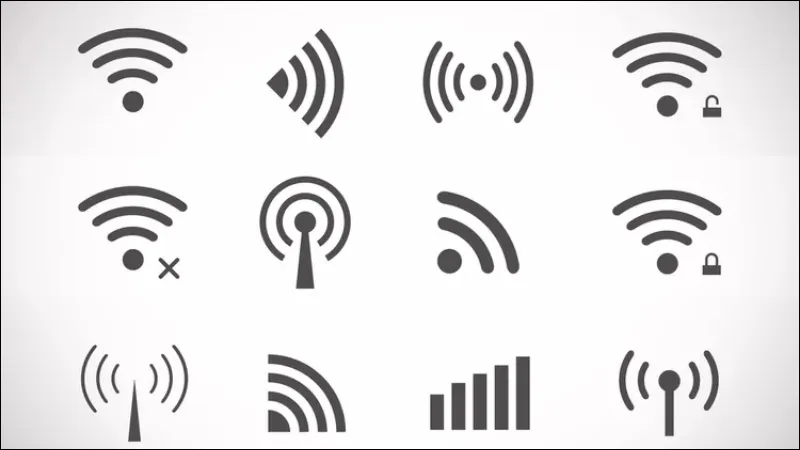 Biểu tượng WiFi trên phím tắt laptop Dell
Phím tắt WiFi thường có biểu tượng sóng phát
Kích Hoạt Từ Taskbar
Phương pháp này phù hợp khi bạn muốn chọn mạng WiFi cụ thể để kết nối.
Click vào biểu tượng mạng ở góc phải thanh Taskbar (bên cạnh đồng hồ). Nếu WiFi đang tắt, biểu tượng sẽ hiển thị dấu X hoặc hình cầu có dấu gạch.
Trong menu hiện ra, click vào nút WiFi để chuyển sang trạng thái On. Danh sách các mạng WiFi khả dụng sẽ xuất hiện ngay lập tức.
Chọn tên mạng WiFi của bạn, nhập mật khẩu, tick “Connect automatically” nếu muốn tự động kết nối lần sau, rồi nhấn Connect.
 Bật WiFi từ biểu tượng mạng trên Taskbar
Click biểu tượng mạng để truy cập cài đặt WiFi nhanh
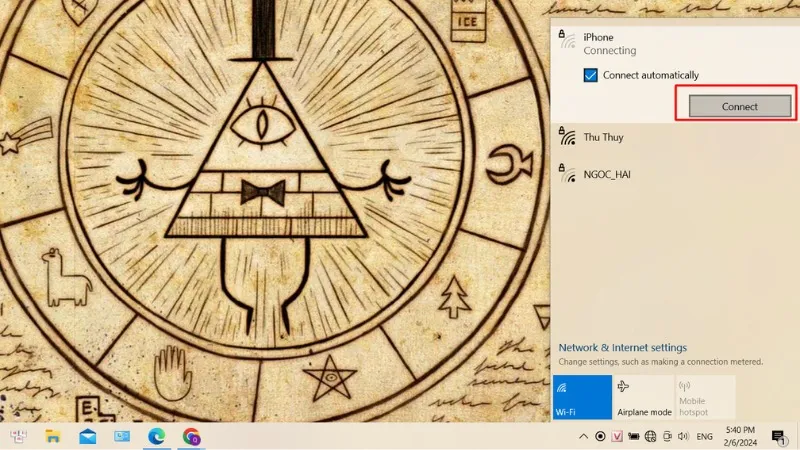 Chọn mạng WiFi và nhập mật khẩu
Chọn mạng và nhập mật khẩu để kết nối
Sử Dụng Quick Settings
Trên Windows 11, Microsoft đã tích hợp Quick Settings (trước đây gọi là Action Center) để truy cập nhanh các tính năng.
Nhấn tổ hợp Windows + A hoặc click vào biểu tượng loa/WiFi/pin ở góc phải Taskbar.
Trong panel Quick Settings, tìm ô WiFi. Nếu đang Off (màu xám), click vào để chuyển sang On (màu xanh).
Sau khi bật, click vào mũi tên bên phải ô WiFi để xem danh sách mạng và kết nối.
 Bật WiFi từ Quick Settings Windows 11
Truy cập Quick Settings từ góc phải Taskbar
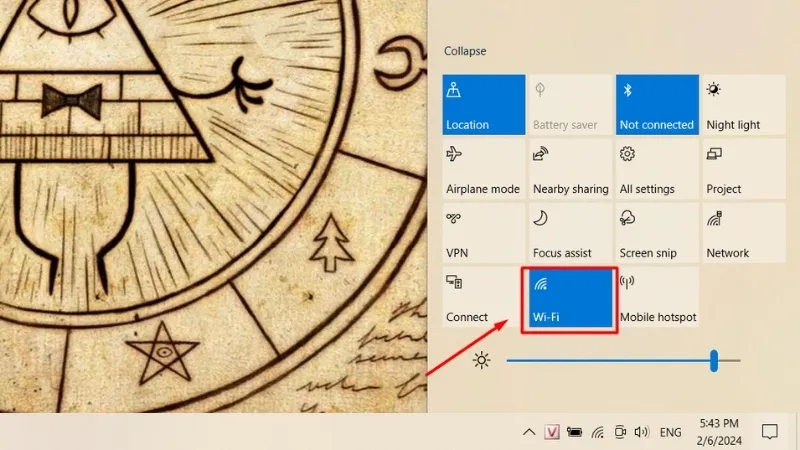 Chuyển trạng thái WiFi sang On
Click ô WiFi để bật/tắt nhanh
Cấu Hình Trong Settings
Phương pháp này cho phép bạn kiểm soát chi tiết hơn các tùy chọn WiFi.
Nhấn Windows + I để mở Settings, chọn Network & Internet ở thanh bên trái.
Click vào WiFi trong danh sách. Chuyển công tắc WiFi sang On.
Nếu muốn xem các mạng khả dụng, click Show available networks. Chọn mạng và nhập mật khẩu để kết nối.
Trong phần WiFi settings, bạn có thể cấu hình thêm:
- Random hardware addresses: Tăng cường bảo mật khi kết nối mạng công cộng
- Metered connection: Giới hạn băng thông cho các mạng có hạn mức data
- Manage known networks: Xóa các mạng đã lưu hoặc thay đổi mật khẩu
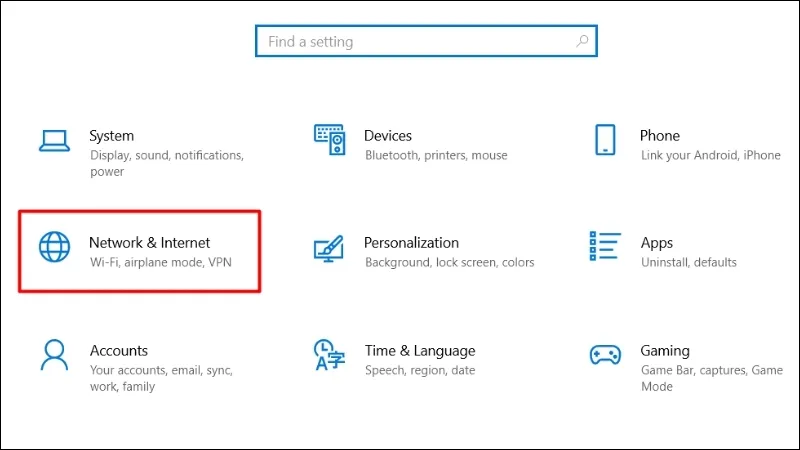 Mở Network & Internet trong Settings
Truy cập Network & Internet từ Settings
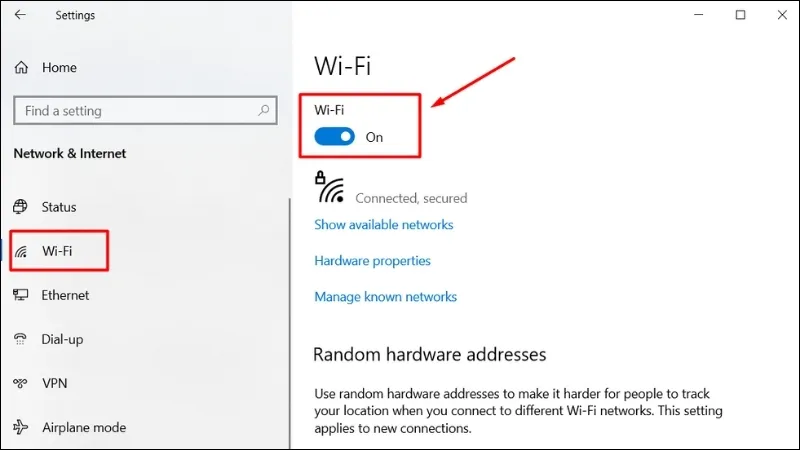 Bật WiFi và hiển thị mạng khả dụng
Chuyển công tắc WiFi sang On
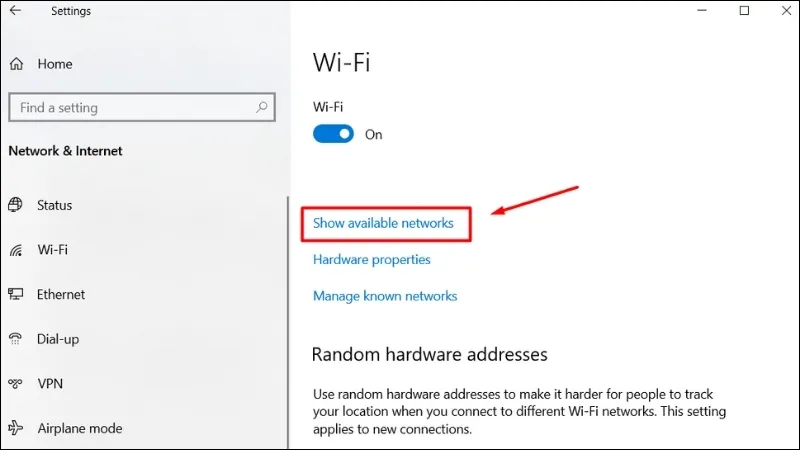 Chọn Show available networks
Xem danh sách mạng WiFi xung quanh
Mobility Center Trên Laptop Dell
Windows Mobility Center là công cụ tập trung các cài đặt laptop, bao gồm WiFi, độ sáng màn hình, âm lượng.
Gõ “Mobility Center” vào thanh tìm kiếm Windows, chọn Windows Mobility Center trong kết quả.
Trong cửa sổ Mobility Center, tìm ô Wireless Network. Nếu hiển thị “Turn wireless off”, nghĩa là WiFi đang bật. Nếu hiển thị “Turn wireless on”, click vào nút này để kích hoạt.
Sau khi bật, quay lại Taskbar để chọn mạng WiFi cụ thể.
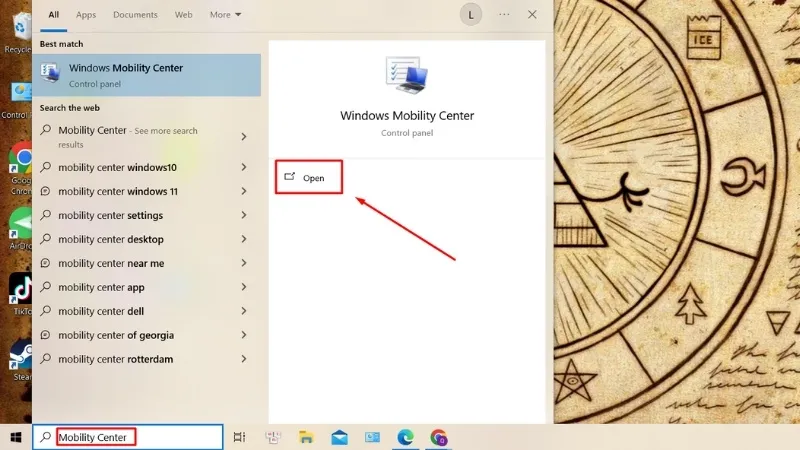 Mở Windows Mobility Center
Tìm và mở Windows Mobility Center
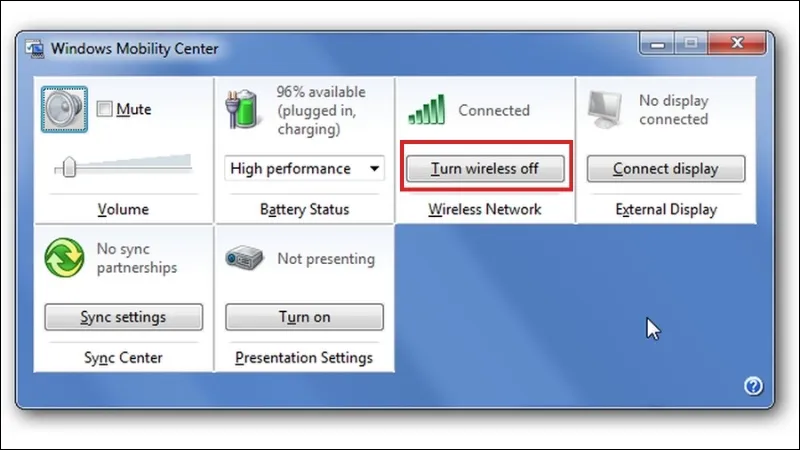 Bật WiFi trong Mobility Center
Click Turn wireless on để kích hoạt
Kết Nối Thủ Công Qua Control Panel
Phương pháp này hữu ích khi bạn cần kết nối mạng WiFi ẩn (không broadcast SSID) hoặc cấu hình thủ công các thông số bảo mật.
Gõ “Control Panel” vào thanh tìm kiếm, mở ứng dụng.
Chọn Network and Internet > Network and Sharing Center.
Click Set up a new connection or network > Chọn Manually connect to a wireless network > Next.
Điền thông tin mạng:
- Network name (SSID): Tên chính xác của mạng WiFi (phân biệt chữ hoa/thường)
- Security type: Chọn WPA2-Personal hoặc WPA3-Personal (khuyến nghị), tránh WEP (lỗi thời, không an toàn)
- Security key: Mật khẩu WiFi
Tick “Start this connection automatically” để tự động kết nối khi vào vùng phủ sóng. Tick “Connect even if the network is not broadcasting” nếu mạng WiFi ẩn SSID.
⚠️ Lưu ý bảo mật: Nếu router của bạn vẫn dùng WEP hoặc WPA (không phải WPA2/WPA3), nên nâng cấp firmware router hoặc thay router mới. Các chuẩn bảo mật cũ dễ bị tấn công, đặc biệt khi sử dụng trong môi trường có nhiều người.
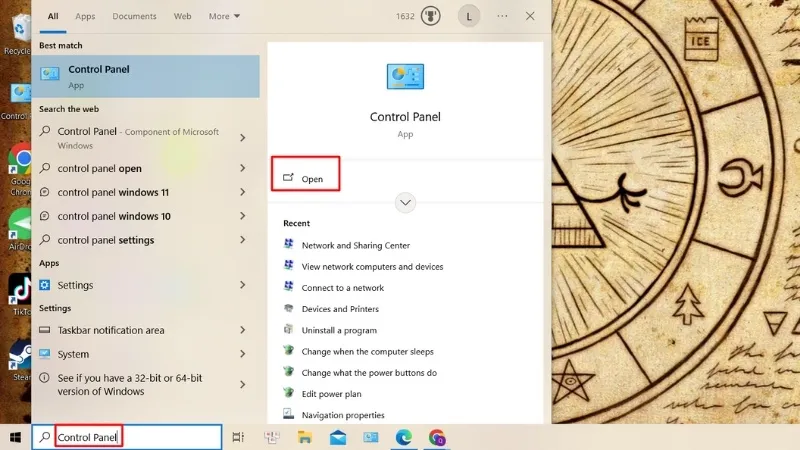 Mở Control Panel
Tìm và mở Control Panel
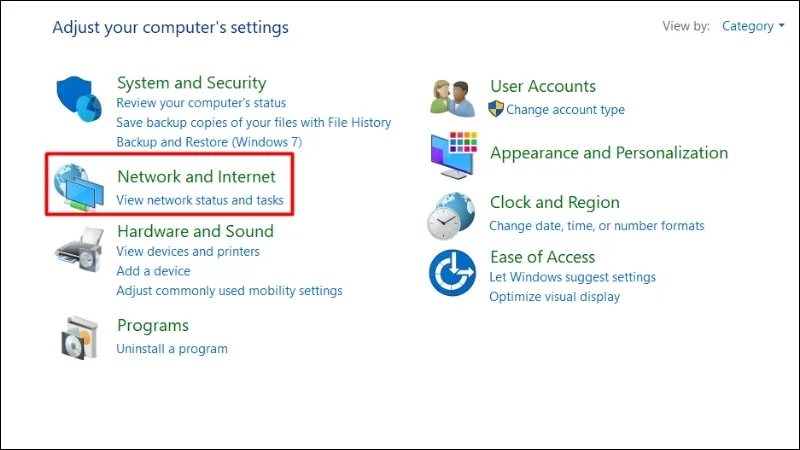 Chọn Network and Internet
Truy cập Network and Internet
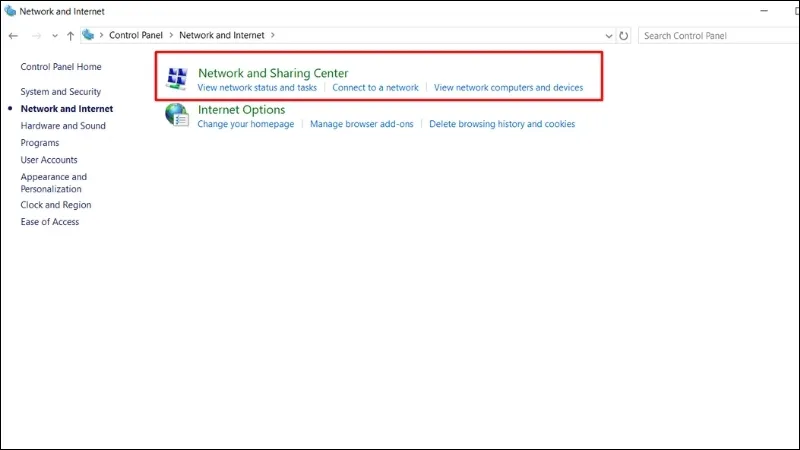 Mở Network and Sharing Center
Chọn Network and Sharing Center
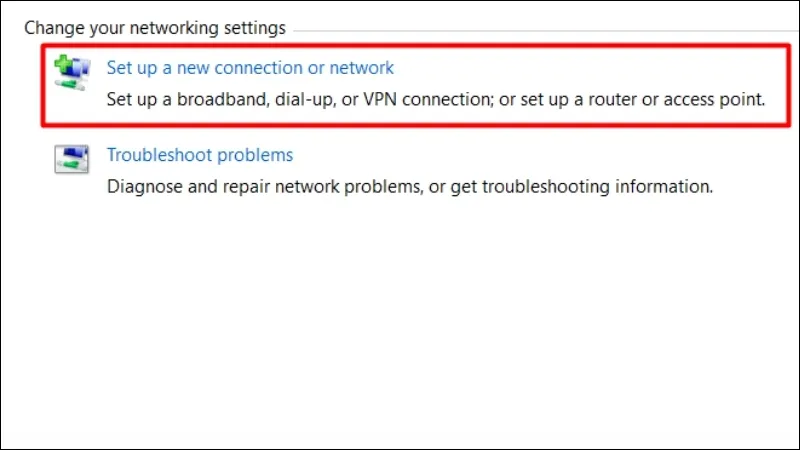 Thiết lập kết nối mới
Click Set up a new connection or network
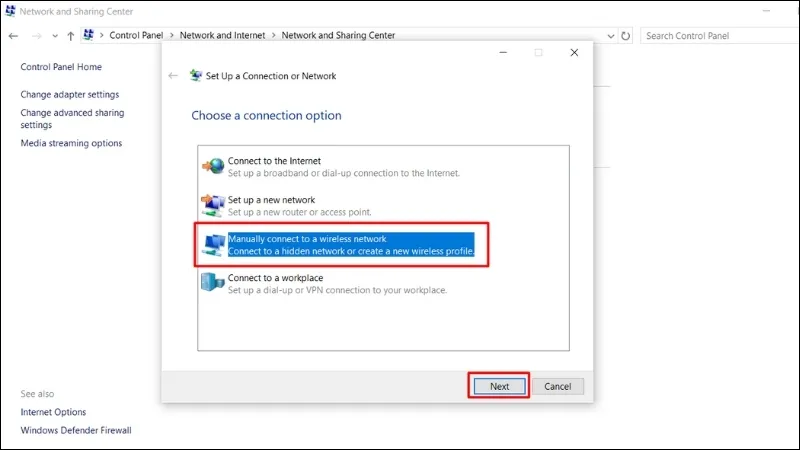 Chọn kết nối thủ công
Chọn Manually connect to a wireless network
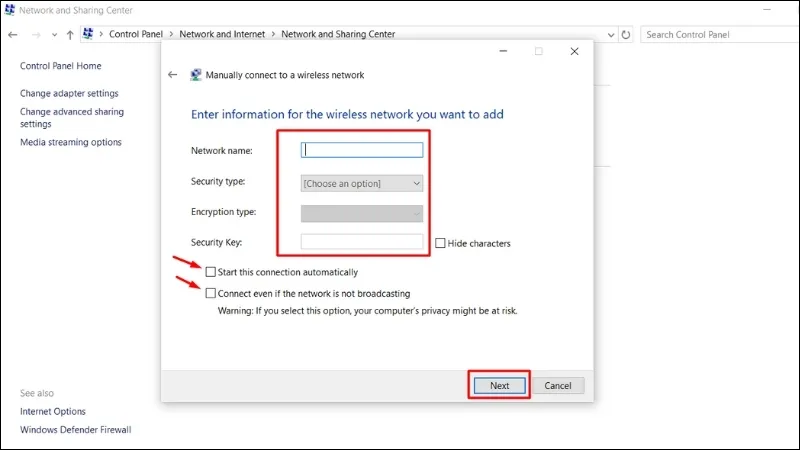 Nhập thông tin mạng WiFi
Điền đầy đủ thông tin SSID, chuẩn bảo mật và mật khẩu
Xử Lý Khi Không Bật Được WiFi
Nếu đã thử tất cả các cách trên mà vẫn không bật wifi cho laptop dell được, kiểm tra các nguyên nhân sau:
Airplane Mode đang bật: Nhấn Windows + A, tắt Airplane Mode nếu đang bật (biểu tượng máy bay màu xanh).
Driver WiFi lỗi hoặc lỗi thời: Vào Device Manager, click phải card WiFi > Update driver > Search automatically. Nếu không có bản cập nhật, tải driver mới nhất từ support.dell.com.
Card WiFi bị vô hiệu hóa trong BIOS: Khởi động lại laptop, nhấn F2 liên tục khi thấy logo Dell để vào BIOS. Tìm mục Wireless Device Enable (thường trong tab Advanced hoặc System Configuration), đảm bảo đang ở trạng thái Enabled.
Xung đột phần mềm: Một số phần mềm VPN, firewall, hoặc antivirus có thể chặn kết nối WiFi. Tạm thời tắt các phần mềm này để kiểm tra.
Nếu tất cả các bước trên đều thất bại và Device Manager không hiển thị card WiFi dù đã cài driver, khả năng cao card WiFi bị hỏng phần cứng. Laptop Dell thường sử dụng card WiFi dạng M.2 có thể thay thế, chi phí khoảng 200.000-500.000đ tùy model. Nên mang đến trung tâm bảo hành Dell hoặc cửa hàng uy tín để kiểm tra và thay thế.
Với 6 phương pháp trên, bạn có thể dễ dàng bật wifi cho laptop dell trong mọi tình huống. Ưu tiên dùng phím tắt Fn hoặc Quick Settings cho thao tác nhanh hàng ngày, dùng Control Panel khi cần cấu hình chi tiết hoặc kết nối mạng ẩn.
Ngày cập nhật gần nhất 07/03/2026 by Thành Tín
