
Dòng máy tính Dell, đặc biệt là các phân khúc XPS, Latitude hay Inspiron 2-in-1, luôn nổi tiếng với độ bền và màn hình sắc nét. Việc bật cảm ứng laptop dell không chỉ đơn thuần là kích hoạt một tính năng, mà còn mở ra không gian sáng tạo, giúp bạn tương tác với Windows 11 một cách tự nhiên như trên máy tính bảng. Tuy nhiên, đôi khi do xung đột driver hoặc cài đặt hệ thống sau khi cập nhật, tính năng này có thể bị vô hiệu hóa khiến người dùng lúng túng.
 Cách bật/tắt màn hình cảm ứng laptop win 11, các cử chỉ cảm ứng đi kèm
Khi nào bạn cần thực hiện cách bật cảm ứng laptop Dell?
Dựa trên kinh nghiệm hơn 10 năm xử lý phần cứng tại Thành Tín Computer, chúng tôi nhận thấy việc bật cảm ứng laptop dell mang lại lợi ích lớn trong các kịch bản sau:
- Thiết kế và phác thảo nhanh: Khi kết hợp với bút Stylus, màn hình cảm ứng Dell cho phép bạn ghi chú trực tiếp hoặc vẽ đồ họa mà không cần bảng vẽ rời.
- Trình chiếu chuyên nghiệp: Thay vì dùng chuột, bạn có thể vuốt chạm trực tiếp để chuyển slide, phóng to dữ liệu ngay trên màn hình, tạo sự tương tác chuyên nghiệp với khán giả.
- Duyệt web và giải trí: Chế độ này cực kỳ hữu ích khi bạn sử dụng máy ở dạng lều (tent mode) hoặc gập ngược để xem phim và đọc báo.
Ngược lại, bạn nên tạm thời tắt cảm ứng nếu màn hình có dấu hiệu bị “loạn điểm chạm” (ghost touch) do bụi bẩn, hoặc khi cần tiết kiệm pin tối đa trong những chuyến đi xa.
Hướng dẫn cách bật cảm ứng laptop Dell qua Device Manager
Đây là phương pháp cơ bản và an toàn nhất, tác động trực tiếp vào trình điều khiển thiết bị của hệ thống Windows 11.
Bước 1: Truy cập quản lý thiết bị
Bạn nhấn phím Windows trên bàn phím hoặc click vào biểu tượng kính lúp trên Taskbar, gõ từ khóa “Device Manager” và nhấn Enter.
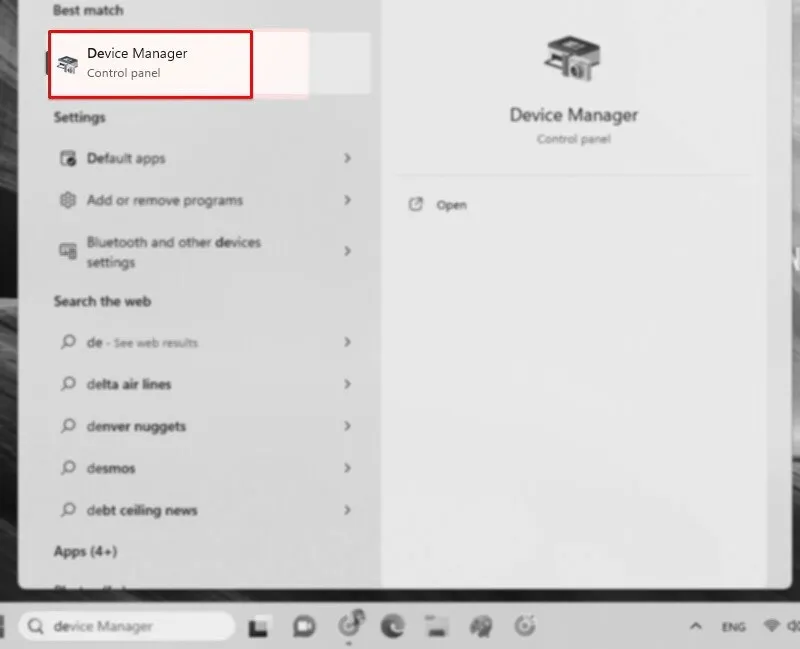 Vào Search, tìm và chọn Device Manager
Bước 2: Tìm trình điều khiển giao diện người dùng
Trong cửa sổ Device Manager, bạn tìm đến mục Human Interface Devices. Hãy click vào dấu mũi tên bên cạnh để mở rộng danh sách các thiết bị.
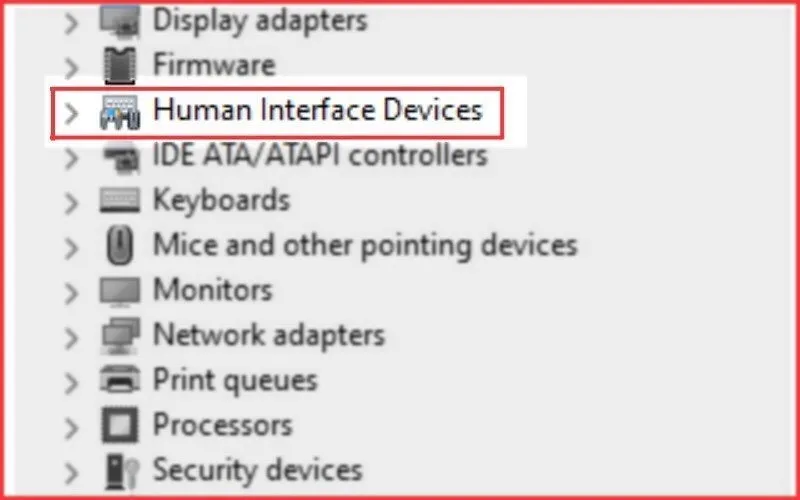 Tại cửa giao diện Device Manager, click vào Human Interface Devices
Bước 3: Kích hoạt HID-compliant touch screen
Tìm dòng chữ HID-compliant touch screen. Nếu bạn thấy biểu tượng mũi tên nhỏ trỏ xuống ở icon, nghĩa là cảm ứng đang bị tắt. Để thực hiện cách bật cảm ứng laptop dell, bạn nhấn chuột phải vào dòng này và chọn Enable device.
Nếu bạn muốn tắt đi để tránh chạm nhầm khi đang chơi game, chỉ cần làm ngược lại là chọn Disable device. Hệ thống sẽ hỏi xác nhận, bạn chỉ cần chọn “Yes”.
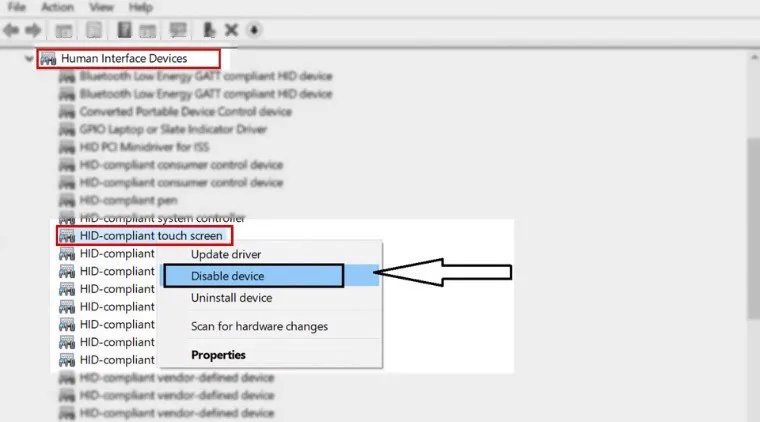 Click chuột phải vào HID-Compliant touch screen, chọn Disable device
Sử dụng Windows Terminal để bật cảm ứng laptop Dell nhanh chóng
Đối với những người dùng yêu thích công nghệ hoặc các kỹ thuật viên, việc sử dụng dòng lệnh luôn mang lại sự nhanh chóng và chính xác tuyệt đối. Cách bật cảm ứng laptop dell qua Windows Terminal (PowerShell) giúp bạn bỏ qua các thao tác click chuột rườm rà.
Bước 1: Mở môi trường Terminal quyền Admin
Nhấn tổ hợp phím Windows + X, sau đó chọn Windows Terminal (Admin) hoặc Windows PowerShell (Admin). Việc chạy với quyền quản trị viên là bắt buộc để hệ thống cho phép thay đổi trạng thái phần cứng.
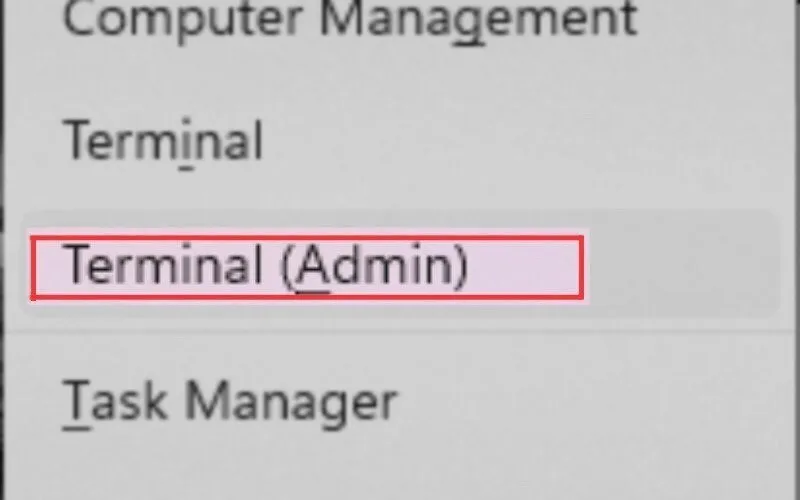 Nhấn tổ hợp phím Windows + X mở Windows Terminal (Admin)
Bước 2: Nhập lệnh thực thi
Để bật cảm ứng laptop dell, bạn sao chép và dán lệnh sau vào cửa sổ Terminal rồi nhấn Enter:
Get-PnpDevice | Where-Object {$_.FriendlyName -like 'touch screen'} | Enable-PnpDevice -Confirm:$false
 Lệnh bật màn hình cảm ứng
Trong trường hợp bạn muốn vô hiệu hóa nhanh, hãy sử dụng lệnh:
Get-PnpDevice | Where-Object {$_.FriendlyName -like 'touch screen'} | Disable-PnpDevice -Confirm:$false
 Lệnh tắt màn hình cảm ứng
Cách bật cảm ứng laptop Dell trong BIOS/UEFI (Dành cho chuyên gia)
Trong một số trường hợp hiếm gặp, dù bạn đã cài đặt trong Windows nhưng màn hình vẫn không phản hồi. Điều này có thể do tính năng cảm ứng đã bị khóa ở cấp độ phần cứng trong BIOS. Đây là “mẹo” chuyên môn mà ít bài viết thông thường đề cập tới.
- Khởi động lại máy tính Dell của bạn.
- Ngay khi logo Dell hiện lên, nhấn liên tục phím F2 để vào BIOS Setup.
- Tìm đến mục Settings -> Video hoặc System Configuration.
- Tìm dòng Touchscreen. Hãy đảm bảo ô Enable Touchscreen đã được tích chọn.
- Nhấn Apply và Exit để máy khởi động lại vào Windows.
⚠️ Cảnh báo từ kỹ thuật viên: Việc can thiệp vào BIOS đòi hỏi sự cẩn thận. Bạn không nên thay đổi các thông số khác nếu không am hiểu, vì có thể dẫn đến lỗi không khởi động được hệ điều hành.
Tối ưu trải nghiệm với cử chỉ cảm ứng nâng cao trên Windows 11
Sau khi đã thành công trong việc bật cảm ứng laptop dell, việc nắm vững các cử chỉ đa điểm sẽ giúp hiệu suất làm việc của bạn tăng lên đáng kể. Windows 11 năm 2026 đã cập nhật bộ cử chỉ mượt mà hơn nhiều so với các phiên bản cũ.
| Cử chỉ (Gesture) | Hành động tương ứng trên Windows 11 |
|---|---|
| Vuốt từ cạnh phải | Mở Notification Center (Trung tâm thông báo) và Lịch. |
| Vuốt từ cạnh trái | Mở Widgets (Thời tiết, tin nhắn, chứng khoán). |
| Vuốt 3 ngón tay lên | Mở Task View để xem tất cả ứng dụng đang chạy. |
| Vuốt 3 ngón tay xuống | Thu nhỏ tất cả ứng dụng để về màn hình Desktop. |
| Chụm/Mở 2 ngón tay | Phóng to hoặc thu nhỏ ảnh, bản đồ, trang web. |
| Vuốt 4 ngón tay trái/phải | Chuyển đổi qua lại giữa các màn hình ảo (Virtual Desktops). |
Để đảm bảo các cử chỉ này hoạt động, bạn nên vào Settings > Bluetooth & devices > Touch và kích hoạt mục Three- and four-finger touch gestures.
Tại sao bạn đã bật cảm ứng laptop Dell nhưng vẫn không dùng được?
Nếu các bước trên không giải quyết được vấn đề, có thể máy bạn đang gặp phải một trong các lỗi kỹ thuật sâu hơn. Dưới đây là quy trình kiểm tra chuyên sâu theo tiêu chuẩn 2026:
1. Kiểm tra sự tương thích của Driver
Đôi khi Windows tự cập nhật Driver generic khiến tính năng cảm ứng của Dell bị lỗi. Bạn nên truy cập trang chủ Dell Support, nhập mã Service Tag của máy để tải đúng driver màn hình và chipset mới nhất. Đừng quên sử dụng công cụ Dell SupportAssist để tự động chẩn đoán lỗi phần cứng.
2. Hiệu chuẩn lại màn hình (Calibration)
Nếu chạm một nơi nhưng máy nhận một nẻo, bạn cần hiệu chuẩn lại.
- Mở Search, gõ “Calibrate the screen for pen or touch input”.
- Trong tab Display, chọn Calibrate và làm theo hướng dẫn chạm vào các điểm chữ thập trên màn hình.
3. Xung đột phần mềm bên thứ ba
Một số phần mềm vẽ đồ họa hoặc tùy biến giao diện cũ không tương thích tốt với Windows 11 có thể gây treo driver cảm ứng. Hãy thử khởi động máy ở chế độ Clean Boot để loại trừ nguyên nhân này.
4. Dấu hiệu hư hỏng phần cứng
Theo kinh nghiệm của Thành Tín Computer, nếu màn hình cảm ứng của bạn xuất hiện các vết nứt li ti, hoặc có hiện tượng “bóng nước” bên trong lớp kính (delamination), thì việc phần mềm không thể bật cảm ứng laptop dell là điều dễ hiểu. Lúc này, việc thay thế tấm nền digitizer là giải pháp duy nhất.
Bí quyết sử dụng giúp màn hình cảm ứng Dell bền bỉ hơn
Để tính năng cảm ứng luôn nhạy và máy không bị lỗi vặt, bạn cần lưu ý những quy tắc bảo dưỡng sau:
- Vệ sinh đúng cách: Tuyệt đối không xịt nước hoặc cồn trực tiếp lên màn hình. Hãy dùng khăn vi sợi (microfiber) thấm một chút dung dịch vệ sinh màn hình chuyên dụng để lau nhẹ nhàng. Bụi bẩn tích tụ ở các cạnh viền thường là nguyên nhân gây ra lỗi loạn cảm ứng.
- Nhiệt độ và độ ẩm: Màn hình cảm ứng Dell rất nhạy cảm với độ ẩm cao. Tránh sử dụng máy ở môi trường quá ẩm ướt vì có thể gây chập các mạch dẫn siêu nhỏ bên dưới lớp kính.
- Sử dụng bút Stylus chính hãng: Nếu bạn thường dùng bút, hãy chọn các dòng bút Dell Active Pen tương thích để tránh làm trầy xước lớp chống lóa của màn hình.
Việc bật cảm ứng laptop dell đúng cách và định kỳ kiểm tra driver sẽ giúp chiếc máy của bạn luôn vận hành trong trạng thái hoàn hảo nhất. Nếu bạn đã thử tất cả các cách trên nhưng tính năng cảm ứng vẫn “án binh bất động”, đừng ngần ngại mang máy đến các trung tâm sửa chữa máy tính uy tín để được kiểm tra cáp màn hình hoặc bo mạch điều khiển cảm ứng.
Hy vọng hướng dẫn chi tiết về cách bật cảm ứng laptop dell này sẽ giúp bạn làm chủ thiết bị của mình tốt hơn trong năm 2026. Chúc các bạn thao tác thành công và có những trải nghiệm tương tác tuyệt vời trên Windows 11!
Ngày cập nhật gần nhất 01/03/2026 by Thành Tín
