
Bàn phím led laptop Dell là tính năng hữu ích giúp bạn làm việc hiệu quả trong mọi điều kiện ánh sáng. Bài viết này sẽ hướng dẫn chi tiết cách kích hoạt và điều chỉnh đèn bàn phím trên các dòng laptop Dell phổ biến hiện nay.
Tại Sao Nên Sử Dụng Đèn Bàn Phím?
Đèn bàn phím không chỉ là tính năng thẩm mỹ mà còn mang lại nhiều lợi ích thực tế:
Nâng cao năng suất làm việc: Khi làm việc trong môi trường thiếu sáng như phòng họp tối, máy bay, hoặc làm việc đêm, bàn phím led laptop Dell giúp bạn nhìn rõ từng phím một cách chính xác. Điều này giảm thiểu lỗi gõ và tăng tốc độ nhập liệu đáng kể.
Bảo vệ thị lực: Thay vì phải nheo mắt hoặc bật đèn phòng sáng trưng (có thể làm phiền người khác), ánh sáng từ bàn phím cung cấp đủ độ chiếu sáng cần thiết mà không gây mỏi mắt.
Dễ dàng vệ sinh: Ánh sáng từ phím giúp bạn phát hiện bụi bẩn, vụn thức ăn tích tụ giữa các phím, từ đó vệ sinh máy thường xuyên hơn và kéo dài tuổi thọ bàn phím.
Theo kinh nghiệm, người dùng làm việc với đèn bàn phím thường ít mắc lỗi chính tả hơn 30% so với làm việc trong điều kiện thiếu sáng.
Kiểm Tra Laptop Dell Có Hỗ Trợ Đèn Bàn Phím
Trước khi thực hiện các bước bật đèn, bạn cần xác định laptop của mình có tính năng này hay không:
Phương pháp 1 – Quan sát biểu tượng: Nhìn vào phím F5, F10 hoặc mũi tên phải trên bàn phím. Nếu thấy biểu tượng hình ba dấu gạch ngang với ánh sáng tỏa ra (giống biểu tượng độ sáng màn hình nhưng nhỏ hơn), laptop của bạn có đèn bàn phím.
Phương pháp 2 – Kiểm tra thông số kỹ thuật: Truy cập trang chủ Dell, tìm kiếm model laptop của bạn (ví dụ: Dell Inspiron 15 5510) và xem mục “Keyboard” trong phần thông số. Nếu ghi “Backlit Keyboard” hoặc “RGB Backlit Keyboard” là có đèn.
Phương pháp 3 – Kiểm tra trong BIOS: Khởi động lại máy, nhấn F2 liên tục để vào BIOS. Tìm mục “System Configuration” > “Keyboard Illumination”. Nếu có mục này, laptop hỗ trợ đèn bàn phím.
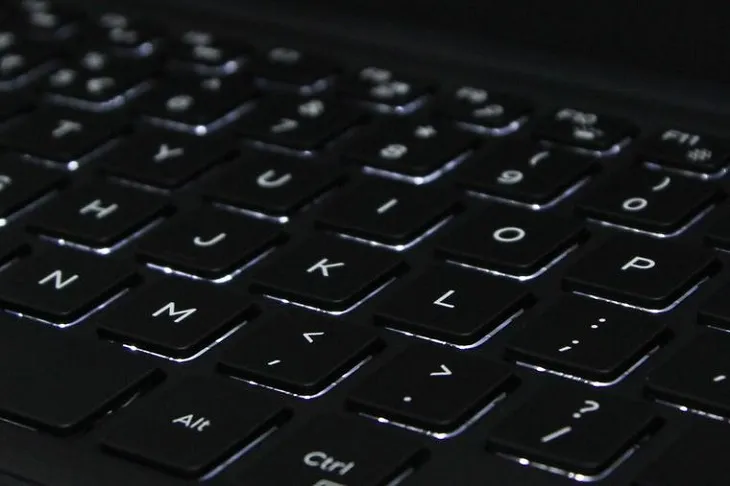 Biểu tượng đèn bàn phím trên phím F5 laptop DellBiểu tượng đèn bàn phím thường nằm trên phím F5 hoặc F10
Các Dòng Dell Tích Hợp Đèn Bàn Phím
Không phải tất cả laptop Dell đều có đèn bàn phím. Dưới đây là các dòng thường được trang bị tính năng này:
Dòng Gaming (100% có đèn RGB): Dell G3, G5, G7, G15, G16 – thường có đèn RGB 4 vùng hoặc per-key RGB với nhiều hiệu ứng ánh sáng.
Dòng XPS (cao cấp): XPS 13, XPS 15, XPS 17 – đèn trắng đơn sắc, thiết kế tối giản, sang trọng.
Dòng Inspiron (phổ thông): Chỉ các model từ 5000 series trở lên mới có đèn bàn phím. Inspiron 3000 series thường không có tính năng này.
Dòng Latitude (doanh nghiệp): Latitude 5000, 7000, 9000 series – đèn trắng, tối ưu cho môi trường văn phòng.
Dòng Alienware (gaming cao cấp): Toàn bộ dòng Alienware đều có đèn RGB per-key với phần mềm AlienFX điều khiển chi tiết từng phím.
Lưu ý: Ngay cả trong cùng một dòng, các cấu hình khác nhau có thể có hoặc không có đèn bàn phím. Hãy kiểm tra kỹ trước khi mua.
Cách Bật Đèn Bằng Phím Tắt
Đây là phương pháp nhanh nhất và được sử dụng phổ biến nhất:
Đối với phím F5: Nhấn tổ hợp Fn + F5 một lần để bật đèn ở mức độ sáng thấp. Nhấn tiếp Fn + F5 lần hai để tăng lên mức sáng cao. Nhấn lần ba để tắt đèn. Chu kỳ này lặp lại: Tắt > Sáng thấp > Sáng cao > Tắt.
Đối với phím F10: Một số model như Dell Latitude sử dụng Fn + F10 thay vì F5. Cách hoạt động tương tự.
Đối với phím mũi tên phải: Các dòng gaming như Dell G15 có thể dùng Fn + Mũi tên phải để tăng độ sáng, Fn + Mũi tên trái để giảm.
Trường hợp đặc biệt: Nếu bạn đã vô hiệu hóa phím Fn trong BIOS (chế độ Function Lock), chỉ cần nhấn F5 hoặc F10 trực tiếp mà không cần giữ Fn.
Theo kinh nghiệm, nếu nhấn tổ hợp phím mà đèn không sáng, hãy kiểm tra xem phím Fn có bị kẹt hoặc hỏng không bằng cách thử các tổ hợp khác như Fn + F1 (tắt âm thanh).
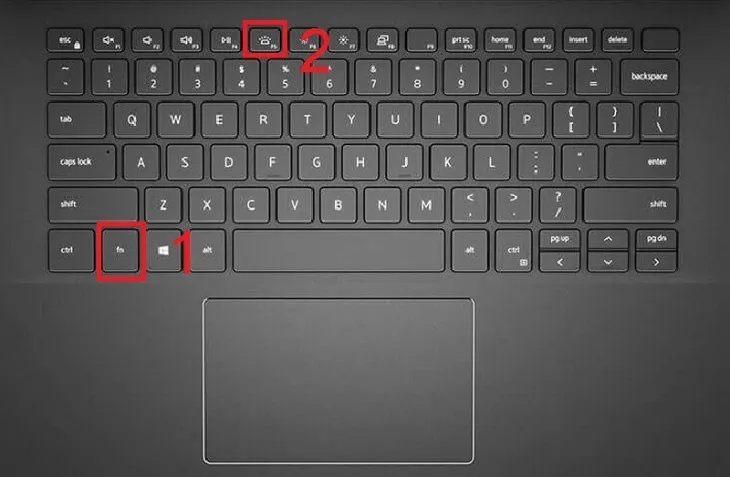 Tổ hợp phím Fn + F5 để bật đèn bàn phímNhấn Fn + F5 để điều khiển đèn bàn phím trên hầu hết laptop Dell
Bật Đèn Qua Windows Mobility Center
Phương pháp này áp dụng cho Windows 10 và Windows 11:
Bước 1: Nhấn tổ hợp Windows + X để mở menu Quick Link. Chọn Mobility Center từ danh sách (hoặc gõ “Mobility Center” vào thanh tìm kiếm Windows).
Bước 2: Trong cửa sổ Windows Mobility Center, tìm ô Keyboard Brightness (thường nằm ở hàng dưới cùng). Kéo thanh trượt sang phải để tăng độ sáng, sang trái để giảm.
Bước 3: Nếu không thấy ô Keyboard Brightness, có nghĩa là:
- Laptop không có đèn bàn phím
- Driver bàn phím chưa được cài đặt đúng
- Tính năng bị vô hiệu hóa trong BIOS
Khắc phục khi không thấy Keyboard Brightness:
- Truy cập Dell Support (www.dell.com/support)
- Nhập Service Tag của laptop
- Tải và cài đặt driver “Dell Quickset” hoặc “Dell System Software”
- Khởi động lại máy và kiểm tra lại
Lưu ý: Windows Mobility Center chỉ hiển thị khi laptop đang chạy bằng pin. Nếu đang cắm sạc, một số tùy chọn có thể bị ẩn.
Điều Chỉnh Trong BIOS/UEFI
Nếu các phương pháp trên không hiệu quả, có thể tính năng đèn bàn phím bị tắt trong BIOS:
Bước 1: Tắt máy hoàn toàn. Bật lại và nhấn phím F2 liên tục ngay khi thấy logo Dell xuất hiện để vào BIOS Setup.
Bước 2: Sử dụng phím mũi tên để di chuyển đến tab System Configuration hoặc Advanced.
Bước 3: Tìm mục Keyboard Illumination hoặc Keyboard Backlight. Các tùy chọn thường gặp:
- Disabled: Tắt hoàn toàn (không thể bật bằng phím tắt)
- Dim: Sáng mờ
- Bright: Sáng rõ
- Auto (25% / 50% / 75%): Tự động điều chỉnh theo ánh sáng môi trường
Bước 4: Chọn mức độ mong muốn, nhấn F10 để lưu và thoát. Máy sẽ khởi động lại với cài đặt mới.
Tùy chọn nâng cao – Keyboard Timeout: Một số BIOS cho phép cài đặt thời gian tự động tắt đèn khi không sử dụng (5 giây, 10 giây, 1 phút, hoặc Never). Điều này giúp tiết kiệm pin.
⚠️ Cảnh báo: Không thay đổi các cài đặt khác trong BIOS nếu bạn không hiểu rõ chức năng của chúng. Cài đặt sai có thể khiến máy không khởi động được.
Sử Dụng Phần Mềm Dell Command
Đối với laptop doanh nghiệp (Latitude, Precision), Dell cung cấp phần mềm Dell Command | Power Manager để quản lý chi tiết hơn:
Cài đặt Dell Command:
- Truy cập Dell.com/support/drivers
- Tìm kiếm “Dell Command | Power Manager”
- Tải phiên bản phù hợp với hệ điều hành
- Cài đặt và khởi động lại máy
Điều chỉnh đèn bàn phím:
- Mở Dell Command | Power Manager
- Chọn tab Advanced > Keyboard Backlight Settings
- Tùy chỉnh:
- Brightness Level: Mức độ sáng (0-100%)
- Timeout: Thời gian tự tắt (5s – Never)
- Trigger: Bật đèn khi gõ phím hoặc chạm touchpad
Phần mềm này đặc biệt hữu ích khi bạn muốn đèn chỉ sáng khi gõ phím và tự tắt sau 10 giây không hoạt động, giúp tiết kiệm pin đáng kể.
Xử Lý Khi Đèn Bàn Phím Không Hoạt Động
Nguyên nhân phần mềm (tự khắc phục được):
-
Driver lỗi thời: Truy cập Dell Support, tải driver “Dell Quickset” hoặc “Chipset Driver” mới nhất. Cài đặt và khởi động lại.
-
Windows Update gây xung đột: Vào Device Manager (Win + X > Device Manager) > Keyboards > Dell Keyboard. Chuột phải > Uninstall device > Khởi động lại để Windows tự cài driver mặc định.
-
Cài đặt nguồn điện: Vào Control Panel > Power Options > Change plan settings > Change advanced power settings > Dell > Keyboard Backlight > Đặt thành “Enabled” cho cả On battery và Plugged in.
-
Phần mềm bên thứ ba xung đột: Một số phần mềm điều khiển đèn RGB như OpenRGB, SignalRGB có thể vô hiệu hóa đèn bàn phím Dell. Gỡ cài đặt để kiểm tra.
Nguyên nhân phần cứng (cần thợ chuyên nghiệp):
-
Dây cáp bàn phím lỏng: Nếu laptop từng bị rơi hoặc tháo lắp, dây cáp kết nối bàn phím với mainboard có thể bị lỏng. Dấu hiệu: một số phím không hoạt động hoặc đèn chỉ sáng một phần.
-
LED hỏng: Nếu chỉ một vài phím không sáng trong khi phần còn lại bình thường, có thể LED của những phím đó bị hỏng. Cần thay bàn phím mới.
-
Mainboard lỗi: Trường hợp hiếm gặp, chip điều khiển đèn trên mainboard bị hỏng. Dấu hiệu: tất cả phương pháp đều thất bại, BIOS không hiển thị tùy chọn Keyboard Illumination.
⚠️ Khi nào nên mang đi sửa: Nếu bạn đã thử tất cả các phương pháp phần mềm trên mà đèn vẫn không sáng, và laptop còn bảo hành, hãy liên hệ Dell Support hoặc trung tâm bảo hành ủy quyền. Không tự tháo máy vì có thể làm mất bảo hành.
Tối Ưu Pin Khi Dùng Đèn Bàn Phím
Đèn bàn phím tiêu tốn khoảng 0.5-1W điện năng, tương đương giảm 10-15 phút thời lượng pin trên laptop 4-cell. Để tối ưu:
Sử dụng mức sáng thấp: Mức sáng 50% vẫn đủ để nhìn rõ phím trong hầu hết trường hợp, nhưng tiết kiệm pin hơn 40% so với mức 100%.
Bật tính năng Auto-off: Cài đặt đèn tự tắt sau 10-15 giây không gõ phím. Khi bạn chạm bàn phím, đèn sẽ tự bật lại.
Tắt khi không cần: Nếu làm việc trong môi trường đủ sáng, tắt đèn hoàn toàn bằng cách nhấn Fn + F5 cho đến khi đèn tắt hẳn.
Đối với laptop gaming RGB: Hiệu ứng Rainbow Wave, Breathing tiêu tốn nhiều pin hơn Static Color. Chọn chế độ Static và màu tối (xanh dương) để tiết kiệm nhất.
Theo kinh nghiệm thực tế, tắt đèn bàn phím có thể kéo dài thêm 20-30 phút sử dụng trên laptop văn phòng, và 15-20 phút trên laptop gaming.
Tùy Chỉnh Đèn RGB Trên Laptop Gaming
Các dòng Dell G-Series và Alienware có đèn RGB với nhiều tùy chọn:
Sử dụng Alienware Command Center (cho Alienware):
- Mở Alienware Command Center từ Start Menu
- Chọn tab FX > Lighting
- Chọn vùng bàn phím (4-zone hoặc per-key)
- Chọn hiệu ứng: Static, Breathing, Color Wave, Morph, Spectrum
- Điều chỉnh màu sắc, tốc độ, độ sáng
- Lưu profile để chuyển đổi nhanh
Sử dụng Dell Game Shift (cho G-Series):
- Nhấn Fn + F9 để bật chế độ Game Shift
- Đèn bàn phím tự động chuyển sang màu cam/đỏ với độ sáng cao
- Hiệu năng CPU/GPU được tối ưu cho gaming
Tạo profile theo game: Một số game như Overwatch, Apex Legends có thể đồng bộ màu đèn bàn phím với sự kiện trong game (ví dụ: đỏ khi máu thấp, xanh khi hồi máu).
Lưu ý: Hiệu ứng phức tạp sẽ tiêu tốn nhiều tài nguyên CPU hơn, có thể làm giảm FPS trong game. Nên chọn Static Color khi chơi game cạnh tranh.
Bảo Dưỡng Đèn Bàn Phím
Để đèn bàn phím led laptop Dell hoạt động bền lâu:
Vệ sinh định kỳ: Dùng bàn chải mềm hoặc bình xịt khí nén để làm sạch bụi giữa các phím mỗi 2-3 tháng. Bụi tích tụ có thể che khuất ánh sáng LED.
Tránh đổ nước: Nước làm hỏng mạch LED và có thể gây chập mạch. Nếu đổ nước, tắt máy ngay, tháo pin, lau khô và để úp ngược 24-48 giờ trước khi bật lại.
Không dùng hóa chất mạnh: Cồn 90%, acetone, hoặc dung dịch tẩy rửa có thể làm phai màu chữ trên phím và hỏng lớp phủ chống bám bẩn.
Kiểm tra driver: Cập nhật driver bàn phím từ Dell Support mỗi 6 tháng để đảm bảo tương thích với Windows Update mới nhất.
Bàn phím led laptop Dell là công cụ hữu ích giúp bạn làm việc hiệu quả hơn trong mọi điều kiện. Với các phương pháp trên, bạn có thể dễ dàng bật, tắt và tùy chỉnh đèn bàn phím theo nhu cầu. Nếu gặp vấn đề không tự khắc phục được, hãy liên hệ trung tâm bảo hành Dell để được hỗ trợ chuyên nghiệp.
Ngày cập nhật gần nhất 10/03/2026 by Thành Tín
