
Tình trạng bàn phím laptop lúc được lúc không là một trong những lỗi gây ức chế nhất cho người dùng vì tính chập chờn, khó đoán. Theo kinh nghiệm hơn 10 năm trong ngành phần cứng tại Thành Tín Computer, lỗi này thường không chỉ nằm ở bề mặt phím mà còn liên quan sâu đến cáp tín hiệu, Driver hoặc thậm chí là Chip điều khiển trên mainboard. Bài viết này sẽ giúp bạn chẩn đoán chính xác và xử lý lỗi hiệu quả ngay tại nhà.
Các biểu hiện thường gặp của lỗi bàn phím laptop lúc được lúc không
Trước khi bắt tay vào sửa chữa, bạn cần xác định rõ triệu chứng để khoanh vùng nguyên nhân. Thông thường, lỗi bàn phím laptop lúc được lúc không sẽ xuất hiện dưới các hình thức sau:
- Phím bấm cần lực mạnh: Bạn phải nhấn thật mạnh hoặc nhấn nhiều lần thì ký tự mới hiển thị trên màn hình.
- Liệt theo vùng: Một nhóm phím (thường nằm trên cùng một đường mạch) không phản hồi, trong khi các phím khác vẫn dùng bình thường.
- Chập chờn theo thời gian: Máy vừa khởi động thì dùng tốt, nhưng sau khoảng 15-30 phút khi máy nóng lên thì bắt đầu xảy ra hiện tượng mất tín hiệu.
- Gõ phím này ra phím kia: Hiện tượng loạn ký tự (ví dụ như gõ chữ ra số do vô tình bật và chưa tắt Numlock trên laptop) hoặc tự động nhảy chữ dù không chạm vào.
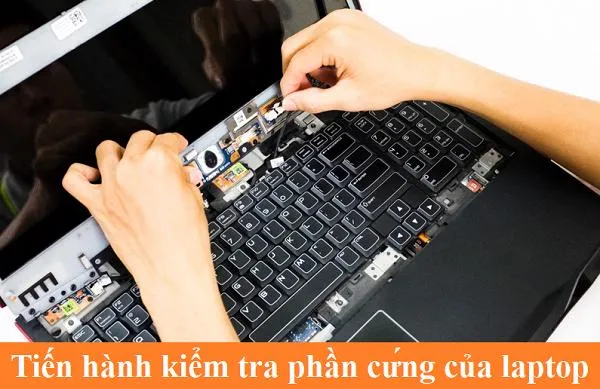
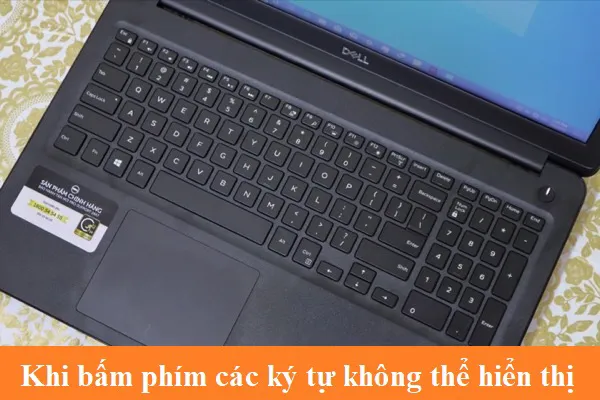 Kiểm tra kỹ tình trạng vật lý của phím để xác định lỗi do phần cứng hay phần mềm
Nguyên nhân khiến bàn phím laptop hoạt động chập chờn
Có rất nhiều yếu tố dẫn đến lỗi bàn phím laptop lúc được lúc không, từ lỗi người dùng đến lỗi hao mòn tự nhiên của linh kiện:
- Xung đột Driver hoặc lỗi Windows: Bản cập nhật Windows 2026 mới có thể chưa tương thích hoàn toàn với Driver bàn phím cũ, hoặc virus làm hỏng tệp tin hệ thống.
- Bụi bẩn tích tụ: Mảnh vụn thức ăn, bụi mịn len lỏi vào dưới xương phím làm cản trở tiếp điểm cao su (rubber dome).
- Lỗi cáp tín hiệu: Cáp bàn phím bị lỏng, bị oxy hóa đầu tiếp xúc hoặc bị gập gãy nhẹ bên trong.
- Lỗi Chip SIO (Super I/O): Đây là con chip quản lý các thiết bị ngoại vi trên mainboard. Nếu chip này lỗi hoặc bong chân chì, bàn phím sẽ hoạt động rất bất ổn.
- Tác động môi trường: Laptop bị ẩm, dính nước hoặc làm việc trong môi trường nhiệt độ cao lâu ngày khiến mạch phím bị giãn nở không đều.
 Virus và xung đột phần mềm là nguyên nhân hàng đầu gây lỗi Driver bàn phím
Hướng dẫn khắc phục lỗi phần mềm nhanh chóng
Nếu bàn phím laptop lúc được lúc không do lỗi phần mềm, bạn có thể tự xử lý trong 5 phút theo các bước sau:
Cập nhật hoặc cài đặt lại Driver bàn phím
Ấn chuột phải vào nút Start -> Chọn Device Manager. Tìm đến mục Keyboards, chuột phải vào tên bàn phím (thường là HID Keyboard Device) và chọn Uninstall device. Sau đó, khởi động lại máy, Windows sẽ tự động nạp lại Driver chuẩn.
Tắt tính năng Filter Keys
Đôi khi tính năng hỗ trợ người khuyết tật Filter Keys bị bật nhầm khiến máy lờ đi các lần nhấn phím nhanh. Vào Settings ->Ease of Access ->Keyboard và đảm bảo mục Use Filter Keys đang ở trạng thái Off.
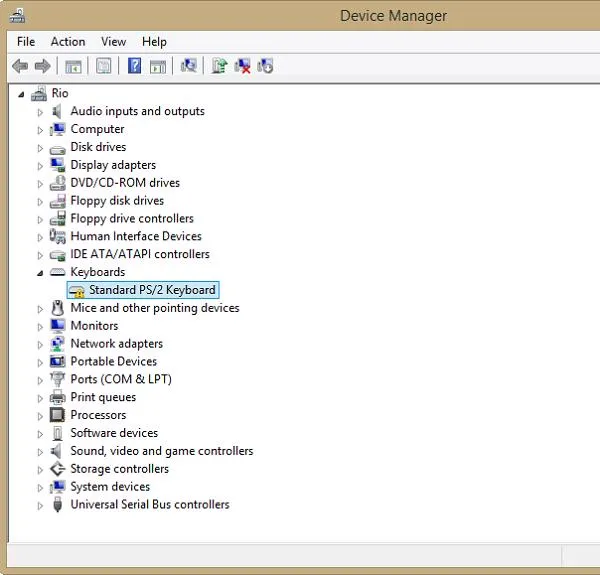 Gỡ bỏ Driver cũ và cài lại là cách đơn giản nhất để sửa lỗi do phần mềm
Cách xử lý sự cố phần cứng tại nhà (DIY)
⚠️ Cảnh báo: Trước khi tháo máy, hãy rút sạc và tháo pin (nếu pin rời). Việc tự ý can thiệp vào phần cứng có thể làm từ chối bảo hành của hãng.
- Vệ sinh khô: Sử dụng bình khí nén hoặc máy sấy tóc (chế độ gió lạnh) thổi mạnh vào các kẽ phím để đẩy bụi bẩn ra ngoài.
- Kiểm tra cáp kết nối: Nếu bạn có kỹ năng tháo lắp, hãy mở nắp máy để tiếp cận socket bàn phím. Dùng thanh nạy nhựa mở chốt socket, rút cáp ra, vệ sinh đầu cáp bằng cồn 90 độ và cắm lại thật chặt.
- Sử dụng bàn phím rời để test: Cắm một bàn phím USB vào máy (kết hợp vô hiệu hóa bàn phím laptop đang bị lỗi nếu cần). Nếu bàn phím rời gõ tốt 100%, chắc chắn lỗi nằm ở cụm bàn phím laptop của bạn. Nếu bàn phím rời vẫn bị bàn phím laptop lúc được lúc không, lỗi nằm ở mainboard (Chip SIO).
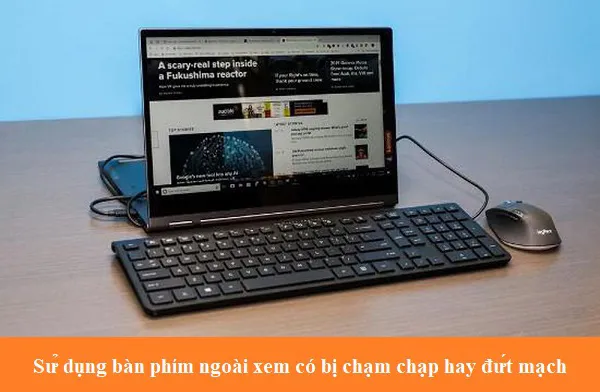 Bàn phím rời là công cụ hữu hiệu để phân vùng lỗi main hay lỗi phím
Quy trình sửa chữa chuyên sâu tại trung tâm kỹ thuật
Khi các biện pháp trên không hiệu quả, lỗi bàn phím laptop lúc được lúc không thường rơi vào các ca bệnh khó sau đây, đòi hỏi kỹ thuật viên có tay nghề cao xử lý:
- Xử lý nguồn 5V tại Socket: Kỹ thuật viên sẽ dùng đồng hồ vạn năng đo nguồn cấp tại chân socket. Nếu mất nguồn 5V, cần dò mạch và câu lại dòng điện từ nguồn cấp trước.
- Nạp lại BIOS: Một số dòng laptop đời mới như Dell, HP bản 2026 bị lỗi Firmware dẫn đến không nhận phím. Việc nạp lại BIOS gốc sẽ giải quyết triệt để vấn đề.
- Hấp hoặc thay Chip SIO: Nếu chip điều khiển bị lỏng chân do nhiệt độ cao, kỹ thuật viên sẽ dùng máy khò nhiệt để đóng lại chân chip hoặc thay thế chip mới nếu cần thiết.
 Các thao tác đo đạc trên mainboard đòi hỏi kiến thức chuyên môn và thiết bị chính xác
Tại sao nên chọn Thành Tín Computer để sửa lỗi bàn phím?
Nếu bạn sống tại Đà Nẵng và đang gặp rắc rối với tình trạng bàn phím laptop lúc được lúc không, hệ thống Thành Tín Computer là địa chỉ sửa máy tính Đà Nẵng tin cậy nhất dành cho bạn. Chúng tôi cam kết:
- Bắt đúng bệnh: Không vẽ thêm lỗi, phân biệt rõ lỗi cáp, lỗi phím hay lỗi mainboard để tiết kiệm chi phí tối đa cho khách hàng.
- Linh kiện chính hãng: Thay thế bàn phím đạt chuẩn OEM hoặc Original với hành trình phím êm, độ nảy tốt.
- Xử lý lấy ngay: Với các lỗi thay phím thông thường, khách hàng có thể đợi lấy máy sau 15-30 phút.
- Bảo hành dài hạn: Chế độ bảo hành lỗi 1 đổi 1 nhanh chóng, không rườm rà.
 Đội ngũ kỹ thuật viên Thành Tín Computer luôn sẵn sàng hỗ trợ khách hàng 24/7
Lỗi bàn phím laptop lúc được lúc không nếu để lâu có thể dẫn đến chập mạch, gây ảnh hưởng đến các linh kiện khác trên mainboard. Hãy liên hệ hotline hoặc mang máy đến cửa hàng gần nhất để được vệ sinh và kiểm tra miễn phí ngay hôm nay!
Ngày cập nhật gần nhất 03/03/2026 by Thành Tín
