
Khi bàn phím laptop Dell không gõ được một số phím, bạn đang gặp một trong những sự cố phổ biến nhất trên laptop. Theo kinh nghiệm xử lý hàng trăm trường hợp tương tự, nguyên nhân thường nằm ở phần mềm driver, cấu hình hệ thống, hoặc phần cứng bàn phím bị hỏng. Bài viết này hướng dẫn chi tiết cách chẩn đoán và khắc phục từng trường hợp cụ thể.
Chẩn đoán nhanh nguyên nhân
Trước khi thực hiện bất kỳ thao tác nào, bạn cần xác định đúng nguồn gốc sự cố:
Test phần cứng cơ bản: Khởi động laptop vào BIOS (nhấn F2 hoặc F12 ngay khi bật máy). Thử gõ các phím bị lỗi trong màn hình BIOS. Nếu phím hoạt động bình thường ở đây, vấn đề nằm ở Windows. Nếu vẫn không gõ được, đây là lỗi phần cứng.
Kiểm tra phạm vi lỗi: Mở Notepad và test toàn bộ bàn phím. Ghi chú chính xác những phím nào bị liệt. Nếu cả một hàng phím ngang hoặc dọc bị lỗi, khả năng cao là dây cáp bàn phím bị lỏng hoặc mạch bàn phím hỏng.
Phân biệt lỗi tạm thời hay vĩnh viễn: Khởi động lại laptop và kiểm tra ngay. Nếu lỗi biến mất rồi xuất hiện trở lại sau vài giờ, thường do driver hoặc xung đột phần mềm. Nếu lỗi cố định ngay từ đầu, nghiêng về phần cứng.
 Kiểm tra bàn phím laptop Dell trong BIOS
Khắc phục lỗi driver và cấu hình Windows
Cập nhật driver bàn phím Dell
Driver lỗi thời hoặc bị corrupt là nguyên nhân hàng đầu khiến bàn phím laptop Dell không gõ được một số phím. Thực hiện theo trình tự:
Nhấn Windows + X, chọn Device Manager. Mở rộng mục Keyboards, bạn sẽ thấy “Standard PS/2 Keyboard” hoặc tên driver cụ thể của Dell.
Nhấn chuột phải vào driver bàn phím, chọn Update driver > Search automatically for drivers. Windows sẽ tự động tìm và cài đặt phiên bản mới nhất.
⚠️ Lưu ý quan trọng: Nếu Windows báo “The best drivers for your device are already installed”, đừng dừng lại ở đây. Truy cập trang hỗ trợ Dell (dell.com/support), nhập Service Tag của laptop, tải driver bàn phím mới nhất về và cài thủ công. Driver từ nhà sản xuất thường ổn định hơn driver generic của Windows.
Gỡ cài đặt và cài lại driver
Nếu cập nhật không hiệu quả, thử gỡ hoàn toàn driver:
Trong Device Manager, nhấn chuột phải vào driver bàn phím, chọn Uninstall device. Tích vào ô “Delete the driver software for this device” nếu có.
Khởi động lại laptop. Windows sẽ tự động phát hiện và cài driver mặc định. Test bàn phím ngay sau khi khởi động xong.
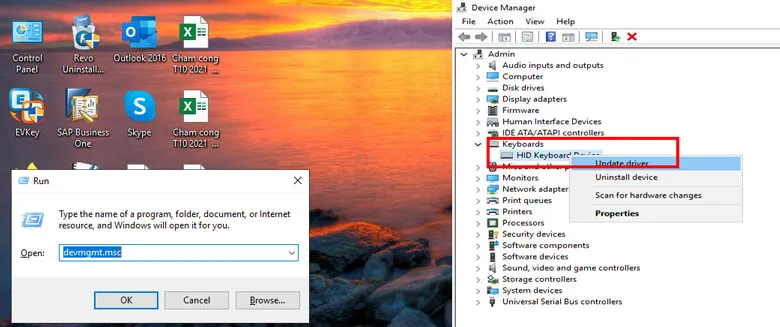 Cập nhật driver bàn phím trong Device Manager
Tắt Filter Keys và Sticky Keys
Tính năng hỗ trợ truy cập của Windows đôi khi gây xung đột:
Mở Settings > Accessibility > Keyboard. Tắt hoàn toàn Sticky Keys, Toggle Keys, và Filter Keys.
Khởi động lại và kiểm tra. Theo kinh nghiệm, Filter Keys là thủ phạm phổ biến khiến một số phím phản hồi chậm hoặc không hoạt động.
Xử lý lỗi phần cứng bàn phím
Vệ sinh bàn phím
Bụi bẩn, mảnh vụn thức ăn tích tụ dưới keycap là nguyên nhân vật lý thường gặp:
Công cụ cần thiết: Bình xịt khí nén, bàn chải mềm, cồn isopropyl 90% trở lên, khăn microfiber.
Quy trình an toàn: Tắt nguồn laptop hoàn toàn, rút sạc. Nghiêng laptop 75 độ, dùng khí nén xịt từ góc độ chéo để thổi bụi ra ngoài. Không xịt thẳng góc vuông vì có thể đẩy bụi sâu hơn vào trong.
Với các phím bị dính: Nhúng đầu cotton bud vào cồn, lau nhẹ xung quanh keycap. Đợi 5-10 phút cho cồn bay hơi hoàn toàn trước khi bật máy.
⚠️ Cảnh báo: Không tháo keycap trên laptop Dell nếu chưa có kinh nghiệm. Cơ chế gắn keycap laptop khác với bàn phím rời, dễ gãy chốt nhựa. Nếu cần vệ sinh sâu, nên mang đến trung tâm bảo hành.
Kiểm tra kết nối cáp bàn phím
Đây là thao tác nâng cao, chỉ thực hiện nếu bạn đã từng tháo laptop:
Tắt nguồn, rút pin (nếu pin rời được). Tháo nắp đáy theo hướng dẫn của Dell cho model cụ thể.
Xác định vị trí cáp ribbon kết nối bàn phím với mainboard (thường là dải cáp mỏng màu vàng hoặc xanh). Mở khóa đầu nối (thường là thanh nhựa đen trượt ra), rút cáp ra, kiểm tra có vết oxy hóa hoặc rách không.
Lắp lại cáp, đảm bảo chốt khóa đầu nối chặt. Lắp lại nắp đáy, bật máy test.
⚠️ Dấu hiệu nên mang đi sửa: Nếu cáp bị rách, đầu nối bị gãy, hoặc bạn thấy vết nước/ẩm ướt trên mainboard, đừng tự xử lý thêm. Đây là lúc cần thợ chuyên nghiệp để tránh hỏng thêm linh kiện khác.
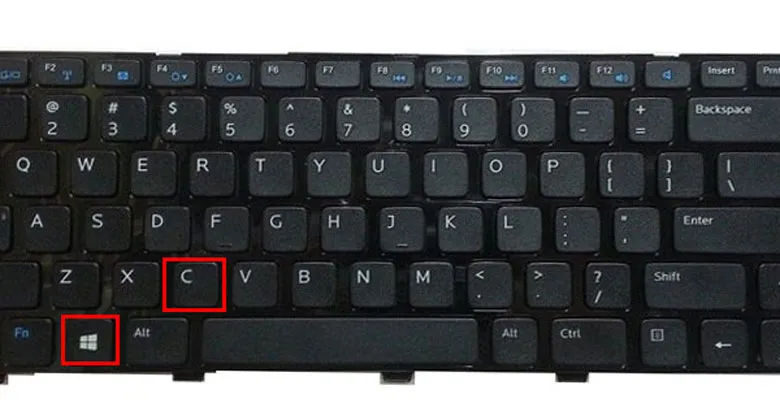 Vệ sinh bàn phím laptop bằng khí nén
Giải pháp tạm thời và lâu dài
Sử dụng bàn phím ảo
Trong lúc chờ sửa chữa, bật On-Screen Keyboard: Nhấn Windows + Ctrl + O. Bàn phím ảo xuất hiện, cho phép bạn tiếp tục làm việc.
Mẹo tăng tốc: Cài phần mềm gõ tắt như AutoHotkey để map các phím còn hoạt động thành phím bị lỗi. Ví dụ: nếu phím “E” hỏng, map phím “F12” thành “E”.
Thay thế bàn phím
Nếu đã thử hết các cách trên mà bàn phím laptop Dell không gõ được một số phím vẫn không khắc phục, đây là lúc cân nhắc thay thế:
Chi phí tham khảo 2026: Bàn phím laptop Dell chính hãng dao động 500.000-1.200.000đ tùy model (Inspiron rẻ hơn, XPS/Precision đắt hơn). Công thay khoảng 200.000-300.000đ.
Lựa chọn bàn phím zin vs tháo máy: Bàn phím zin mới có bảo hành 3-6 tháng, giá cao hơn 30-50% so với hàng tháo máy. Nếu laptop còn giá trị sử dụng trên 3 năm, nên đầu tư bàn phím zin.
Thời gian thay: Thợ có kinh nghiệm mất 30-45 phút cho các model phổ thông như Inspiron, Vostro. Các dòng cao cấp như XPS, Latitude có thể mất 1-2 giờ do cấu trúc phức tạp hơn.
Phòng ngừa lỗi bàn phím trong tương lai
Dùng phủ bàn phím silicon khi làm việc trong môi trường bụi bặm hoặc hay ăn uống gần laptop. Giá chỉ 50.000-100.000đ nhưng kéo dài tuổi thọ bàn phím đáng kể.
Vệ sinh bàn phím định kỳ 2-3 tháng/lần bằng khí nén. Không đợi đến khi phím bị dính mới vệ sinh.
Cập nhật Windows và driver Dell thường xuyên. Nhiều bản cập nhật firmware khắc phục lỗi tương thích bàn phím mà người dùng không hay biết.
Hầu hết trường hợp bàn phím laptop Dell không gõ được một số phím đều khắc phục được bằng cách cập nhật driver hoặc vệ sinh đơn giản. Nếu sau khi thử các bước trên mà vẫn không hiệu quả, đây là dấu hiệu cần thay thế bàn phím hoặc kiểm tra mainboard tại trung tâm bảo hành Dell.
Ngày cập nhật gần nhất 15/03/2026 by Thành Tín
