
Máy tính của bạn đang gặp tình trạng mất âm thanh sau khi cài lại hệ điều hành hoặc cập nhật phần cứng. Việc tìm kiếm thông tin về cài driver âm thanh cho win 7 là bước đầu tiên để khôi phục lại trải nghiệm giải trí của bạn.
Driver đóng vai trò cầu nối quan trọng giữa card âm thanh và hệ điều hành Windows 7. Bạn cần sử dụng các công cụ như Windows Update hoặc phần mềm driver chuyên dụng để xử lý triệt để vấn đề này. Hãy cùng Thành Tín Computer khám phá các giải pháp tối ưu ngay sau đây.
Vai Trò Của Driver Âm Thanh Với Windows 7
Hệ điều hành Windows 7 cần một trình điều khiển chính xác để giao tiếp với các linh kiện phần cứng. Driver âm thanh giúp chuyển đổi dữ liệu số thành tín hiệu âm thanh mà loa có thể phát ra được.
Nếu không có bộ driver phù hợp, máy tính sẽ hoàn toàn im lặng dù bạn đã mở âm lượng tối đa. Điều này gây cản trở lớn khi bạn cần làm việc từ xa hoặc tham gia các buổi học trực tuyến.
Thành Tín Computer nhận thấy nhiều người dùng thường bỏ qua bước cập nhật driver sau khi cài lại Win. Việc cài đặt đúng phiên bản giúp tối ưu hóa công suất loa và giảm thiểu tình trạng rè âm thanh.
 Hướng dẫn chi tiết cách cài đặt driver âm thanh cho hệ điều hành win 7
Kiểm Tra Thông Tin Card Âm Thanh Trước Khi Cài
Trước khi bắt đầu, bạn cần xác định chính xác loại card âm thanh mà máy tính đang sử dụng. Thông tin này giúp bạn tìm đúng bản cài đặt tương thích với bo mạch chủ hoặc card rời.
Bạn hãy nhấn tổ hợp phím Windows + R trên bàn phím để mở hộp thoại lệnh Run nhanh chóng. Sau đó, bạn gõ lệnh dxdiag vào ô trống rồi nhấn phím Enter để truy cập công cụ chẩn đoán.
Khi cửa sổ DirectX Diagnostic Tool hiện lên, bạn hãy chuyển ngay sang thẻ Sound để xem các thông số. Bạn cần ghi lại tên nhà sản xuất và model thiết bị được hiển thị trong mục Name.
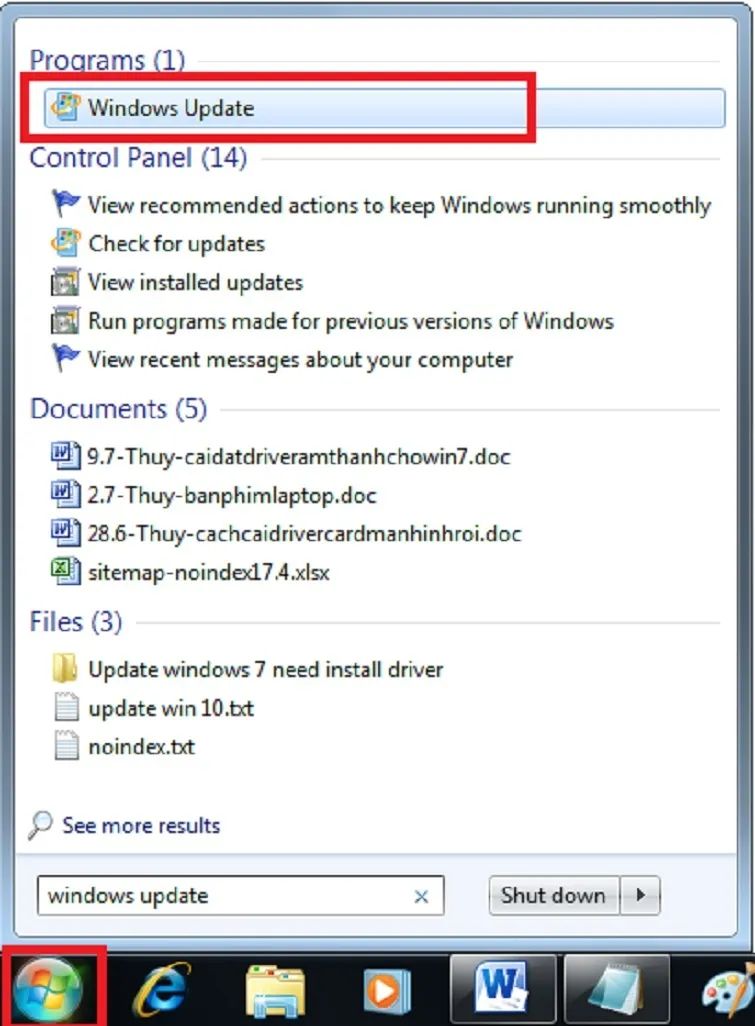 Giao diện tìm kiếm công cụ cập nhật driver trên hệ thống Windows 7
Cách Cài Driver Âm Thanh Cho Win 7 Bằng Windows Update
Windows Update là công cụ chính chủ từ Microsoft giúp bạn tìm kiếm các bản vá lỗi và driver. Phương pháp này đảm bảo tính an toàn cao vì các driver đều đã được kiểm duyệt kỹ lưỡng.
Bạn hãy nhấn vào nút Start ở góc trái màn hình và nhập từ khóa Windows Update vào ô tìm kiếm. Tiếp theo, bạn chọn kết quả tương ứng hiện ra để mở giao diện quản lý cập nhật hệ thống.
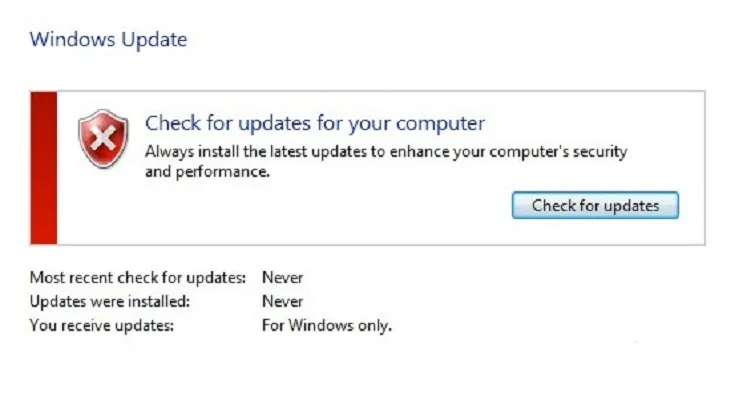
Tại cửa sổ này, bạn cần nhấn vào nút Check for updates để hệ thống bắt đầu quét các bản cài. Quá trình này có thể mất vài phút tùy thuộc vào tốc độ kết nối internet hiện tại của bạn.
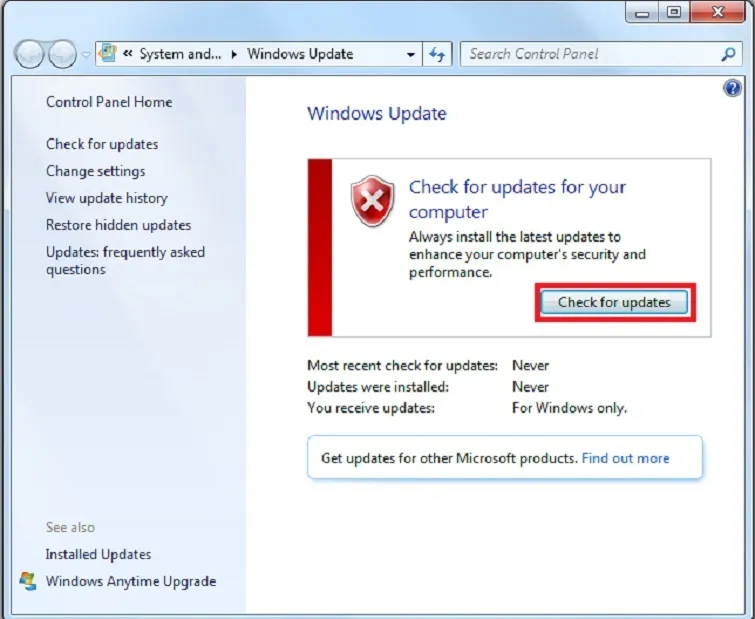 Thực hiện kiểm tra các bản cập nhật driver âm thanh mới nhất qua Windows Update
Nếu hệ thống tìm thấy driver âm thanh phù hợp, một danh sách các bản cập nhật quan trọng sẽ hiện ra. Bạn hãy đánh dấu chọn vào mục driver liên quan đến âm thanh để chuẩn bị quá trình tải về.
Bạn cần đảm bảo máy tính không bị mất điện đột ngột trong khi quá trình cài đặt đang diễn ra. Sau khi nhấn nút cài đặt, hệ thống sẽ tự động thực hiện mọi thao tác mà không cần bạn can thiệp.
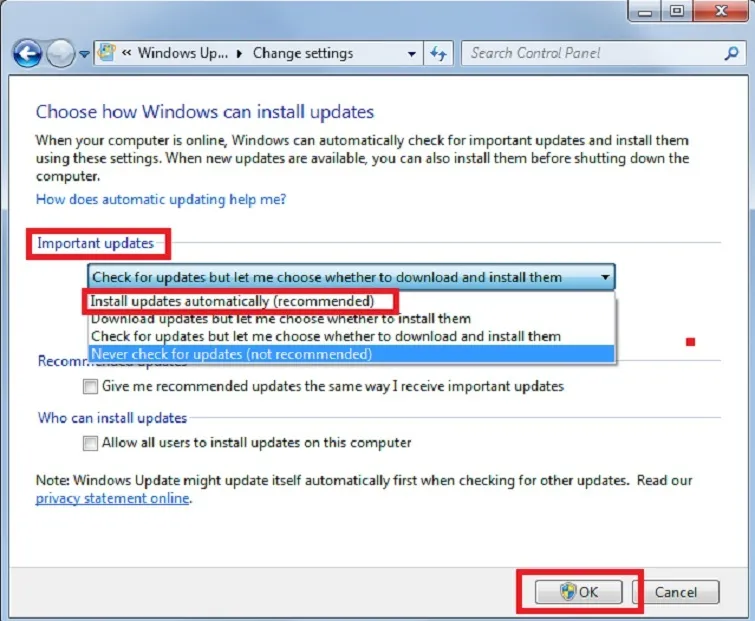
Để hệ thống luôn ổn định, bạn nên kích hoạt tính năng tự động cập nhật trong mục Change settings. Bạn hãy chọn dòng Install updates automatically để Windows tự động bảo trì driver cho bạn trong tương lai.
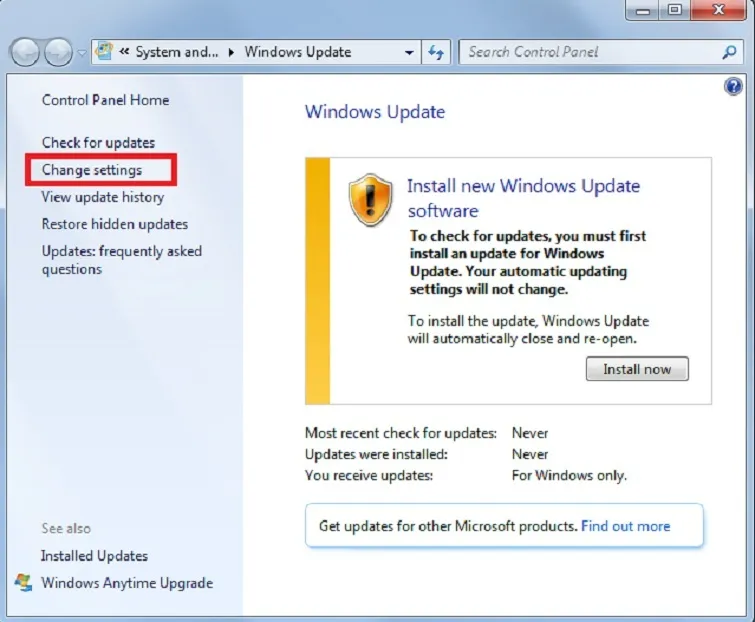 Thiết lập chế độ tự động cài đặt driver âm thanh cho máy tính win 7
Việc tự động hóa giúp bạn tiết kiệm thời gian và tránh việc quên cập nhật các bản vá bảo mật. Tuy nhiên, bạn cũng cần kiểm tra lại xem âm thanh đã hoạt động tốt chưa sau mỗi lần cập nhật.
Nhiều trường hợp Windows Update không thể tìm thấy driver cho các dòng máy tính quá cũ hoặc quá mới. Khi đó, bạn cần chuyển sang sử dụng các phần mềm hỗ trợ từ bên thứ ba hoặc tải thủ công.
Sau khi hoàn tất cài đặt, bạn hãy nhấn nút Restart để máy tính khởi động lại và nhận diện driver mới. Đây là bước bắt buộc để các thay đổi trong hệ thống có hiệu lực hoàn toàn và chính xác.
 Xác nhận hoàn tất quá trình cập nhật driver âm thanh trên hệ điều hành
Cài Đặt Driver Tự Động Với Phần Mềm EasyDrv7
EasyDrv7 là một bộ công cụ cài đặt driver offline cực kỳ mạnh mẽ và phổ biến đối với kỹ thuật viên. Phần mềm này chứa kho dữ liệu khổng lồ, hỗ trợ hầu hết các dòng máy tính hiện nay trên thị trường.
Bạn không cần kết nối mạng vẫn có thể cài đặt được driver âm thanh nhờ bộ dữ liệu tích hợp sẵn. Điều này cực kỳ hữu ích khi máy tính của bạn vừa mới cài lại Win và chưa có driver mạng.
Thành Tín Computer thường xuyên sử dụng EasyDrv7 để xử lý nhanh các sự cố driver cho khách hàng tại nhà. Bạn chỉ cần tải về bộ cài phù hợp với phiên bản Windows 7 32-bit hoặc 64-bit của mình.
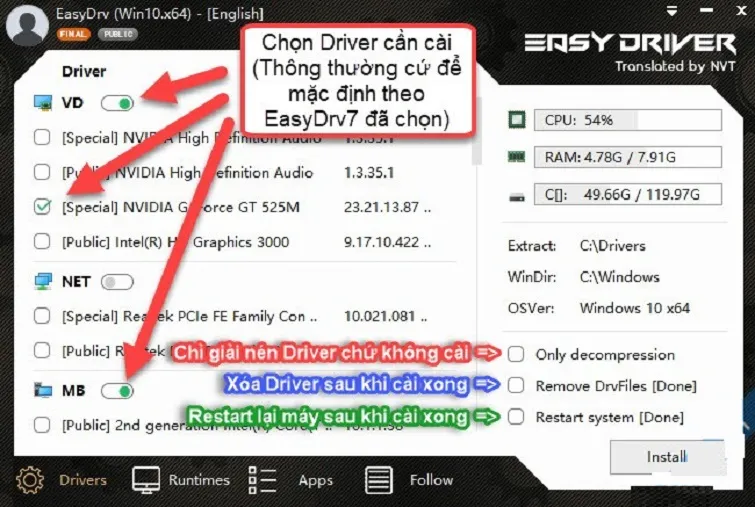 Giao diện phần mềm EasyDrv7 hỗ trợ cài đặt driver âm thanh tự động
Khi khởi chạy phần mềm, EasyDrv7 sẽ tự động quét toàn bộ phần cứng và liệt kê những driver còn thiếu. Bạn hãy chú ý tìm đến mục Audio hoặc Sound trong danh sách hiển thị trên màn hình chính.
Bạn chỉ việc nhấn vào nút Install để phần mềm tự động giải nén và cài đặt driver vào hệ thống. Quá trình này diễn ra rất nhanh và thường đi kèm với việc cài đặt các driver bổ trợ khác.
Sau khi thanh trạng thái chạy hết 100%, một thông báo yêu cầu khởi động lại máy tính sẽ xuất hiện. Bạn hãy đồng ý để phần mềm hoàn tất các thiết lập cuối cùng cho card âm thanh của bạn.
Tải Driver Từ Website Chính Thức Của Nhà Sản Xuất
Tải driver trực tiếp từ trang chủ của nhà sản xuất là cách làm chuyên nghiệp và đảm bảo độ tương thích tốt nhất. Các hãng như Realtek, Intel, hay Dell luôn cung cấp các bản driver mới nhất cho thiết bị.
Bạn hãy truy cập vào trang hỗ trợ của hãng sản xuất bo mạch chủ hoặc laptop mà bạn đang dùng. Tại ô tìm kiếm, bạn nhập chính xác model máy để tìm đến danh sách các trình điều khiển tương ứng.
Lưu ý quan trọng là bạn phải chọn đúng phiên bản hệ điều hành Windows 7 để tránh gặp lỗi xung đột. Việc chọn nhầm giữa bản 32-bit và 64-bit sẽ khiến trình cài đặt không thể khởi chạy được.
 Tìm kiếm driver âm thanh chính hãng từ website của các nhà sản xuất
Sau khi tải về file cài đặt có định dạng .exe, bạn chỉ cần nhấp đúp chuột để bắt đầu quá trình setup. Giao diện cài đặt của nhà sản xuất thường rất trực quan với các hướng dẫn chi tiết từng bước.
Nếu file tải về là định dạng nén .zip, bạn hãy thực hiện giải nén ra một thư mục riêng biệt. Thành Tín Computer khuyên bạn nên đọc kỹ file đính kèm nếu có để biết các lưu ý đặc biệt từ hãng.
Phương pháp này giúp bạn sở hữu các tính năng nâng cao như bảng điều khiển âm thanh riêng biệt của hãng. Bạn có thể tinh chỉnh hiệu ứng âm thanh vòm hoặc các chế độ lọc tiếng ồn chuyên sâu nhất.
Cách Cài Driver Âm Thanh Cho Win 7 Thủ Công
Trong một số trường hợp đặc biệt, bạn cần phải can thiệp thủ công thông qua công cụ Device Manager của Windows. Đây là cách giải quyết triệt để khi các bộ cài tự động không nhận diện được phần cứng.
Bạn hãy nhấp chuột phải vào biểu tượng Computer trên màn hình và chọn dòng Manage để mở quản lý máy tính. Sau đó, bạn tìm đến mục Device Manager ở cột bên trái để xem danh sách linh kiện.
Nếu mục Sound, video and game controllers có dấu chấm than vàng, nghĩa là driver âm thanh đang bị lỗi. Bạn hãy nhấp chuột phải vào thiết bị đó và chọn Update Driver Software để bắt đầu xử lý.
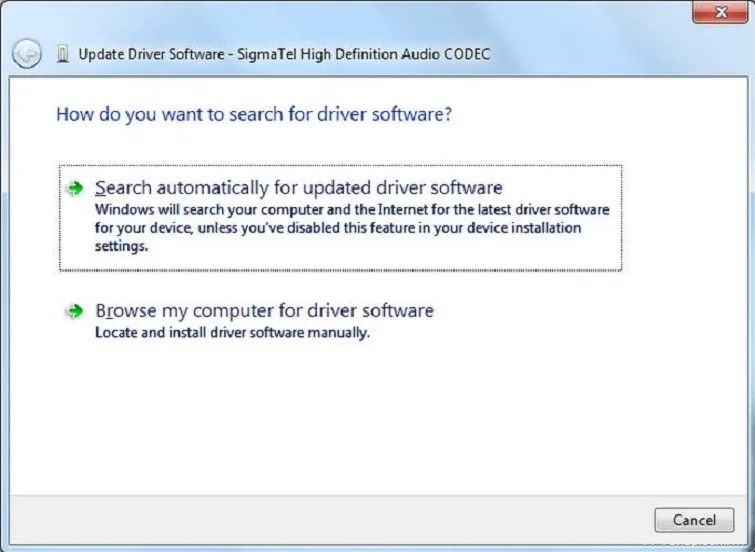 Cập nhật driver âm thanh thủ công thông qua công cụ Device Manager
Hệ thống sẽ cho bạn hai lựa chọn là tìm kiếm tự động hoặc chọn file từ bộ nhớ máy tính. Bạn hãy chọn dòng Browse my computer for driver software để trỏ đường dẫn đến thư mục chứa driver.
Bạn tìm đến thư mục đã giải nén ở bước trước và nhấn Next để Windows tự động quét các file .inf. Nếu file phù hợp, hệ thống sẽ tiến hành sao chép các tệp tin cần thiết vào thư mục hệ thống.
Cách làm này đòi hỏi bạn phải có chút kiến thức về cấu trúc thư mục của các bản driver tải về. Khi thành công, biểu tượng loa ở góc màn hình sẽ mất đi dấu gạch chéo đỏ và âm thanh sẽ trở lại.
Xử Lý Lỗi Phổ Biến Khi Cài Đặt Driver Âm Thanh
Đôi khi việc cài đặt driver diễn ra thành công nhưng máy tính vẫn không phát ra âm thanh như mong đợi. Lỗi thường gặp nhất là do dịch vụ Windows Audio bị dừng đột ngột vì một lý do nào đó.
Bạn hãy mở công cụ Services bằng cách gõ lệnh services.msc vào hộp thoại Run để kiểm tra tình trạng. Bạn tìm đến dòng Windows Audio và đảm bảo trạng thái của nó đang là Running và tự động khởi động.
Nếu dịch vụ đã chạy nhưng vẫn không có tiếng, bạn hãy kiểm tra lại thiết bị đầu ra trong Control Panel. Bạn cần đảm bảo thiết bị loa hoặc tai nghe đã được thiết lập làm Default Device trong mục Sound.
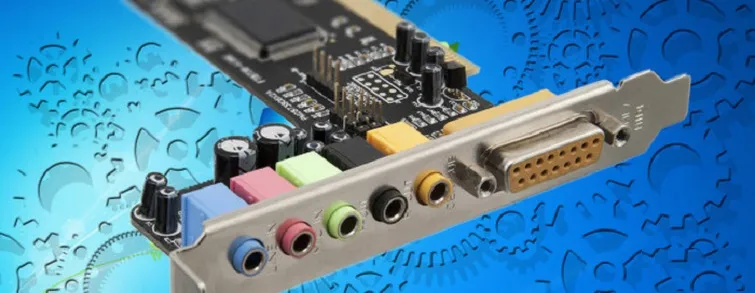 Các lỗi thường gặp và cách khắc phục khi cài đặt driver âm thanh win 7
Hiện tượng âm thanh bị rè hoặc nhiễu sau khi cài driver thường do xung đột với driver card đồ họa. Bạn hãy thử cập nhật driver màn hình lên phiên bản mới nhất để đồng bộ hóa luồng dữ liệu âm thanh.
Một số dòng máy đời cũ có thể gặp lỗi do cài sai sample rate trong phần thiết lập nâng cao của loa. Bạn nên giảm tần số xuống mức 44.1kHz để đảm bảo tính ổn định tối đa cho các linh kiện cũ.
Thành Tín Computer luôn sẵn sàng hỗ trợ khách hàng xử lý các ca khó về driver tại địa chỉ suamaytinthanhtin.com. Nếu đã thử mọi cách mà vẫn thất bại, có thể card âm thanh trên bo mạch chủ đã bị hỏng phần cứng.
Kinh Nghiệm Tối Ưu Âm Thanh Từ Thành Tín Computer
Việc cài đặt driver chỉ là bước khởi đầu để có được chất lượng âm thanh tốt nhất trên hệ điều hành Windows 7. Bạn nên cài đặt thêm các bộ Codec âm thanh như K-Lite Codec Pack để hỗ trợ nhiều định dạng nhạc.
Thành Tín Computer khuyến nghị bạn nên vệ sinh định kỳ cổng cắm 3.5mm để tránh tình trạng tiếp xúc kém gây nhiễu. Bụi bẩn tích tụ lâu ngày có thể làm giảm chất lượng truyền dẫn tín hiệu từ card âm thanh ra loa.
Bạn cũng nên tạo một điểm khôi phục hệ thống (System Restore Point) trước khi tiến hành cập nhật driver lớn. Điều này giúp bạn quay lại trạng thái ổn định cũ nếu bản driver mới gây ra lỗi xanh màn hình.
Việc nắm vững các phương pháp cài driver giúp bạn chủ động hơn trong việc bảo trì máy tính tại nhà. Hy vọng những chia sẻ chi tiết trên sẽ giúp bạn giải quyết triệt để vấn đề và tận hưởng không gian âm nhạc tuyệt vời.
Thông qua các giải pháp về cài driver âm thanh cho win 7, bạn đã có thể tự tin làm chủ hệ thống âm thanh trên chiếc máy tính thân yêu của mình.
Ngày cập nhật gần nhất 04/02/2026 by Thành Tín
