
Việc kiểm tra win bản quyền là hành động thiết yếu nhằm bảo vệ tuyệt đối dữ liệu cá nhân của người dùng. Sử dụng hệ điều hành chính thống từ Microsoft giúp đảm bảo tính ổn định tối đa cho máy tính trong suốt quá trình làm việc.
Nội dung bài viết này cung cấp giải pháp nhận biết hệ điều hành Windows hợp lệ và an toàn nhất hiện nay. Chúng tôi cam kết giúp bạn tránh xa các nguy cơ tiềm ẩn từ những phần mềm bẻ khóa độc hại trên internet. Hãy cùng khám phá quy trình xác thực bản quyền Microsoft chuẩn chuyên gia ngay dưới đây.
Phân biệt Windows bản quyền và các phiên bản lậu
Windows bản quyền là phần mềm hệ điều hành được Microsoft cấp phép thương mại chính thức cho người dùng. Khi sở hữu bản quyền, bạn sẽ nhận được sự bảo hộ pháp lý và hỗ trợ kỹ thuật tận tình từ nhà sản xuất.
Hệ thống của bạn luôn được cập nhật những tính năng mới nhất để tối ưu hóa hiệu suất. Đồng thời, các lỗ hổng bảo mật sẽ được vá kịp thời nhằm ngăn chặn sự xâm nhập của tin tặc.
Ngược lại, Windows lậu hay còn gọi là Win Crack là các bản sao không được Microsoft thừa nhận. Những phiên bản này thường được kích hoạt thông qua các công cụ can thiệp sâu vào tệp tin hệ thống.
Việc sử dụng phần mềm trái phép khiến máy tính của bạn trở nên yếu ớt trước các cuộc tấn công mạng. Bạn sẽ không thể nhận được các bản cập nhật quan trọng để duy trì tính ổn định của thiết bị.
Những lợi ích vượt trội khi sử dụng Windows chính hãng
Sử dụng Windows chính hãng giúp máy tính hoạt động mượt mà và ít xảy ra lỗi vặt hơn. Các trình điều khiển thiết bị luôn được tương thích hoàn hảo với phần mềm cốt lõi của hệ thống.
Bên cạnh đó, người dùng bản quyền còn được trải nghiệm miễn phí các dịch vụ cao cấp khác. Có thể kể đến như Microsoft Office trực tuyến, trình duyệt Edge tối ưu và kho ứng dụng Windows Store an toàn.
Tính bảo mật là ưu điểm quan trọng nhất giúp bảo vệ tài sản số của bạn. Windows Defender chính chủ sẽ hoạt động hiệu quả hơn trên các nền tảng có bản quyền xác thực.
Bạn sẽ yên tâm hơn khi thực hiện các giao dịch tài chính hoặc lưu trữ dữ liệu quan trọng. Mọi thông tin cá nhân đều được mã hóa và bảo vệ bởi các tiêu chuẩn an ninh hàng đầu thế giới.
Rủi ro nghiêm trọng khi sử dụng phần mềm Windows Crack
Các công cụ kích hoạt Windows lậu thường chứa mã độc, virus hoặc các loại phần mềm gián điệp nguy hiểm. Chúng âm thầm theo dõi hoạt động của bạn và đánh cắp mật khẩu ngân hàng hoặc thông tin cá nhân.
Kẻ xấu có thể sử dụng máy tính của bạn như một phần trong mạng lưới tấn công từ xa. Điều này không chỉ gây hại cho bạn mà còn ảnh hưởng đến sự an toàn chung của cộng đồng mạng.
Hệ thống chạy Windows Crack thường xuyên gặp phải tình trạng giật lag hoặc treo máy đột ngột. Các tệp tin hệ thống bị chỉnh sửa khiến Windows không còn giữ được cấu trúc nguyên bản ban đầu.
Bạn sẽ mất đi quyền lợi được hỗ trợ từ Microsoft khi gặp các sự cố kỹ thuật phức tạp. Chi phí để khắc phục hậu quả từ việc lộ dữ liệu thường lớn hơn nhiều so với việc mua bản quyền.
Tại sao cần thực hiện kiểm tra win bản quyền định kỳ
Xác định tình trạng bản quyền giúp người dùng biết rõ máy tính có đang an toàn hay không. Nhiều trường hợp máy tính mua mới tại các cửa hàng không uy tín vẫn bị cài đặt Windows lậu.
Việc kiểm tra định kỳ đảm bảo hệ thống của bạn vẫn giữ được trạng thái kích hoạt hợp lệ. Một số bản cập nhật lớn của Windows có thể làm lộ ra các lỗ hổng của phần mềm bẻ khóa.
Nếu bạn đang làm việc trong môi trường doanh nghiệp, việc dùng Windows chính thống là yêu cầu bắt buộc. Điều này giúp công ty tránh được các rắc rối về mặt pháp lý và vi phạm sở hữu trí tuệ.
Hơn nữa, biết cách xác thực phần mềm giúp bạn trở thành người dùng công nghệ thông thái. Bạn có thể tự mình thẩm định chất lượng thiết bị trước khi quyết định chi tiền mua sắm.
Máy tính Thành Tín Computer luôn sẵn sàng hỗ trợ bạn trong việc cài đặt và tối ưu hóa hệ thống. Truy cập ngay website suamaytinthanhtin.com để nhận tư vấn chuyên sâu về các giải pháp công nghệ an toàn.
 Chuyên gia khuyên bạn nên kiểm tra win bản quyền thường xuyên để bảo mật
Hướng dẫn kiểm tra win bản quyền thông qua Settings
Sử dụng ứng dụng Settings là phương pháp trực quan nhất để xác định trạng thái bản quyền hệ điều hành. Đây là cách làm an toàn và phù hợp với mọi đối tượng người dùng máy tính hiện nay.
Đầu tiên, bạn hãy nhấp vào biểu tượng tìm kiếm trên thanh Taskbar ở phía dưới màn hình. Nhập chính xác cụm từ “See if Windows is activated” vào ô trống và nhấn Enter để tiếp tục.
 Nhập lệnh tìm kiếm trong Settings để thực hiện kiểm tra win bản quyền
Hệ thống sẽ dẫn bạn trực tiếp đến mục Activation trong phần cài đặt bảo mật của Windows. Tại đây, mọi thông tin về giấy phép phần mềm sẽ được liệt kê một cách chi tiết và rõ ràng.
Nếu bạn nhìn thấy thông báo “Windows is activated with a digital license”, máy bạn đang dùng bản quyền xịn. Điều này có nghĩa là thiết bị đã được gắn mã định danh bản quyền vĩnh viễn trên máy chủ.
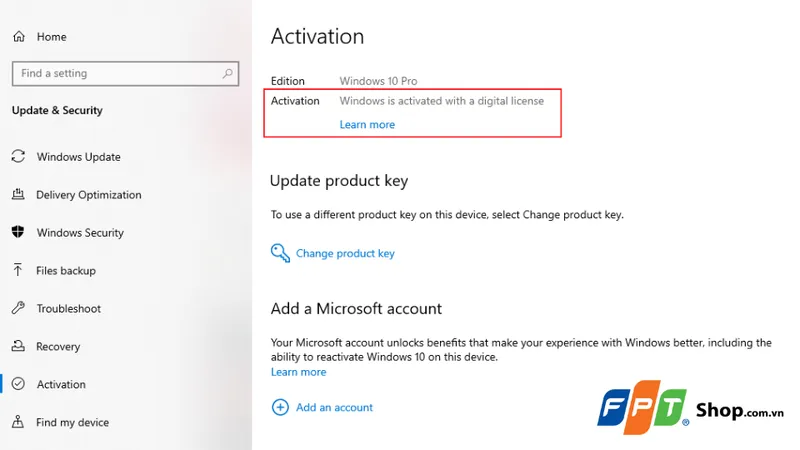 Kết quả kiểm tra win bản quyền hiển thị rõ ràng trong mục Activation
Cách kiểm tra win bản quyền bằng Command Prompt
Command Prompt là công cụ dòng lệnh mạnh mẽ giúp truy xuất thông tin hệ thống chuyên sâu. Cách làm này sẽ cho bạn biết chính xác thời hạn sử dụng của bản quyền đang được cài đặt.
Để bắt đầu, bạn hãy tìm kiếm từ khóa “cmd” từ thanh công cụ tìm kiếm của Windows. Lưu ý bạn nên chọn chạy chương trình với quyền quản trị viên cao nhất để đảm bảo kết quả chính xác.
 Mở công cụ Command Prompt để tiến hành kiểm tra win bản quyền hệ thống
Sau khi cửa sổ màu đen xuất hiện, bạn hãy nhập chính xác đoạn lệnh “slmgr/xpr” vào vị trí con trỏ. Nhấn phím Enter để yêu cầu hệ thống thực hiện lệnh truy vấn bản quyền từ Microsoft.
Hệ thống sẽ cần vài giây để kết nối với dịch vụ quản lý giấy phép phần mềm của máy tính. Một hộp thoại nhỏ sẽ xuất hiện ngay sau đó để thông báo kết quả xác thực cho bạn.
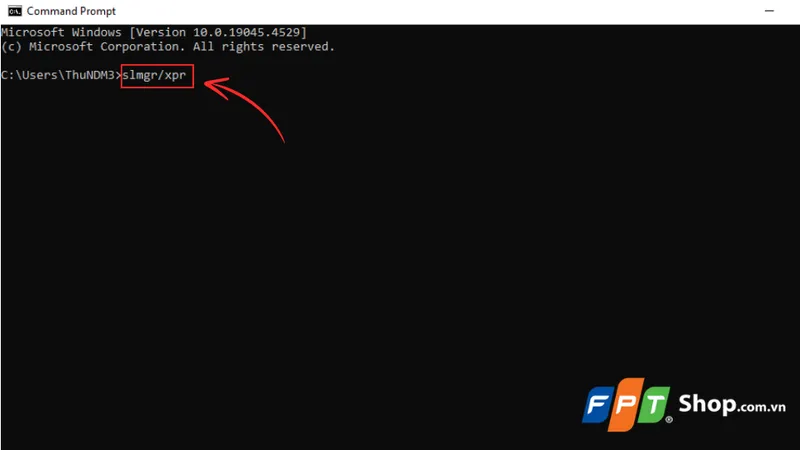 Gõ lệnh truy vấn thông tin để kiểm tra win bản quyền nhanh chóng
Nếu kết quả trả về là “The machine is permanently activated”, máy tính của bạn đã được kích hoạt vĩnh viễn. Điều này khẳng định hệ điều hành bạn đang dùng là bản quyền chính thống không có thời hạn hết hạn.
Trong trường hợp xuất hiện ngày hết hạn, rất có thể bạn đang sử dụng phiên bản dùng thử hoặc bẻ khóa. Bạn cần cân nhắc việc mua mã kích hoạt mới để đảm bảo máy tính không bị khóa chức năng.
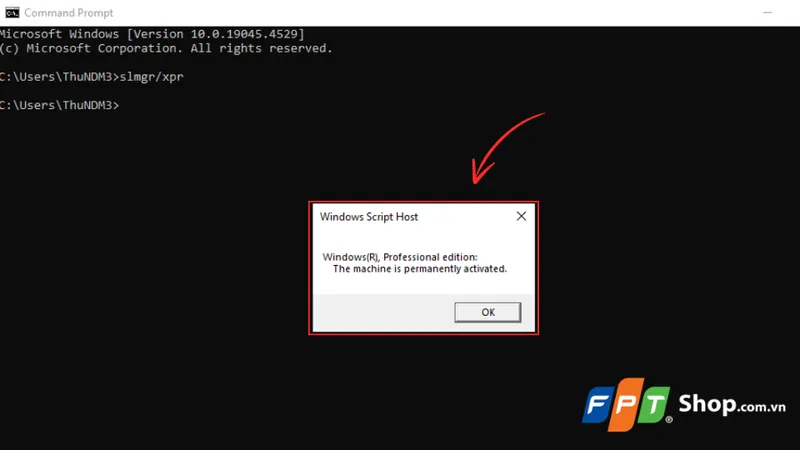 Thông báo xác nhận trạng thái khi thực hiện kiểm tra win bản quyền thành công
Các loại giấy phép Windows phổ biến bạn nên biết
Giấy phép OEM thường được cài đặt sẵn trên các dòng máy tính xách tay hoặc máy bộ từ nhà sản xuất. Loại bản quyền này sẽ đi kèm theo phần cứng và không thể chuyển sang máy tính khác khi thay đổi.
Giấy phép Retail là phiên bản bán lẻ mà người dùng có thể mua trực tiếp từ Microsoft hoặc đại lý. Bạn có quyền chuyển đổi bản quyền này sang thiết bị mới nếu không còn sử dụng trên máy cũ.
Giấy phép Volume Licensing dành riêng cho các tổ chức và doanh nghiệp với số lượng máy tính lớn. Việc quản lý các key này thường thông qua một máy chủ nội bộ của công ty để đảm bảo tính tập trung.
Hiểu rõ các loại giấy phép giúp bạn chọn lựa phương án đầu tư hợp lý nhất cho nhu cầu của mình. Bạn cũng sẽ dễ dàng đối soát thông tin khi thực hiện các bước kiểm tra bản quyền chuyên sâu.
Quy trình kích hoạt bản quyền Windows an toàn
Khi đã sở hữu mã Product Key chính hãng, việc kích hoạt hệ điều hành trở nên vô cùng đơn giản. Bạn hãy thực hiện theo trình tự các bước tiêu chuẩn để đảm bảo quá trình diễn ra suôn sẻ.
Truy cập vào Settings, sau đó chọn mục Update & Security để tìm kiếm các tùy chọn về hệ thống. Nhấn vào tab Activation ở menu bên trái để mở giao diện quản lý bản quyền chính thức.
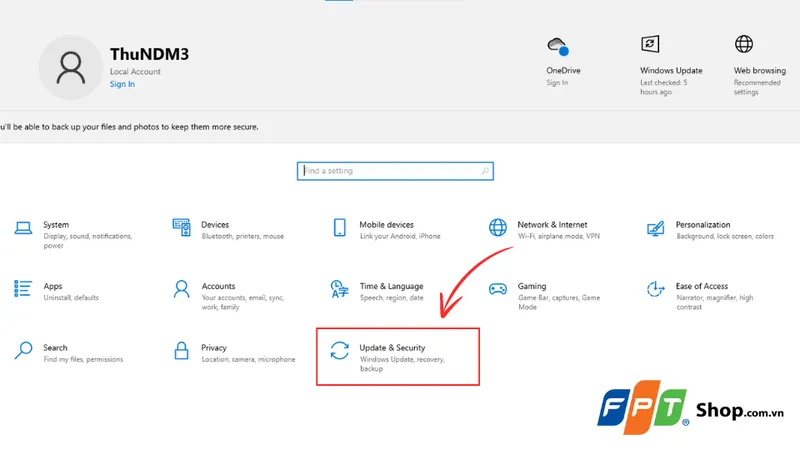 Truy cập mục kích hoạt để bổ sung mã sau khi kiểm tra win bản quyền
Tại giao diện chính, bạn tìm dòng chữ “Change product key” và nhấp chuột vào biểu tượng chìa khóa. Một cửa sổ mới sẽ hiện ra yêu cầu bạn nhập chuỗi 25 ký tự bản quyền vào ô trống.
Hãy đảm bảo bạn nhập đúng từng ký tự để tránh các lỗi xác thực không đáng có từ máy chủ. Sau khi nhập xong, bạn nhấn nút Next để Windows bắt đầu quá trình kiểm tra mã trực tuyến.
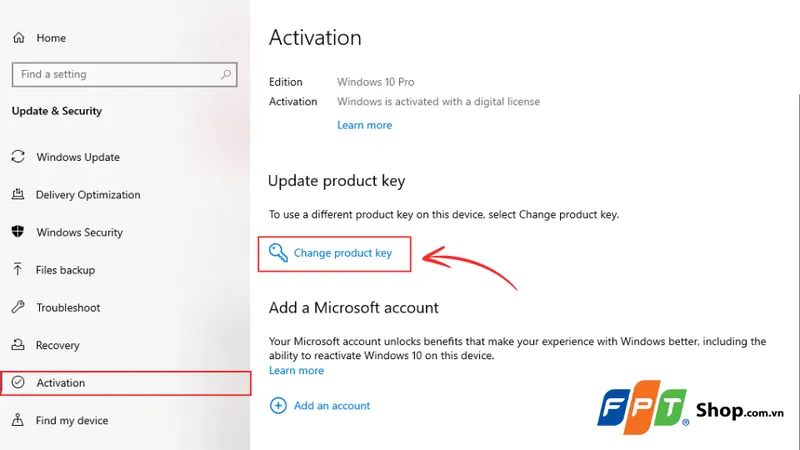 Lựa chọn thay đổi mã sản phẩm để hoàn tất việc kiểm tra win bản quyền
Hệ thống sẽ gửi yêu cầu xác nhận tới Microsoft để kiểm tra tính hợp lệ của mã Product Key. Nếu mã chính xác, Windows sẽ tự động kích hoạt tất cả các tính năng cao cấp cho máy tính của bạn.
Quá trình này thường chỉ mất vài phút tùy thuộc vào tốc độ kết nối internet của thiết bị. Sau khi hoàn tất, bạn nên khởi động lại máy để mọi thiết lập được áp dụng một cách đồng bộ nhất.
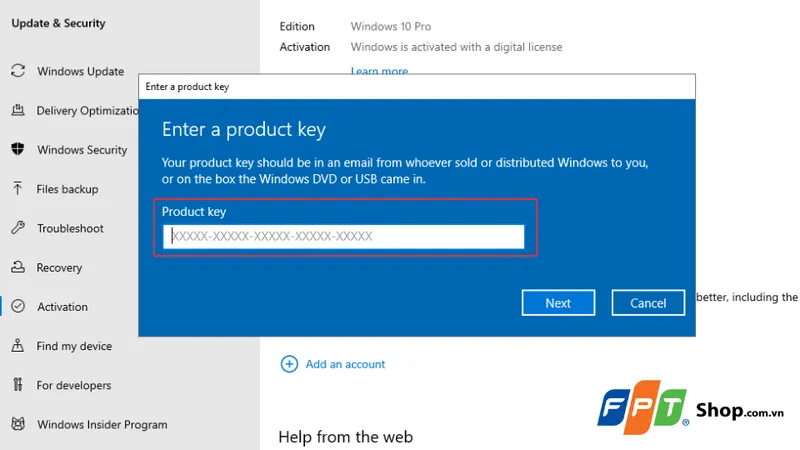 Nhập mã key chính xác để hoàn thành bước kiểm tra win bản quyền cuối cùng
Xử lý các lỗi thường gặp khi kiểm tra bản quyền
Đôi khi bạn có thể gặp thông báo lỗi dù đang sử dụng Windows chính hãng do sự cố mạng. Hãy kiểm tra lại kết nối internet và đảm bảo máy tính của bạn đã được cập nhật thời gian chính xác.
Nếu thông báo lỗi liên quan đến việc mã đã bị sử dụng, hãy liên hệ với đơn vị cung cấp key. Các đại lý uy tín sẽ hỗ trợ bạn xác thực lại quyền sở hữu thông qua tài khoản Microsoft cá nhân.
Sử dụng công cụ Troubleshooting được tích hợp sẵn trong Windows để tự động sửa chữa các lỗi kích hoạt. Công cụ này rất hiệu quả trong việc xử lý các xung đột phần mềm gây cản trở quá trình xác thực.
Đừng quên sao lưu dữ liệu quan trọng trước khi tiến hành các thay đổi lớn liên quan đến bản quyền. Việc này giúp bạn tránh khỏi nguy cơ mất mát thông tin nếu quá trình kích hoạt gặp sự cố bất ngờ.
Thực hiện việc kiểm tra win bản quyền là cách tốt nhất để duy trì sự an toàn và hiệu suất cho máy tính. Bạn hãy luôn ưu tiên sử dụng các sản phẩm chính hãng để bảo vệ quyền lợi cá nhân và tận hưởng công nghệ một cách trọn vẹn nhất. Hy vọng những chia sẻ này sẽ giúp bạn tự tin hơn trong việc quản lý và bảo mật hệ điều hành Windows của mình.
Ngày cập nhật gần nhất 04/02/2026 by Thành Tín
