
Hiện tượng lỗi máy tính tự vào bios win 7 thường khiến người dùng hoang mang khi không thể truy cập vào màn hình làm việc. Sự cố này xảy ra khi bo mạch chủ không thể tìm thấy dữ liệu khởi động hệ thống từ ổ cứng. Bạn cần kiểm tra lại toàn bộ cấu hình BIOS để đảm bảo các thông số cài đặt đang ở trạng thái chính xác nhất. Đôi khi việc hỏng hóc phần cứng máy tính hoặc lỗi linh kiện điện tử bên trong cũng là nguyên nhân trực tiếp. Nếu ổ cứng đã cũ, việc cân nhắc nâng cấp SSD sẽ giúp máy vận hành ổn định và mượt mà hơn.
Tìm hiểu nguyên nhân gây ra lỗi tự động truy cập BIOS
Hệ thống máy tính được thiết kế để tự động tìm kiếm phân vùng khởi động ngay sau khi nhấn nút nguồn. Nếu quá trình này gặp trở ngại, bo mạch chủ sẽ chuyển hướng người dùng vào giao diện điều khiển BIOS.
Tình trạng này xuất hiện phổ biến trên các dòng máy đời cũ chạy hệ điều hành Windows 7. Nguyên nhân hàng đầu thường liên quan đến sự giao tiếp giữa mainboard và thiết bị lưu trữ dữ liệu.
Cáp kết nối bị lỏng hoặc bám bụi lâu ngày có thể làm gián đoạn tín hiệu truyền dẫn. Khi đó, BIOS không nhận diện được sự hiện diện của ổ cứng chứa hệ điều hành.
Ngoài ra, việc thay đổi các thiết lập trong phần quản lý khởi động cũng gây ra lỗi tương tự. Các chế độ như Secure Boot hay chuẩn Boot Legacy thường xung đột với cấu trúc của Windows 7.
Một khả năng khác là do bàn phím của bạn đang gặp vấn đề về vật lý. Nếu phím chức năng như F2, F10 hoặc Delete bị kẹt, máy sẽ tự vào BIOS mỗi khi khởi động.
Bạn cần quan sát kỹ màn hình thông báo để xác định xem hệ thống có đưa ra mã lỗi nào không. Các thông tin này rất hữu ích cho việc chẩn đoán và sửa chữa nhanh chóng sau này.
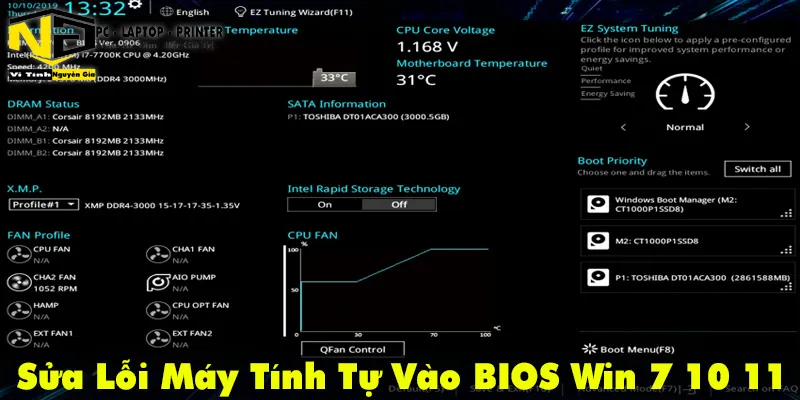 Lỗi máy tính tự động vào màn hình BIOS ASUS EZ Mode
Kiểm tra và xử lý kết nối vật lý của ổ cứng
Bước đầu tiên và quan trọng nhất là bạn cần kiểm tra lại tình trạng sức khỏe của ổ cứng. Hãy chú ý lắng nghe xem ổ cứng cơ học có phát ra tiếng kêu lạ hay không.
Bạn hãy truy cập vào mục Storage Information trong giao diện BIOS để xem danh sách thiết bị. Nếu danh sách này trống trơn, khả năng cao ổ cứng đã bị ngắt kết nối hoàn toàn.
Đối với máy tính để bàn, bạn nên tháo vỏ thùng máy để tiếp cận trực tiếp với các linh kiện. Bạn hãy thực hiện việc rút cáp SATA và cáp nguồn của ổ cứng ra một cách cẩn thận.
Sử dụng khăn sạch hoặc dung dịch vệ sinh chuyên dụng để làm sạch các đầu tiếp xúc. Sau đó, bạn cắm lại thật chặt các đầu dây vào đúng vị trí trên mainboard và ổ cứng.
Đối với laptop, việc tháo lắp sẽ phức tạp hơn và yêu cầu sự khéo léo cao. Bạn nên kiểm tra xem ổ cứng có bị xê dịch khỏi khay chứa do va đập hay không.
Sau khi đã cố định lại linh kiện, bạn hãy khởi động máy để kiểm tra kết quả. Nếu BIOS vẫn không nhận diện được ổ cứng, bạn hãy thử thay thế một sợi cáp tín hiệu mới.
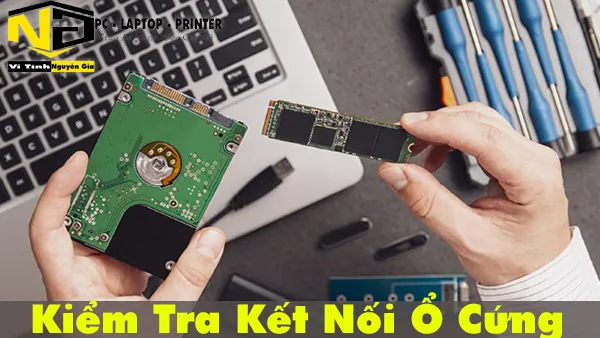 Vệ sinh và cắm lại cáp ổ cứng máy tính
Điều chỉnh chế độ Secure Boot và CSM trong BIOS
Windows 7 là hệ điều hành đời cũ nên thường không tương thích với tính năng Secure Boot hiện đại. Tính năng này được thiết kế để ngăn chặn các phần mềm độc hại xâm nhập vào quá trình khởi động.
Tuy nhiên, Secure Boot cũng vô tình chặn đứng việc truy cập vào các bản Windows không có chữ ký số mới. Bạn cần tìm đến thẻ Security hoặc Boot trong giao diện BIOS để điều chỉnh mục này.
Hãy chuyển trạng thái của Secure Boot từ Enabled sang Disabled để mở khóa cho hệ thống. Tiếp theo, bạn cần chú ý đến mục Compatibility Support Module, thường được gọi tắt là CSM.
Chế độ CSM cho phép BIOS hỗ trợ các thiết bị và hệ điều hành hoạt động theo chuẩn cũ. Bạn hãy thiết lập Launch CSM về trạng thái Enabled để kích hoạt khả năng tương thích ngược.
Sau khi thay đổi, máy tính sẽ có khả năng nhận diện các phân vùng khởi động theo chuẩn MBR. Đây là định dạng lưu trữ phổ biến nhất được sử dụng trên Windows 7 trước đây.
Việc thiết lập sai lệch giữa chuẩn UEFI và Legacy là nguyên nhân khiến máy không thể vào Win. Bạn phải đảm bảo rằng cấu hình trong BIOS trùng khớp với định dạng mà bạn đã cài Win.
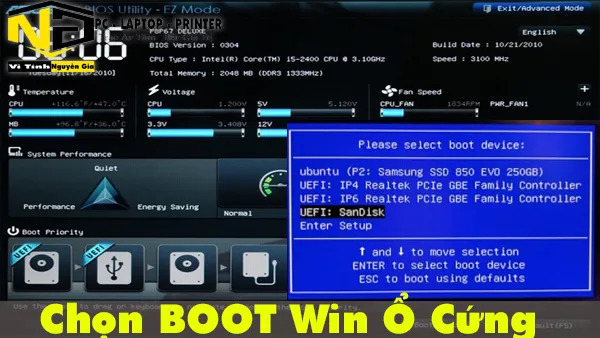 Chỉnh lại thứ tự Boot Priority trong BIOS
Xử lý lỗi liên quan đến Pin CMOS và ngày giờ hệ thống
Pin CMOS là một viên pin nhỏ gắn trên bo mạch chủ có nhiệm vụ duy trì năng lượng cho chip BIOS. Nhờ có viên pin này, các cài đặt về thời gian và thứ tự ưu tiên boot được lưu giữ.
Khi pin CMOS bị cạn kiệt, mọi thiết lập trong BIOS sẽ tự động quay trở về trạng thái mặc định của nhà sản xuất. Điều này thường dẫn đến việc sai lệch thông số khởi động khiến máy tự vào BIOS.
Bạn có thể nhận biết lỗi này nếu thấy ngày giờ trên máy tính bị quay về nhiều năm trước. Hãy mua một viên pin CR2032 mới để thay thế cho viên pin cũ đã hết năng lượng.
Quá trình thay pin yêu cầu bạn phải ngắt hoàn toàn nguồn điện để đảm bảo an toàn. Bạn chỉ cần dùng tay hoặc vít nhỏ để đẩy lẫy giữ và lấy viên pin cũ ra ngoài.
Sau khi lắp pin mới, bạn hãy vào BIOS để chỉnh lại thời gian thực cho chính xác. Đừng quên thiết lập lại thứ tự ưu tiên khởi động cho ổ cứng chứa hệ điều hành của bạn.
Nhấn phím F10 để lưu lại các thay đổi và để máy tính khởi động lại một lần nữa. Viên pin mới sẽ giúp hệ thống ghi nhớ các tùy chỉnh và ngăn chặn lỗi lặp lại.
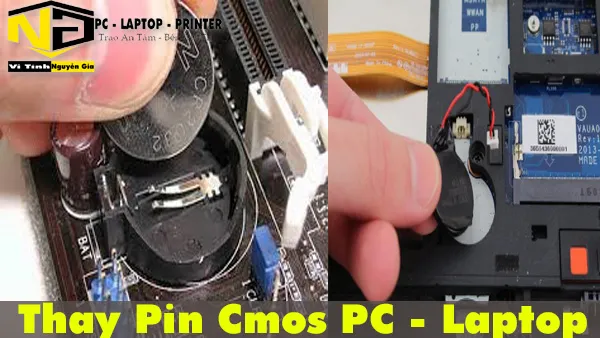 Thay pin CMOS CR2032 cho máy tính
Cập nhật phiên bản BIOS để tăng tính ổn định
Đôi khi phiên bản BIOS hiện tại của máy tính gặp lỗi phần mềm khiến nó hoạt động thiếu ổn định. Việc cập nhật lên phiên bản mới nhất từ nhà sản xuất sẽ giúp khắc phục các lỗ hổng này.
Bạn cần truy cập vào trang chủ của hãng sản xuất mainboard hoặc laptop để tải file cập nhật. Hãy chắc chắn rằng bạn đã chọn đúng mã máy và phiên bản dành cho model của mình.
Lưu file cập nhật vào một chiếc USB đã được định dạng chuẩn FAT32 để BIOS có thể nhận diện. Trong giao diện BIOS, bạn tìm đến công cụ có tên thường là EZ Flash hoặc M-Flash.
Chọn file từ USB và bắt đầu quá trình cập nhật phần mềm điều khiển cho bo mạch chủ. Bạn tuyệt đối không được tắt nguồn máy tính trong suốt quá trình Flash BIOS đang diễn ra.
Nếu mất điện đột ngột lúc này, mainboard của bạn có nguy cơ bị hỏng hoàn toàn và không thể sửa chữa. Sau khi hoàn tất, máy tính sẽ tự động khởi động lại với phiên bản BIOS mới nhất.
Việc cập nhật này không chỉ sửa lỗi tự vào BIOS mà còn giúp máy nhận diện phần cứng tốt hơn. Hệ thống sẽ vận hành mượt mà và giảm thiểu các xung đột phần mềm không đáng có.
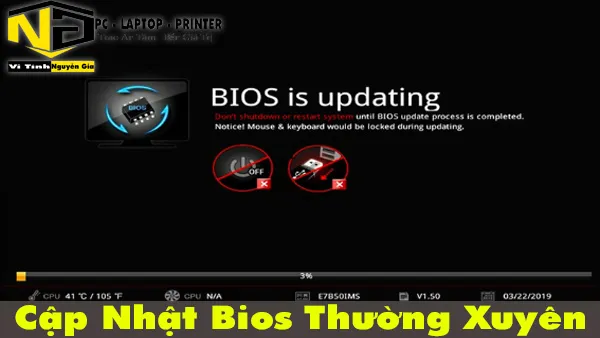 Cập nhật Update BIOS mới nhất
Tổng hợp cách truy cập BIOS cho các thương hiệu máy tính
Mỗi nhà sản xuất máy tính đều quy định các phím tắt riêng biệt để người dùng truy cập vào BIOS. Việc nắm rõ các phím này giúp bạn chủ động hơn trong việc kiểm tra cấu hình máy.
Đối với dòng máy ASUS, bạn thường sử dụng phím F2 hoặc phím Delete ngay sau khi nhấn nút nguồn. Nếu muốn chọn nhanh thiết bị khởi động, hãy nhấn phím Escape hoặc F8 liên tục.
Người dùng máy tính Dell cần chú ý đến phím F2 để vào phần cài đặt hệ thống sâu hơn. Phím F12 sẽ mở ra menu tùy chọn thiết bị boot một cách trực tiếp và thuận tiện.
Dòng máy HP lại ưu tiên sử dụng phím F10 để truy cập vào giao diện quản lý BIOS Setup. Trong khi đó, phím F9 là lựa chọn hàng đầu nếu bạn muốn thay đổi thứ tự ưu tiên boot.
Các dòng máy MSI thường yêu cầu người dùng nhấn phím Delete để tiến vào thế giới cấu hình. Nếu bạn cần chọn ổ cứng hoặc USB để khởi động, hãy sử dụng phím F11 ngay lập tức.
Laptop Lenovo có cách tiếp cận hơi khác với phím F2 hoặc tổ hợp phím Fn cộng với F2. Một số mẫu máy đời mới còn trang bị nút Novo nhỏ bên cạnh sườn để vào menu cứu hộ.
Đối với các sản phẩm từ Acer, phím F2 là phím tiêu chuẩn để bạn mở giao diện điều khiển BIOS. Phím F12 sẽ hỗ trợ bạn chọn nguồn khởi động nhưng đôi khi bạn cần kích hoạt tính năng này trong BIOS trước.
Việc nhấn phím cần được thực hiện nhanh tay ngay khi màn hình logo hãng vừa xuất hiện. Nếu máy vào thẳng Windows hoặc BIOS quá nhanh, bạn có thể phải thực hiện lại thao tác này vài lần.
Lựa chọn dịch vụ sửa chữa uy tín tại Thành Tín Computer
Nếu bạn đã thử mọi cách nhưng vẫn gặp lỗi, hãy tìm đến sự hỗ trợ từ các chuyên gia. Thành Tín Computer sở hữu đội ngũ kỹ thuật viên giàu kinh nghiệm trong việc xử lý các lỗi phần cứng phức tạp.
Chúng tôi cam kết chẩn đoán đúng bệnh và đưa ra phương án sửa chữa tối ưu nhất cho khách hàng. Mọi quy trình kiểm tra đều được thực hiện minh bạch dưới sự quan sát trực tiếp của bạn.
Tại suamaytinthanhtin.com, chúng tôi cung cấp linh kiện thay thế chính hãng với chế độ bảo hành dài hạn. Bạn sẽ hoàn toàn yên tâm về chất lượng cũng như hiệu suất của máy tính sau khi được bảo trì.
Chúng tôi hiểu rằng dữ liệu trong máy tính là tài sản vô cùng quý giá đối với mỗi người dùng. Vì vậy, các thao tác kỹ thuật luôn được thực hiện cẩn thận để bảo vệ an toàn thông tin cá nhân.
Ngoài việc sửa lỗi BIOS, chúng tôi còn hỗ trợ tối ưu hóa hệ thống để máy chạy nhanh hơn. Dịch vụ chăm sóc khách hàng tận tâm luôn sẵn sàng giải đáp mọi thắc mắc của bạn 24/7.
Hãy liên hệ ngay với chúng tôi để nhận được sự tư vấn chuyên nghiệp và báo giá chính xác nhất. Thành Tín Computer luôn đồng hành cùng bạn trên mọi hành trình trải nghiệm công nghệ đỉnh cao.
Sự cố lỗi máy tính tự vào bios win 7 có thể giải quyết triệt để nếu bạn xác định đúng nguyên nhân từ phần cứng hoặc cấu hình. Việc kiểm tra ổ cứng, điều chỉnh Secure Boot và thay pin CMOS là những bước đi căn bản nhưng vô cùng hiệu quả để khắc phục tình trạng này.
Ngày cập nhật gần nhất 04/02/2026 by Thành Tín
