
Sau khi nhận USB Token Viettel-CA, việc cài đặt phần mềm ký số Viettel đúng cách là bước quan trọng để sử dụng chữ ký số trong giao dịch điện tử. Bài viết này hướng dẫn chi tiết từng bước cài đặt Token Manager Viettel-CA v6.0 trên máy tính Windows, kèm cách xử lý lỗi thường gặp và kiểm tra kết quả sau cài đặt.
Chuẩn Bị Trước Khi Cài Đặt Phần Mềm Ký Số Viettel
Trước khi bắt đầu, bạn cần đảm bảo máy tính đáp ứng các yêu cầu cơ bản. Hệ điều hành Windows XP trở lên (khuyến nghị Windows 10/11 để tương thích tốt nhất), cổng USB hoạt động bình thường, và quyền quản trị viên (Administrator) để cài đặt phần mềm. Nếu máy tính đang chạy phần mềm diệt virus hoặc tường lửa, tạm thời tắt trong quá trình cài đặt để tránh xung đột.
USB Token Viettel-CA chứa sẵn file cài đặt, không cần tải về từ nguồn khác. Việc sử dụng file từ Token đảm bảo phiên bản phù hợp và tránh rủi ro bảo mật.
Các Bước Cài Đặt Token Manager Viettel-CA Chi Tiết
Kết Nối USB Token Với Máy Tính
Cắm USB Token Viettel-CA vào cổng USB của máy tính. Chọn cổng USB trực tiếp trên máy thay vì qua hub USB để đảm bảo kết nối ổn định. Sau khi cắm, hệ thống sẽ tự động nhận diện thiết bị trong vài giây.
Kiểm Tra Thiết Bị Đã Được Nhận Diện
Mở File Explorer để xác nhận Token đã được nhận diện. Với Windows XP/7, truy cập “My Computer”; với Windows 8/10/11, mở “This PC”. Khi chưa cài đặt driver, bạn sẽ thấy một ổ đĩa mới xuất hiện với tên “CD Driver (E:) Viettel-CA_v6” hoặc ổ đĩa có logo Viettel. Ký tự ổ đĩa (E:, F:, G:…) có thể khác nhau tùy cấu hình máy.
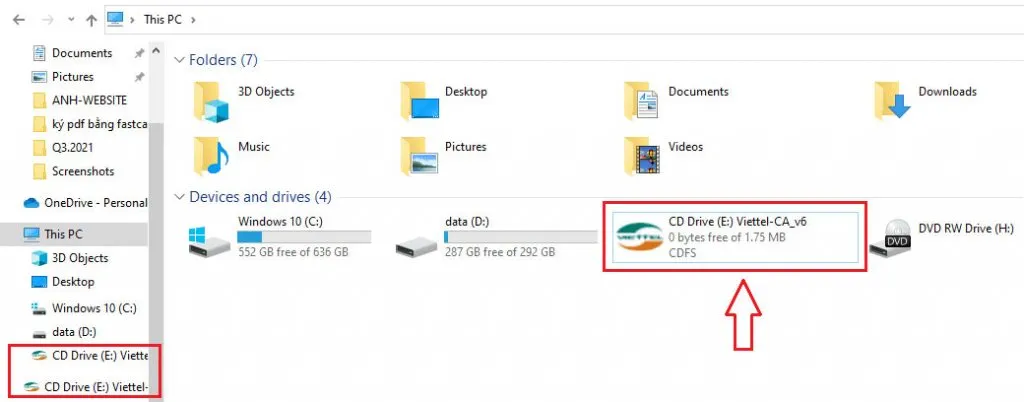 Hướng dẫn cài đặt CKS viettel
Nếu không thấy ổ đĩa mới, thử cắm lại Token hoặc đổi sang cổng USB khác. Một số máy tính cũ có thể cần cài đặt driver USB riêng.
Mở File Cài Đặt Từ USB Token
Truy cập vào ổ đĩa Token vừa xuất hiện, tìm file cài đặt có tên “viettel-ca_v6” với dung lượng khoảng 1,688KB (file lớn nhất trong thư mục). Đây là file thực thi chính của phần mềm ký số Viettel.
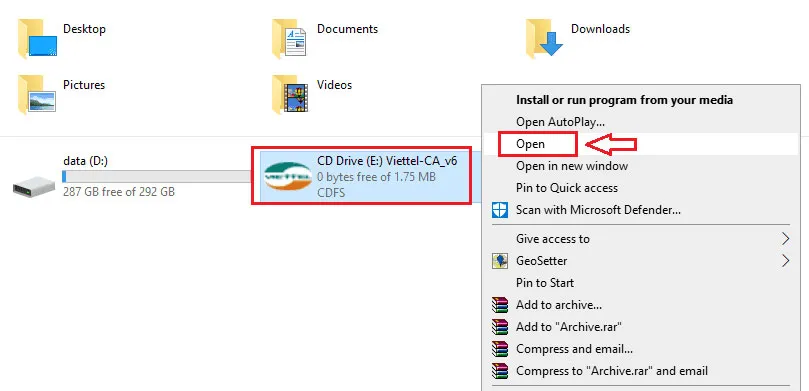 Hướng dẫn cài đặt CKS viettel
Chạy File Cài Đặt Với Quyền Quản Trị
Click chuột phải vào file “viettel-ca_v6”, chọn “Run as administrator” để khởi chạy với quyền quản trị. Bước này quan trọng vì Token Manager cần quyền cao để cài đặt driver và tích hợp vào hệ thống. Nếu chỉ double-click thông thường, quá trình cài đặt có thể bị lỗi hoặc không hoàn tất.
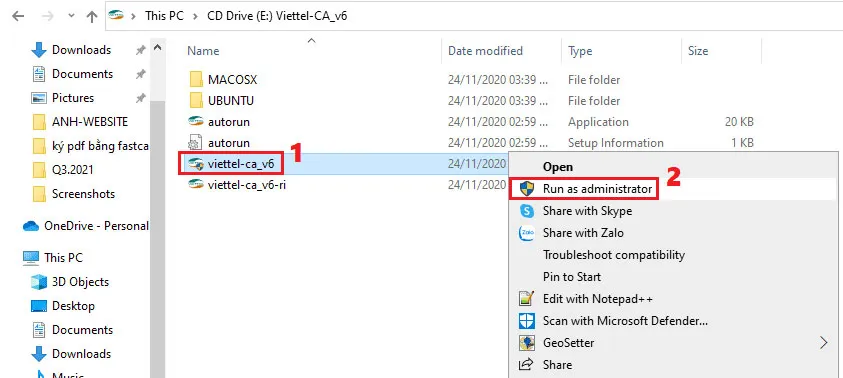 Hướng dẫn cài đặt CKS viettel
Khi hệ thống hiển thị cảnh báo User Account Control (UAC), chọn “Yes” để tiếp tục.
Chọn Ngôn Ngữ Giao Diện
Cửa sổ cài đặt xuất hiện với tùy chọn ngôn ngữ. Chọn “Vietnamese” để giao diện phần mềm ký số Viettel hiển thị tiếng Việt, giúp dễ sử dụng hơn. Sau khi chọn, nhấn “OK” để tiếp tục.
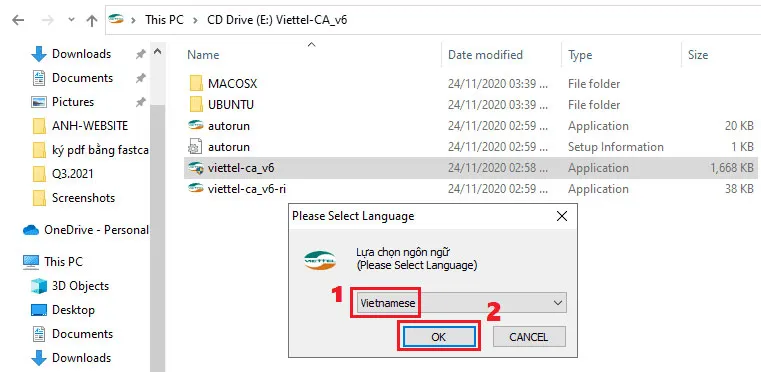 Hướng dẫn cài đặt CKS viettel
Nếu làm việc với tài liệu tiếng Anh thường xuyên, có thể chọn “English”, nhưng hầu hết người dùng Việt Nam nên dùng tiếng Việt.
Chờ Quá Trình Cài Đặt Hoàn Tất
Phần mềm bắt đầu cài đặt tự động, thường mất 5-10 giây. Thanh tiến trình hiển thị trạng thái cài đặt. Trong lúc này, không tắt cửa sổ, rút Token, hoặc mở phần mềm khác để tránh xung đột dẫn đến lỗi cài đặt.
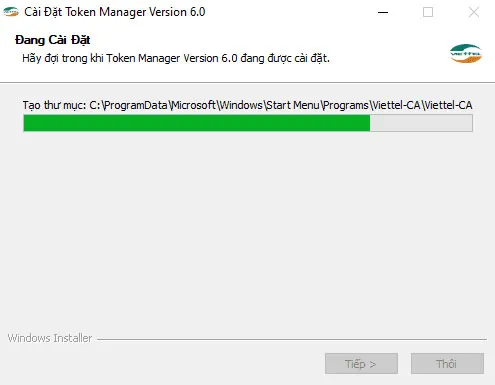 Hướng dẫn cài đặt CKS viettel
Nếu máy tính chạy chậm hoặc có nhiều ứng dụng nền, quá trình có thể kéo dài hơn. Hãy kiên nhẫn chờ đợi.
Hoàn Tất Và Kiểm Tra Kết Quả
Khi cài đặt thành công, thông báo “Quá trình cài đặt Token Manager Version 6.0 đã hoàn tất” xuất hiện. Nhấn “Kết thúc” để đóng cửa sổ cài đặt.
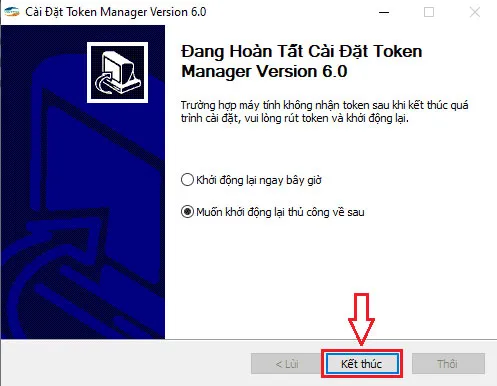 Hướng dẫn cài đặt CKS viettel
Kiểm tra Desktop, bạn sẽ thấy biểu tượng “Token Manager” hoặc “Viettel-CA” xuất hiện. Đây là phần mềm quản lý chứng thư số, cho phép xem thông tin chứng thư, đổi mật khẩu PIN, và sử dụng chữ ký số trong các ứng dụng.
Kiểm Tra Và Sử Dụng Phần Mềm Ký Số Viettel Sau Cài Đặt
Sau khi cài đặt xong, mở Token Manager từ biểu tượng trên Desktop hoặc tìm trong Start Menu. Phần mềm sẽ yêu cầu nhập mã PIN (mật khẩu Token) lần đầu sử dụng. Mã PIN mặc định thường là 12345678 hoặc được cung cấp kèm Token khi nhận.
Trong giao diện Token Manager, bạn có thể xem thông tin chứng thư số như tên chủ sở hữu, số serial, thời hạn hiệu lực. Nếu thông tin hiển thị đầy đủ và chính xác, phần mềm ký số Viettel đã sẵn sàng sử dụng cho các giao dịch điện tử, ký hợp đồng, hoặc kê khai thuế.
⚠️ Lưu ý: Đổi mã PIN mặc định ngay sau lần đăng nhập đầu tiên để bảo mật. Chọn mã PIN từ 6-8 ký tự, tránh dùng số đơn giản như 123456 hoặc ngày sinh.
Xử Lý Lỗi Thường Gặp Khi Cài Đặt Token Manager
Một số lỗi phổ biến có thể xảy ra trong quá trình cài đặt. Nếu hệ thống báo “Không thể cài đặt” hoặc “Installation failed”, nguyên nhân thường do phần mềm diệt virus chặn, thiếu quyền Administrator, hoặc xung đột với phiên bản cũ. Giải pháp là tắt tạm thời antivirus, chạy lại file cài đặt với quyền quản trị, hoặc gỡ phiên bản cũ qua Control Panel trước khi cài mới.
Nếu Token không được nhận diện (không thấy ổ đĩa mới), kiểm tra cổng USB hoạt động bình thường bằng cách cắm thiết bị khác. Thử cổng USB khác hoặc khởi động lại máy tính. Một số máy tính cũ cần cài driver USB riêng từ website Viettel-CA.
Trường hợp cài đặt xong nhưng Token Manager không mở được, kiểm tra Windows Defender hoặc tường lửa có chặn ứng dụng không. Thêm Token Manager vào danh sách ngoại lệ (whitelist) trong cài đặt bảo mật.
Lợi Ích Của Việc Cài Đặt Đúng Cách Phần Mềm Ký Số Viettel
Cài đặt chính xác phần mềm ký số Viettel đảm bảo chữ ký số hoạt động ổn định, tránh lỗi khi ký tài liệu quan trọng. Token Manager được cài đúng cách sẽ tích hợp mượt mà với các phần mềm kế toán, hệ thống kê khai thuế, và nền tảng hợp đồng điện tử.
Việc sử dụng file cài đặt từ USB Token chính hãng giúp tránh rủi ro phần mềm giả mạo hoặc chứa mã độc. Viettel-CA cập nhật driver và tính năng bảo mật trong mỗi phiên bản, đảm bảo tuân thủ quy định pháp lý về chữ ký số tại Việt Nam.
Khi gặp khó khăn trong quá trình cài đặt hoặc sử dụng phần mềm ký số Viettel, liên hệ tổng đài hỗ trợ Viettel-CA hoặc truy cập website chính thức để được hướng dẫn chi tiết. Đội ngũ kỹ thuật sẵn sàng hỗ trợ từ xa hoặc trực tiếp tại các văn phòng giao dịch.
Ngày cập nhật gần nhất 19/03/2026 by Thành Tín
