
Trong bối cảnh làm việc từ xa và học trực tuyến ngày càng phổ biến, cài đặt micro trên máy tính đúng cách là kỹ năng thiết yếu mà mọi người dùng cần nắm vững. Tại Thành Tín Computer, sau hơn 10 năm hỗ trợ hàng nghìn khách hàng tại TPHCM, chúng tôi nhận thấy 70% vấn đề âm thanh xuất phát từ cấu hình micro không tối ưu — không phải do thiết bị kém chất lượng.
Bài viết này sẽ hướng dẫn chi tiết quy trình cài đặt, tối ưu và khắc phục lỗi micro dựa trên kinh nghiệm thực tế, giúp bạn đạt chất lượng âm thanh chuyên nghiệp ngay tại nhà.
Tại Sao Cần Cài Đặt Micro Đúng Cách
Nhiều người cho rằng chỉ cần cắm micro vào là đủ. Thực tế, việc cài đặt micro trên máy tính bao gồm cả cấu hình phần mềm, điều chỉnh độ nhạy và tối ưu môi trường thu âm.
Khi micro không được cài đặt properly, bạn sẽ gặp:
Chất lượng âm thanh kém: Tiếng nói bị méo, có tạp âm hoặc âm lượng không ổn định. Điều này không chỉ gây khó chịu cho người nghe mà còn ảnh hưởng nghiêm trọng đến hiệu quả giao tiếp trong họp online hoặc livestream.
Độ trễ cao: Micro chưa tối ưu thường gây hiện tượng echo hoặc feedback — tiếng vọng khó chịu khiến cuộc trò chuyện bị gián đoạn liên tục.
Xung đột phần mềm: Nhiều ứng dụng như Zoom, Teams, Discord cùng tranh chấp quyền sử dụng micro, dẫn đến tình trạng không thể ghi âm hoặc nói chuyện trên một số platform.
Hao tốn pin laptop: Micro không được cấu hình đúng thường tiêu thụ nhiều năng lượng hơn cần thiết, làm giảm thời lượng pin đáng kể — vấn đề đặc biệt quan trọng khi làm việc di động.
 Cài đặt micro trên Windows
⚠️ Lưu ý: Với các cuộc họp quan trọng hoặc livestream chuyên nghiệp, nên test micro ít nhất 15 phút trước để phát hiện và xử lý kịp thời các vấn đề tiềm ẩn.
Chọn Loại Micro Phù Hợp Với Nhu Cầu
Trước khi cài đặt micro trên máy tính, việc hiểu rõ đặc điểm từng loại giúp bạn lựa chọn và cấu hình chính xác.
| Loại Micro | Ưu Điểm | Nhược Điểm | Phù Hợp Cho |
|---|---|---|---|
| Micro USB | Cắm là dùng, giá rẻ, tương thích tốt | Chất lượng âm thanh trung bình | Học online, họp cơ bản |
| Micro XLR | Chất lượng cao, ít nhiễu | Cần audio interface, giá cao | Thu âm chuyên nghiệp, podcast |
| Micro Bluetooth | Không dây, tiện lợi, di động | Có độ trễ nhẹ, cần sạc pin | Gọi điện, họp di động |
| Micro tích hợp | Sẵn có, không tốn chi phí | Chất lượng thấp, bắt nhiều tạp âm | Sử dụng tạm thời, khẩn cấp |
Từ kinh nghiệm tại Thành Tín Computer, với nhu cầu làm việc từ xa và học trực tuyến tại TPHCM, micro USB trong tầm giá 500.000 – 1.000.000đ là lựa chọn tối ưu về tỷ lệ giá/chất lượng.
Yêu Cầu Hệ Thống Tối Thiểu
Để micro hoạt động ổn định, máy tính cần đáp ứng:
Phần cứng:
- CPU: Intel Core i3 hoặc AMD Ryzen 3 trở lên
- RAM: Tối thiểu 4GB (khuyến nghị 8GB cho đa nhiệm)
- Cổng kết nối: USB 2.0 trở lên hoặc jack âm thanh 3.5mm
- Card âm thanh: Tích hợp hoặc rời đều được
Hệ điều hành được hỗ trợ:
- Windows 10/11 (64-bit khuyến nghị)
- macOS 10.14 trở lên
- Linux Ubuntu 18.04 trở lên
Hầu hết micro hiện đại đều plug-and-play, tuy nhiên một số dòng chuyên nghiệp có thể yêu cầu driver riêng. Luôn kiểm tra trang web nhà sản xuất trước khi mua.
Hướng Dẫn Cài Đặt Chi Tiết Từng Bước
Bước 1: Chuẩn Bị và Kết Nối
Trước khi cài đặt micro trên máy tính, thực hiện:
- Tắt tất cả phần mềm âm thanh đang chạy (Zoom, Teams, Discord…)
- Kết nối micro vào cổng USB hoặc jack âm thanh tương ứng
- Đợi hệ điều hành tự động nhận diện thiết bị (thường mất 10-30 giây)
- Kiểm tra đèn báo hoạt động trên micro (nếu có)
Bước 2: Cấu Hình Trên Windows 10/11
Đây là quy trình chuẩn cho Windows:
- Nhấp chuột phải vào biểu tượng loa ở góc dưới bên phải màn hình
- Chọn “Open Sound settings” hoặc “Âm thanh”
- Trong mục “Input”, chọn micro vừa kết nối làm thiết bị mặc định
- Nhấn “Test your microphone” để kiểm tra hoạt động
- Điều chỉnh âm lượng input phù hợp (khuyến nghị 70-85%)
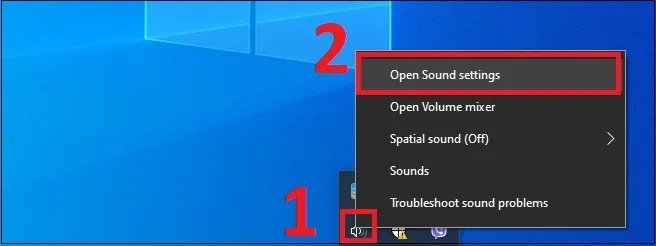 Cài đặt micro trên Windows
Kiểm tra thành công: Khi nói vào micro, bạn sẽ thấy thanh âm lượng di chuyển và màu xanh hiển thị. Nếu thanh không di chuyển, micro chưa hoạt động đúng.
Bước 3: Cấu Hình Trên macOS
Với người dùng Mac:
- Mở “System Preferences” từ menu Apple
- Chọn “Sound” và chuyển sang tab “Input”
- Chọn micro từ danh sách thiết bị có sẵn
- Nói thử vào micro và quan sát thanh âm lượng phản hồi
- Điều chỉnh “Input volume” đạt mức tối ưu (thường 70-80%)
Thanh âm lượng nên dao động trong vùng xanh khi bạn nói bình thường. Nếu vào vùng đỏ, giảm input volume để tránh méo âm.
Tối Ưu Chất Lượng Âm Thanh
Sau khi cài đặt micro trên máy tính cơ bản, áp dụng các kỹ thuật sau để nâng cao chất lượng:
Vị trí đặt micro: Giữ khoảng cách 15-20cm với miệng, tránh đặt quá gần gây méo âm hoặc quá xa làm yếu tín hiệu. Hướng micro về phía miệng, không để phía sau hoặc bên cạnh.
Môi trường thu âm: Chọn phòng có ít vọng âm, treo rèm hoặc đặt thảm để hấp thụ âm thanh phản xạ. Tránh phòng trống hoặc có nhiều bề mặt cứng như kính, gạch.
Giảm nhiễu nền: Tắt quạt, điều hòa, và các thiết bị gây ồn khác trong quá trình sử dụng micro. Đóng cửa sổ để giảm tiếng ồn từ bên ngoài.
Cử chỉ nói: Nói với tốc độ vừa phải, rõ ràng, tránh thở mạnh vào micro gây nhiễu. Giữ khoảng cách ổn định, không di chuyển đầu liên tục.
Cài Đặt Nâng Cao Cho Người Dùng Có Kinh Nghiệm
Truy cập Sound Control Panel (Windows) hoặc Audio MIDI Setup (macOS) để điều chỉnh:
Noise Suppression: Bật tính năng khử tiếng ồn trong cài đặt âm thanh. Tuy nhiên, không nên đặt quá cao vì có thể làm giọng nói bị “nhựa”.
Sample Rate: Thiết lập 44.1 kHz (chuẩn CD) hoặc 48 kHz (chuẩn video) cho chất lượng tốt nhất. Tránh dùng 96 kHz trở lên nếu không cần thiết vì tốn tài nguyên.
Bit Depth: Sử dụng 16-bit cho nhu cầu cơ bản, 24-bit cho thu âm chuyên nghiệp. Bit depth cao hơn cho dynamic range rộng hơn nhưng file nặng hơn.
Gain Control: Điều chỉnh độ khuếch đại phù hợp, tránh quá mức gây cắt âm (clipping). Mục tiêu là giọng nói đạt -12dB đến -6dB trên meter.
Khắc Phục Các Lỗi Thường Gặp
Lỗi 1: Micro Không Được Nhận Diện
Triệu chứng: Máy tính không hiển thị micro trong danh sách thiết bị âm thanh sau khi cắm.
Nguyên nhân phổ biến: Driver bị lỗi, cổng kết nối hỏng, hoặc micro không tương thích với hệ điều hành.
Cách khắc phục:
- Thử kết nối micro vào cổng USB khác (ưu tiên cổng USB 3.0)
- Khởi động lại máy tính để hệ thống nhận diện lại thiết bị
- Cập nhật driver âm thanh từ Device Manager (Windows) hoặc Software Update (macOS)
- Kiểm tra micro trên máy tính khác để xác định lỗi từ thiết bị hay hệ thống
 Khắc phục các lỗi thường gặp
Lỗi 2: Âm Thanh Bị Vọng Hoặc Có Tiếng Ồn
Triệu chứng: Người nghe phản hồi có tiếng vọng (echo) hoặc nghe thấy tiếng ồn nền liên tục.
Cách khắc phục:
- Giảm âm lượng micro xuống 60-70% để tránh feedback
- Bật tính năng “Noise Suppression” và “Echo Cancellation” trong Sound Settings
- Sử dụng tai nghe thay vì loa để tránh phản hồi âm thanh
- Kiểm tra và loại bỏ các nguồn nhiễu xung quanh như quạt, điều hòa
⚠️ Lưu ý: Nếu vẫn còn echo sau khi áp dụng các biện pháp trên, vấn đề có thể đến từ phía người nghe. Yêu cầu họ giảm âm lượng loa hoặc sử dụng tai nghe.
Lỗi 3: Âm Lượng Quá Nhỏ Hoặc Quá Lớn
Cách khắc phục:
- Điều chỉnh “Microphone Level” trong Sound Settings (Windows) hoặc Input Volume (macOS)
- Kiểm tra cài đặt trong ứng dụng đang sử dụng (Zoom, Teams có cài đặt riêng)
- Thử tính năng “Microphone Boost” nếu âm thanh quá nhỏ (tăng 10-20dB)
- Giảm gain nếu âm thanh bị méo do quá lớn
Mục tiêu là giọng nói đạt mức -12dB đến -6dB trên meter khi nói bình thường. Nếu thấp hơn -18dB, tăng gain; nếu cao hơn -3dB, giảm gain.
Lời Khuyên Từ Chuyên Gia Thành Tín Computer
Sau hơn 10 năm hỗ trợ khách hàng tại TPHCM, chúng tôi rút ra những kinh nghiệm quý báu:
Đầu tư đúng mức: Không nhất thiết phải mua micro đắt nhất, nhưng cũng đừng tiết kiệm quá mức. Một chiếc micro tầm trung 500.000 – 1.000.000đ thường đáp ứng tốt nhu cầu làm việc và học tập tại nhà.
Bảo trì định kỳ: Vệ sinh micro định kỳ bằng khăn khô mềm, tránh để ẩm ướt. Kiểm tra dây cáp và đầu kết nối thường xuyên để phát hiện sớm các dấu hiệu hư hỏng.
Sao lưu cài đặt: Ghi chép lại các cài đặt âm thanh tối ưu để có thể khôi phục nhanh chóng khi cần thiết, đặc biệt khi phải cài đặt lại hệ điều hành.
Test trước khi sử dụng: Luôn test micro ít nhất 15 phút trước các cuộc họp quan trọng. Điều này giúp phát hiện và xử lý kịp thời các vấn đề tiềm ẩn.
Việc cài đặt micro trên máy tính đúng cách không chỉ cải thiện chất lượng âm thanh mà còn nâng cao hiệu quả giao tiếp trong công việc và học tập. Nếu gặp khó khăn, đội ngũ Thành Tín Computer luôn sẵn sàng hỗ trợ tận tình tại TPHCM với dịch vụ sửa máy tính, cài đặt phần mềm chuyên nghiệp.
Ngày cập nhật gần nhất 18/03/2026 by Thành Tín
