
Lỗi font chữ win 10 là tình trạng phông chữ hiển thị không ổn định, xuất hiện ký tự lạ hoặc răng cưa trên màn hình. Đây là vấn đề phổ biến ảnh hưởng trực tiếp đến trải nghiệm sử dụng máy tính, đặc biệt khi làm việc với văn bản hoặc duyệt web. Bài viết này sẽ hướng dẫn bạn các phương pháp khắc phục nhanh và hiệu quả nhất.
Nguyên nhân gây lỗi font chữ trên Windows 10
Lỗi hiển thị phông chữ trên Windows 10 thường xuất phát từ ba nguyên nhân chính:
File font bị hỏng hoặc thiếu là nguyên nhân phổ biến nhất. Khi nâng cấp từ Windows 7/8 lên Windows 10, một số font mặc định có thể không được cài đặt đầy đủ hoặc bị ghi đè không chính xác. Font Arial — được sử dụng rộng rãi trong giao diện hệ thống và ứng dụng — đặc biệt dễ gặp vấn đề này.
Xung đột sau cập nhật Windows cũng là yếu tố quan trọng. Các bản cập nhật tích lũy đôi khi thay đổi cấu hình font mà không khôi phục đúng cài đặt ban đầu, dẫn đến hiển thị sai hoặc mất font.
Cache font bị lỗi khiến hệ thống không thể tải đúng thông tin phông chữ. Điều này thường xảy ra sau khi cài đặt nhiều font tùy chỉnh hoặc gỡ bỏ phần mềm thiết kế đồ họa.
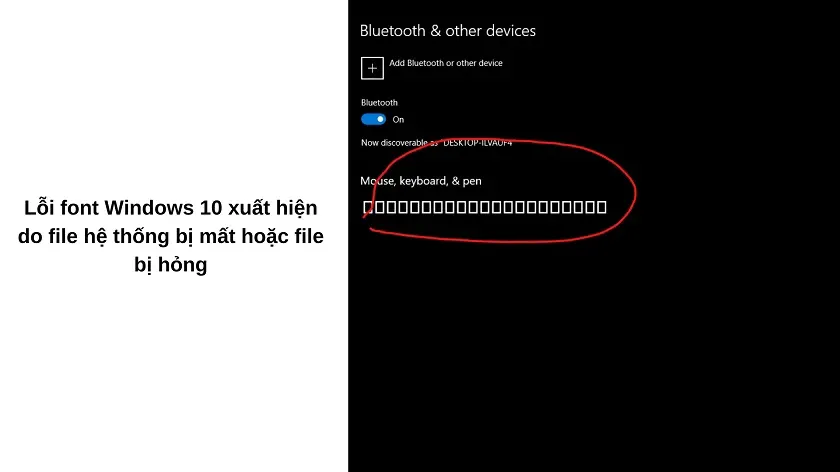 Lỗi font chữ win 10 hiển thị ký tự lạ trên màn hình
Cài đặt lại font Arial bằng thủ công
Phương pháp này phù hợp khi bạn xác định được font cụ thể bị lỗi, thường là Arial.
Mở File Explorer và điều hướng đến C:WindowsFonts nếu bạn cài mới Windows 10, hoặc C:Windows.oldWindowsFonts nếu bạn nâng cấp từ phiên bản cũ. Tìm file font bị lỗi — trong trường hợp này là Arial.ttf hoặc các biến thể như Arialbd.ttf (Arial Bold).
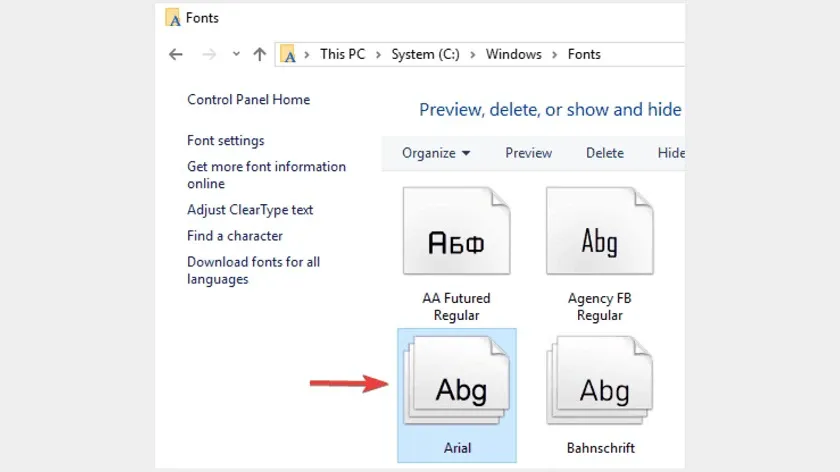 Thư mục Fonts trong Windows 10
Nhấp đúp vào file font để mở cửa sổ xem trước. Kiểm tra xem font hiển thị có chính xác không. Nếu thấy ký tự lạ hoặc không hiển thị, font này đã bị hỏng.
Nhấn nút Install ở góc trên để cài đặt lại. Windows sẽ ghi đè file cũ bằng bản sao mới từ thư mục nguồn. Quá trình này mất khoảng 5-10 giây.
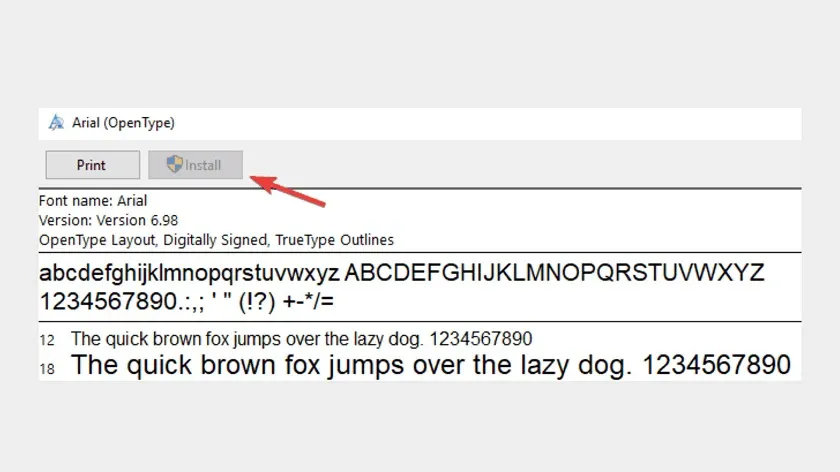 Cài đặt lại font Arial
Khởi động lại máy tính để hệ thống áp dụng thay đổi. Kiểm tra lại các ứng dụng trước đó gặp lỗi font chữ win 10 để xác nhận vấn đề đã được giải quyết.
Sử dụng Command Prompt để cài font nhanh
Nếu bạn quen với dòng lệnh, phương pháp này nhanh hơn đáng kể.
Nhấn tổ hợp phím Windows + X và chọn Command Prompt (Admin) hoặc Windows PowerShell (Admin) từ menu. Nhập lệnh sau và nhấn Enter:
C:WindowsFontsArial.ttfCửa sổ xem trước font sẽ mở ra. Nhấn Install để hoàn tất. Bạn có thể lặp lại với các font khác bằng cách thay đổi tên file trong lệnh, ví dụ Calibri.ttf hoặc TimesNewRoman.ttf.
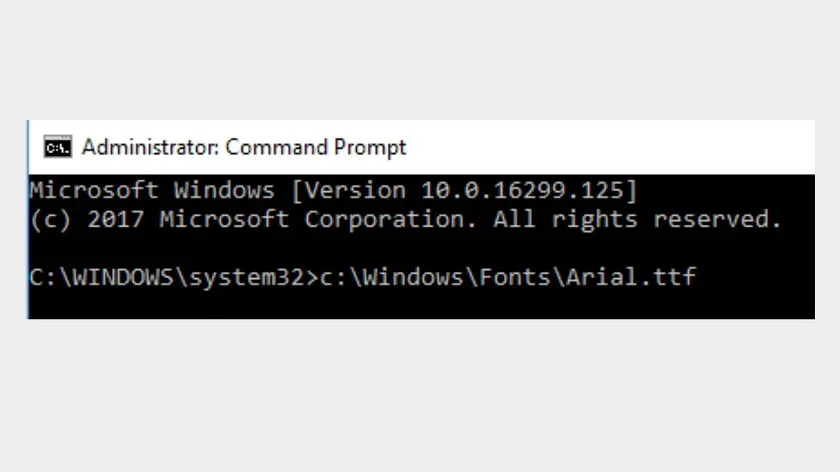 Cài font qua Command Prompt
Phương pháp này đặc biệt hữu ích khi bạn cần cài nhiều font liên tiếp hoặc khi giao diện đồ họa gặp sự cố.
Khôi phục toàn bộ font về mặc định
Khi nhiều font bị lỗi đồng thời, cài lại từng font sẽ mất thời gian. Windows 10 cung cấp tính năng khôi phục tất cả font về cài đặt gốc.
Nhấn Windows + R, gõ control và nhấn Enter để mở Control Panel. Tại mục View by, chọn Large icons để hiển thị tất cả tùy chọn. Tìm và nhấp vào Fonts.
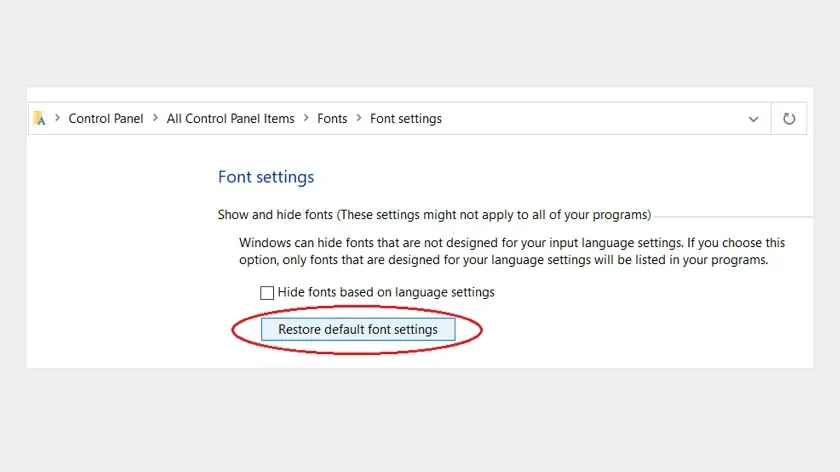 Mở thư mục Fonts trong Control Panel
Trong cửa sổ Fonts, nhấp vào Font settings ở thanh bên trái. Chọn Restore default font settings để Windows tự động khôi phục toàn bộ font hệ thống về trạng thái ban đầu.
⚠️ Lưu ý: Thao tác này sẽ xóa tất cả font tùy chỉnh bạn đã cài thêm. Nếu bạn cần giữ lại các font đặc biệt, hãy sao lưu chúng trước khi thực hiện.
Khởi động lại máy tính. Hệ thống sẽ tự động cài đặt lại tất cả font mặc định của Windows 10, bao gồm Arial, Calibri, Times New Roman và các font hệ thống khác. Quá trình này giải quyết triệt để lỗi font chữ win 10 do file hỏng hoặc cấu hình sai.
Sửa lỗi font trên trình duyệt Chrome
Lỗi hiển thị font trên Chrome có thể xảy ra độc lập với hệ thống Windows, do cài đặt riêng của trình duyệt.
Mở Google Chrome và nhấp vào biểu tượng ba chấm dọc ở góc trên bên phải. Chọn Settings (Cài đặt) từ menu.
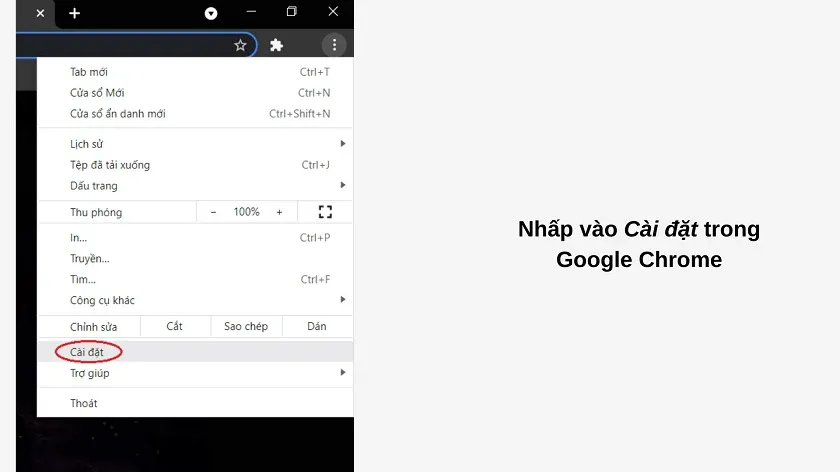 Vào Settings trong Chrome
Cuộn xuống mục Appearance (Hình thức) và nhấp vào Customize fonts (Tùy chỉnh phông chữ).
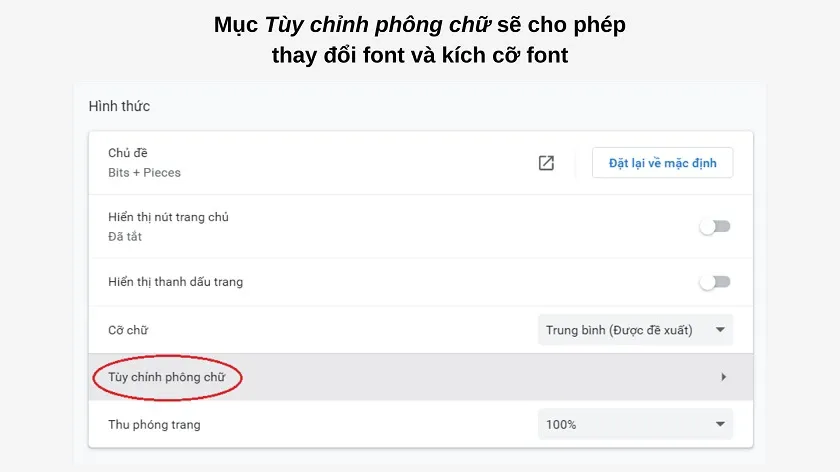 Tùy chỉnh font trong Chrome
Tại đây, bạn có thể điều chỉnh:
- Standard font: Font chữ chuẩn cho nội dung web (khuyến nghị Arial hoặc Segoe UI)
- Serif font: Font có chân cho văn bản dài (Times New Roman)
- Sans-serif font: Font không chân (Arial, Calibri)
- Font size: Kích thước chữ mặc định
Nếu font hiện tại hiển thị lỗi, thay đổi sang font khác từ danh sách. Chrome sẽ áp dụng ngay lập tức mà không cần khởi động lại.
Phương pháp này chỉ ảnh hưởng đến Chrome và không thay đổi cài đặt font của Windows hoặc ứng dụng khác.
Kiểm tra và xóa cache font
Trong một số trường hợp, cache font bị lỗi là nguyên nhân gây hiển thị sai. Xóa cache giúp Windows tải lại thông tin font từ đầu.
Mở File Explorer và bật hiển thị file ẩn bằng cách vào tab View và chọn Hidden items. Điều hướng đến thư mục:
C:WindowsServiceProfilesLocalServiceAppDataLocalTìm file có tên FNTCACHE.DAT hoặc FontCache.dat. Xóa tất cả các file này. Windows sẽ tự động tạo lại cache mới khi khởi động lại.
Khởi động lại máy tính. Hệ thống sẽ quét lại tất cả font và xây dựng cache mới, giải quyết các vấn đề do cache cũ gây ra.
Phương pháp này đặc biệt hiệu quả khi lỗi font chữ win 10 xuất hiện sau khi cài đặt hoặc gỡ bỏ nhiều font tùy chỉnh.
Các phương pháp trên giải quyết hầu hết trường hợp lỗi hiển thị font trên Windows 10. Nếu vấn đề vẫn tồn tại sau khi thử tất cả cách, có thể hệ thống của bạn gặp lỗi sâu hơn cần kiểm tra chuyên sâu hoặc cài đặt lại Windows.
Ngày cập nhật gần nhất 17/03/2026 by Thành Tín
