
Tải phần mềm xem camera Vantech V1 trên PC là giải pháp quản lý đầu ghi camera Vantech HD TVI và ATC hiệu quả cho người dùng tại TPHCM. Phần mềm hỗ trợ đầy đủ trên Windows, smartphone và tablet, giúp bạn giám sát hệ thống camera từ xa một cách dễ dàng. Bài viết này cung cấp hướng dẫn cài đặt, cấu hình và sử dụng các tính năng quan trọng của Vantech V1, kèm theo những lưu ý thực tế từ kinh nghiệm triển khai thực tế.
Chuẩn Bị Trước Khi Cài Đặt Vantech V1
Trước khi tải và cài đặt phần mềm xem camera Vantech V1, bạn cần kiểm tra một số yếu tố quan trọng để đảm bảo quá trình cài đặt diễn ra suôn sẻ.
Đầu tiên, xác nhận thông tin đầu ghi của bạn: địa chỉ IP hoặc tên miền (DynDNS/Vantech Noip), cổng kết nối (mặc định là 80), tên đăng nhập (thường là “admin”) và mật khẩu (mặc định “123456” nếu chưa thay đổi). Những thông tin này thường được ghi trong tài liệu kỹ thuật hoặc phiếu bàn giao khi lắp đặt hệ thống.
Về cấu hình máy tính, Vantech V1 tương thích với Windows 7 trở lên, yêu cầu tối thiểu 2GB RAM và kết nối internet ổn định. Trong môi trường thực tế, tốc độ mạng ít nhất 5Mbps sẽ đảm bảo xem camera mượt mà, đặc biệt khi xem đồng thời nhiều kênh.
Tải và Cài Đặt Vantech V1 Trên Windows
Quy Trình Tải Phần Mềm
Tải Vantech V1 từ nguồn chính thức hoặc link được cung cấp bởi nhà phân phối. Sau khi tải về, giải nén file và chạy file cài đặt bằng cách double-click. Lưu ý rằng một số phiên bản Windows có thể yêu cầu quyền Administrator — hãy click chuột phải và chọn “Run as administrator” nếu gặp thông báo lỗi.
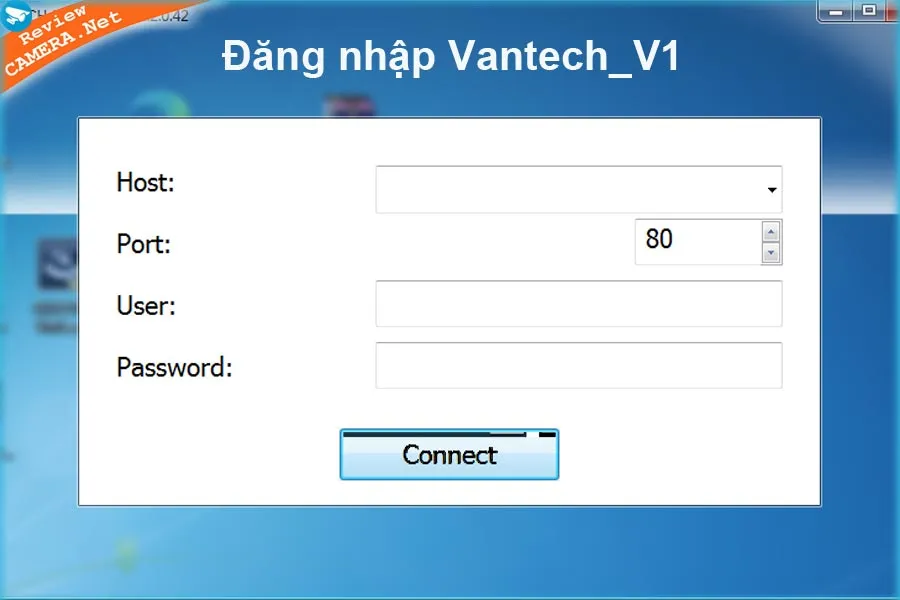 Giao diện đăng nhập phần mềm Vantech V1 với các trường thông tin cần điền
Đăng Nhập Lần Đầu
Giao diện đăng nhập xuất hiện ngay sau khi mở phần mềm. Điền đầy đủ thông tin:
- Host: Nhập tên miền hoặc địa chỉ IP của đầu ghi. Nếu sử dụng tên miền, đảm bảo dịch vụ DDNS đang hoạt động bình thường.
- Port: Mặc định là 80. Nếu bạn đã cấu hình port forwarding trên router với cổng khác (ví dụ 8080), hãy nhập đúng giá trị đó.
- User: Thường là “admin” — tài khoản quản trị mặc định.
- Password: Nhập mật khẩu hiện tại của đầu ghi.
Một lỗi phổ biến là nhập sai port hoặc quên cấu hình port forwarding trên router khi truy cập từ xa. Nếu kết nối thất bại, hãy kiểm tra lại firewall và đảm bảo đầu ghi đang online.
Cấu Hình Cơ Bản Sau Khi Cài Đặt
Chuyển Giao Diện Sang Tiếng Việt
Mặc định, Vantech V1 hiển thị giao diện tiếng Anh. Để chuyển sang tiếng Việt, click chuột phải tại màn hình chính, chọn Config → System Setup → Languages, sau đó chọn “Tiếng Việt” và nhấn OK. Giao diện sẽ chuyển đổi ngay lập tức, giúp người dùng không thành thạo tiếng Anh dễ thao tác hơn.
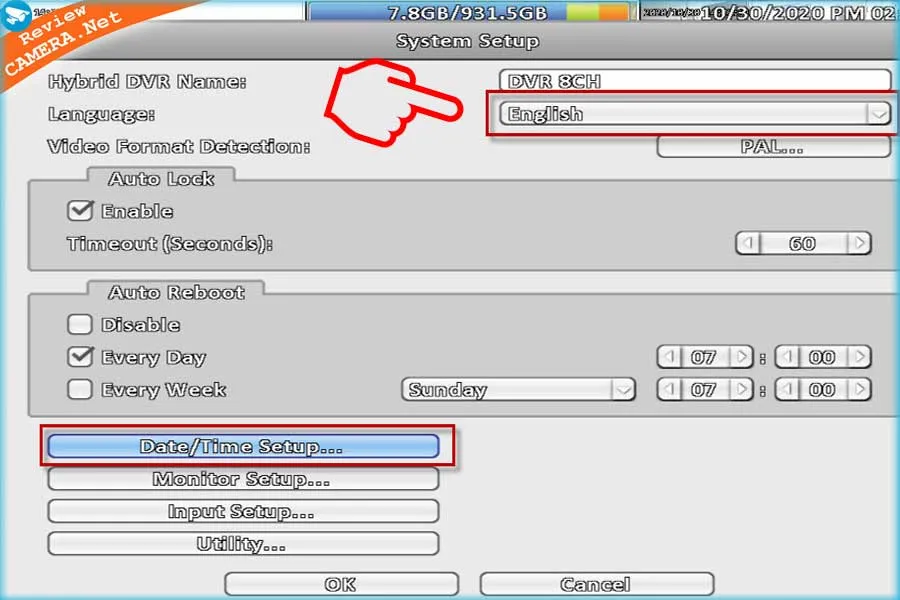 Màn hình cấu hình ngôn ngữ trong Vantech V1
Đồng Bộ Thời Gian Hệ Thống
Thời gian chính xác là yếu tố quan trọng khi xem lại footage. Nếu thời gian trên đầu ghi sai lệch, bạn sẽ gặp khó khăn trong việc tìm kiếm sự kiện cụ thể. Truy cập System Setup → Date/Time Setup
Ngày cập nhật gần nhất 17/03/2026 by Thành Tín
