
Mật khẩu WiFi yếu hoặc bị lộ là lỗ hổng bảo mật nghiêm trọng — kẻ tấn công có thể nghe lén lưu lượng, đánh cắp thông tin đăng nhập, hoặc sử dụng băng thông của bạn cho hoạt động bất hợp pháp. Hướng dẫn thay đổi mật khẩu wifi tp link này giúp bạn bảo vệ mạng gia đình chỉ trong 3 phút, sử dụng ứng dụng Tether trên smartphone. Bạn sẽ học cách tạo mật khẩu mạnh theo chuẩn WPA3, xử lý lỗi thường gặp, và thiết lập lịch đổi mật khẩu định kỳ để duy trì bảo mật liên tục.
Chuẩn Bị Trước Khi Đổi Mật Khẩu
Trước khi bắt đầu, kiểm tra ba yếu tố sau để tránh gián đoạn kết nối:
Kết nối WiFi hiện tại: Điện thoại phải đang kết nối với mạng TP-Link cần đổi mật khẩu. Nếu bạn có nhiều router, hãy xác định đúng SSID (tên mạng) bằng cách kiểm tra địa chỉ IP gateway trong cài đặt WiFi của điện thoại — thường là 192.168.0.1 hoặc 192.168.1.1 với TP-Link.
Ứng dụng Tether: Tải miễn phí từ App Store (iOS) hoặc Google Play (Android). Phiên bản mới nhất (3.x trở lên) hỗ trợ đầy đủ các dòng router TP-Link từ 2020 đến nay, bao gồm Archer, Deco, và Omada.
Thông tin đăng nhập admin: Mặc định là admin/admin, nhưng nếu bạn đã thay đổi và quên, bạn cần reset router về cài đặt gốc (giữ nút Reset 10 giây) — lưu ý điều này xóa toàn bộ cấu hình hiện tại. Kiểm tra nhãn dưới đáy router để xác nhận thông tin mặc định.
 Ứng dụng TP-Link Tether trên App Store và Google Play cho phép quản lý router từ xa
Ứng dụng Tether cung cấp giao diện trực quan để quản lý toàn bộ cài đặt router TP-Link
Quy Trình Đổi Mật Khẩu WiFi Qua Ứng Dụng Tether
Đăng Nhập và Chọn Router
Mở Tether, chọn router từ danh sách thiết bị được phát hiện tự động. Nếu không thấy router, nhấn nút quét (biểu tượng radar) ở góc trên phải. Đăng nhập bằng tài khoản admin — nếu đây là lần đầu, ứng dụng sẽ yêu cầu tạo TP-Link ID để đồng bộ cài đặt giữa các thiết bị.
 Giao diện đăng nhập Tether với danh sách router được phát hiện tự động
Tether tự động phát hiện router TP-Link trên cùng mạng cục bộ
Truy Cập Cài Đặt WiFi
Sau khi đăng nhập, nhấn tab Wireless (biểu tượng sóng WiFi) ở menu dưới cùng. Bạn sẽ thấy hai mạng riêng biệt:
- 2.4GHz: Phủ sóng rộng, xuyên tường tốt, tốc độ tối đa ~300Mbps (chuẩn N) hoặc ~600Mbps (chuẩn AX)
- 5GHz: Tốc độ cao hơn (lên đến 2.4Gbps với WiFi 6), nhưng phạm vi ngắn hơn
Chọn băng tần bạn muốn đổi mật khẩu. Nếu router hỗ trợ Smart Connect (gộp 2.4GHz và 5GHz thành một SSID), bạn chỉ cần đổi mật khẩu một lần cho cả hai băng tần.
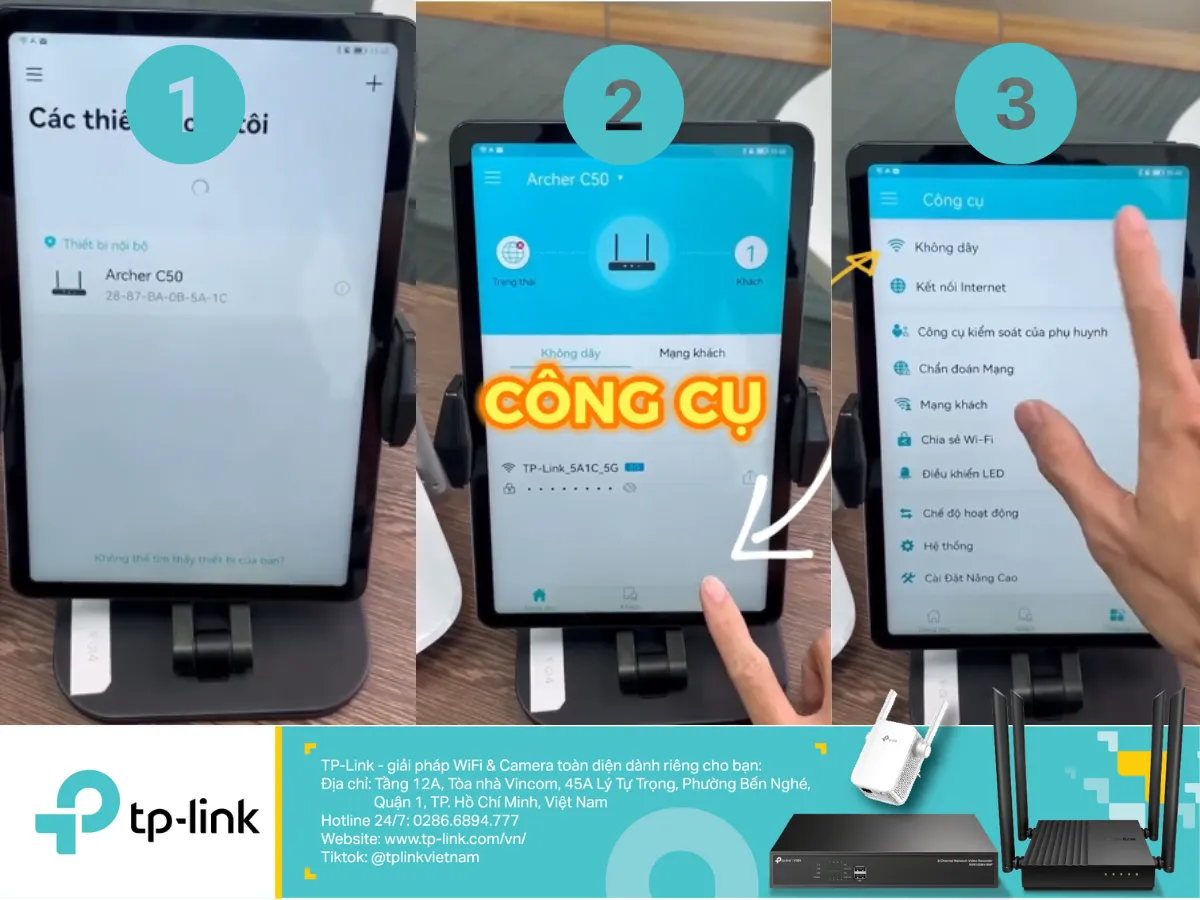 Giao diện cài đặt Wireless trong Tether hiển thị hai băng tần 2.4GHz và 5GHz
Chọn băng tần cần đổi mật khẩu — 2.4GHz cho phạm vi rộng, 5GHz cho tốc độ cao
Thay Đổi Mật Khẩu
Nhấn vào trường Password, xóa mật khẩu cũ và nhập mật khẩu mới. Yêu cầu tối thiểu:
- Độ dài: 8-63 ký tự (khuyến nghị ≥12 ký tự)
- Thành phần: Kết hợp chữ hoa, chữ thường, số, và ký tự đặc biệt (
!@#$%^&) - Tránh: Từ điển, thông tin cá nhân (tên, ngày sinh), chuỗi lặp (123456, aaaaaa)
Ví dụ mật khẩu mạnh: Tr@ng$ang2026! (16 ký tự, entropy cao, dễ nhớ với câu gợi nhớ “Trăng sáng 2026”).
Kiểm tra Security Mode — nên chọn WPA3-Personal nếu router hỗ trợ (Archer AX series trở lên). WPA3 chống brute-force tốt hơn WPA2 nhờ cơ chế SAE (Simultaneous Authentication of Equals). Nếu có thiết bị cũ không tương thích WPA3, chọn WPA2/WPA3-Mixed.
Nhấn Save ở góc trên phải. Router sẽ khởi động lại WiFi (mất kết nối ~30 giây), sau đó tự động kết nối lại với mật khẩu mới nếu bạn đã lưu trong điện thoại.
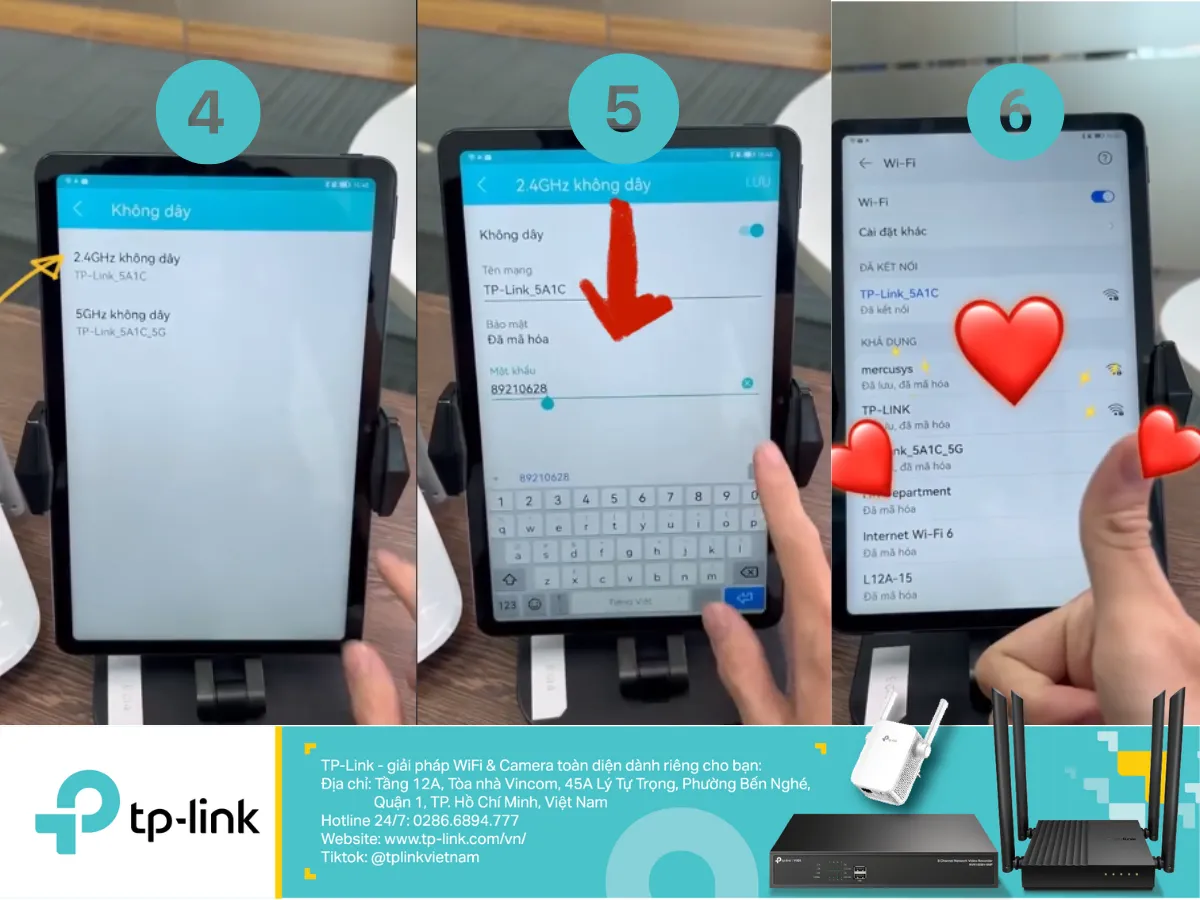 Giao diện thay đổi mật khẩu WiFi trong Tether với các trường nhập liệu
Nhập mật khẩu mới và chọn chuẩn bảo mật WPA3 để tối ưu bảo vệ
Kết Nối Lại Thiết Bị Sau Khi Đổi Mật Khẩu
Tất cả thiết bị đã kết nối trước đó (laptop, smart TV, camera IP…) sẽ mất kết nối. Bạn cần:
- Vào WiFi Settings trên từng thiết bị
- Chọn mạng TP-Link, nhấn Forget/Quên mạng
- Kết nối lại và nhập mật khẩu mới
Với thiết bị IoT không có màn hình (bóng đèn thông minh, ổ cắm WiFi), thường cần reset về chế độ pairing (giữ nút reset 5-10 giây) rồi cấu hình lại qua ứng dụng của nhà sản xuất.
Xử Lý Lỗi Thường Gặp
Không tìm thấy router trong Tether: Kiểm tra điện thoại có đang bật WiFi và kết nối đúng mạng TP-Link không. Tắt dữ liệu di động (4G/5G) vì một số điện thoại ưu tiên kết nối internet qua mạng di động thay vì WiFi cục bộ. Nếu vẫn không thấy, thử khởi động lại router và điện thoại.
Đăng nhập thất bại: Nếu bạn chắc chắn dùng đúng mật khẩu admin nhưng vẫn bị từ chối, có thể tài khoản bị khóa sau nhiều lần nhập sai (tính năng bảo mật chống brute-force). Đợi 10 phút hoặc reset router. Lưu ý: Reset xóa toàn bộ cài đặt, bao gồm port forwarding, DHCP reservation, và QoS rules.
Mật khẩu mới không hoạt động: Kiểm tra bạn có vô tình bật bộ gõ tiếng Việt (Unikey, Gboard) khi nhập mật khẩu không. Ký tự có dấu (á, ê, ô) không được hỗ trợ trong mật khẩu WiFi theo chuẩn IEEE 802.11. Tắt bộ gõ tiếng Việt, chuyển sang bàn phím tiếng Anh trước khi nhập.
Thiết bị cũ không kết nối được: Nếu bạn chọn WPA3-only, thiết bị chỉ hỗ trợ WPA2 (laptop trước 2019, smartphone Android 9 trở xuống) sẽ không thấy mạng. Chuyển sang WPA2/WPA3-Mixed trong Security Mode.
Tối Ưu Bảo Mật WiFi Nâng Cao
Đổi mật khẩu chỉ là bước đầu. Để bảo vệ toàn diện:
Tắt WPS: WiFi Protected Setup có lỗ hổng bảo mật nghiêm trọng — kẻ tấn công có thể brute-force mã PIN 8 chữ số trong vài giờ. Vào Advanced > Wireless > WPS Settings trong Tether, tắt hoàn toàn.
Ẩn SSID: Trong cài đặt Wireless, bỏ chọn Enable SSID Broadcast. Mạng sẽ không hiển thị trong danh sách WiFi, người dùng phải nhập thủ công tên mạng để kết nối. Lưu ý: Đây chỉ là “security through obscurity”, không thay thế mật khẩu mạnh.
Lọc địa chỉ MAC: Vào Advanced > Security > Access Control, bật Whitelist và thêm địa chỉ MAC của các thiết bị được phép kết nối. Tìm địa chỉ MAC trong WiFi Settings của từng thiết bị (Android: Settings > About > Status; iOS: Settings > General > About).
Cập nhật firmware: Kiểm tra phiên bản mới nhất trong System Tools > Firmware Upgrade. TP-Link thường phát hành bản vá bảo mật hàng quý. Bật Auto Update để router tự động tải và cài đặt vào 3-4 giờ sáng (thời điểm ít người dùng).
Đổi mật khẩu WiFi TP-Link qua Tether mất dưới 3 phút nhưng tăng đáng kể bảo mật mạng gia đình. Thiết lập lịch đổi mật khẩu 3-6 tháng/lần, sử dụng trình quản lý mật khẩu (Bitwarden, 1Password) để lưu trữ an toàn, và kết hợp với các biện pháp bảo vệ nâng cao như tắt WPS và lọc MAC.
Ngày cập nhật gần nhất 17/03/2026 by Thành Tín
