
Quên cách lấy mật khẩu máy tính win 7 khiến bạn không thể truy cập dữ liệu quan trọng? Đừng lo lắng – bạn hoàn toàn có thể tự khôi phục quyền truy cập mà không cần cài lại hệ điều hành hay mất dữ liệu. Bài viết này hướng dẫn phương pháp reset password Windows 7 hiệu quả nhất, kèm giải pháp cho Windows 10/11 và các tình huống thường gặp.
Phương Pháp Reset Mật Khẩu Windows 7 Bằng USB Boot
Đây là cách lấy mật khẩu máy tính win 7 phổ biến nhất khi bạn không còn quyền truy cập. Phương pháp này tận dụng USB Boot chứa bộ cài Windows 7 để can thiệp vào file hệ thống, cho phép reset password mà không làm mất dữ liệu.
Chuẩn Bị
Bạn cần một USB Boot chứa bộ cài Windows 7. Nếu chưa có, tạo USB Boot trên máy tính khác bằng công cụ Rufus hoặc Windows USB/DVD Download Tool.
Các Bước Thực Hiện
Khởi động từ USB Boot
Cắm USB vào máy và khởi động lại. Truy cập Boot Menu bằng phím tắt (thường là F12, F9, hoặc ESC tùy hãng laptop). Chọn USB làm thiết bị khởi động đầu tiên.
 Khởi động máy tính sau khi cho đĩa vào ổ
Khởi động từ USB Boot để bắt đầu quá trình khôi phục
Thiết lập ngôn ngữ và chọn Repair
Sau khi màn hình cài đặt xuất hiện, chọn ngôn ngữ, múi giờ và bàn phím phù hợp. Thay vì chọn “Install now”, hãy click vào Repair your computer ở góc dưới bên trái.
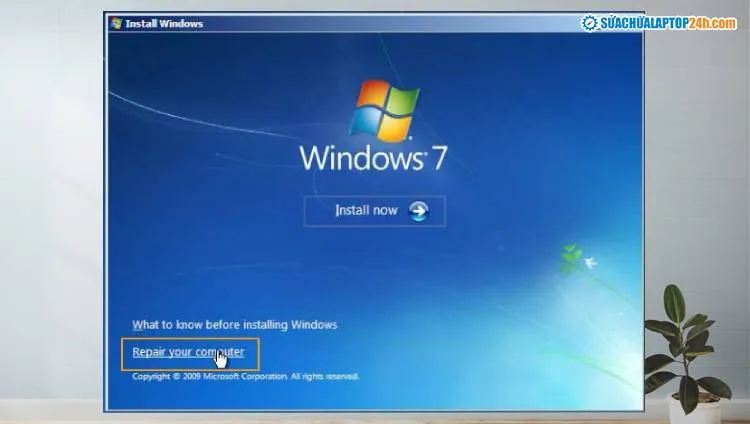 Chọn Repair your computer
Chọn Repair your computer thay vì cài đặt mới
Xác định phân vùng Windows
Hệ thống sẽ quét các phân vùng có cài Windows. Chọn đúng phân vùng chứa hệ điều hành (thường là ổ C, nhưng trong môi trường recovery có thể hiển thị là ổ khác). Click Next để tiếp tục.
Mở Command Prompt
Trong cửa sổ System Recovery Options, chọn Command Prompt. Đây là công cụ dòng lệnh cho phép bạn thao tác với file hệ thống.
 Chọn Command Prompt
Mở Command Prompt để thực hiện các lệnh hệ thống
Sao lưu và thay thế file hệ thống
Nhập lần lượt các lệnh sau, nhấn Enter sau mỗi lệnh:
copy c:windowssystem32sethc.exe c:
copy c:windowssystem32cmd.exe c:
copy c:cmd.exe c:windowssystem32sethc.exe
Khi được hỏi xác nhận ghi đè file, gõ Yes và nhấn Enter. Các lệnh này thay thế file Sticky Keys (sethc.exe) bằng Command Prompt, tạo “cửa hậu” để truy cập CMD từ màn hình đăng nhập.
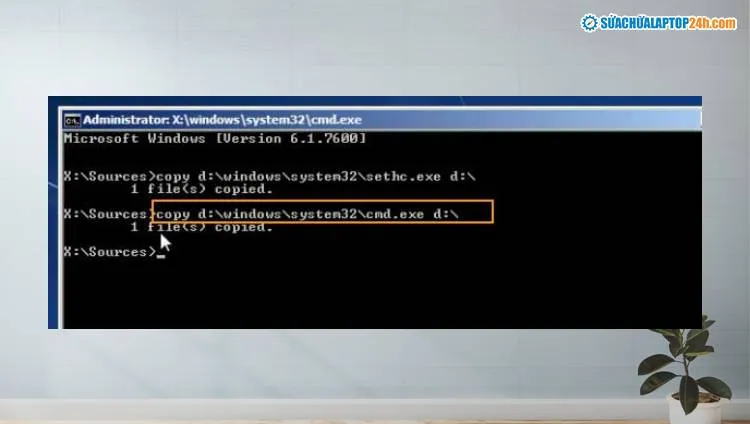 Sao chép các đường dẫn vào chương trình cmd
Thực hiện các lệnh sao lưu và thay thế file
Khởi động lại máy
Gõ lệnh wpeutil reboot và nhấn Enter. Máy sẽ khởi động lại vào Windows bình thường.
Truy cập Command Prompt từ màn hình đăng nhập
Khi màn hình đăng nhập xuất hiện, nhấn phím Shift 5 lần liên tiếp. Thay vì cửa sổ Sticky Keys, Command Prompt sẽ mở ra.
 Nhấn phím "Shift" 5 lần để mở Command Prompt
Kích hoạt Command Prompt bằng phím Shift
Xem danh sách tài khoản
Trong CMD, gõ net user và nhấn Enter. Hệ thống sẽ hiển thị tất cả tài khoản người dùng trên máy.
 Tên tài khoản Admin được hiển thị
Danh sách tài khoản người dùng
Đặt mật khẩu mới
Sử dụng cú pháp: net user [Tên_tài_khoản] [Mật_khẩu_mới]
Ví dụ: net user TONY 123456
Lệnh này đặt mật khẩu mới là “123456” cho tài khoản “TONY”. Nhấn Enter để hoàn tất.
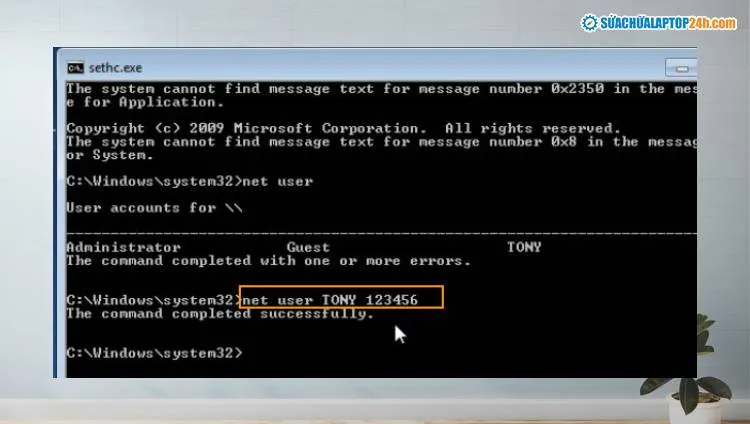 Net user TONY mật khẩu mới là 123456
Đặt mật khẩu mới cho tài khoản
Đóng CMD và đăng nhập bằng mật khẩu vừa tạo. Bạn đã thành công lấy lại quyền truy cập máy tính win 7 mà không mất dữ liệu.
Lưu Ý Quan Trọng
Phương pháp này yêu cầu quyền truy cập vật lý vào máy tính. Sau khi đăng nhập thành công, hãy đổi sang mật khẩu mạnh hơn và cân nhắc tạo đĩa khôi phục mật khẩu để tránh tình trạng tương tự.
Khôi Phục Mật Khẩu Windows 10/11 – Tài Khoản Microsoft
Với Windows 10 và 11, Microsoft khuyến khích dùng tài khoản Microsoft thay vì tài khoản cục bộ. Nếu bạn đăng nhập bằng tài khoản Microsoft, việc lấy mật khẩu máy tính trở nên đơn giản hơn nhiều.
Reset PIN Qua Tài Khoản Microsoft
Trên màn hình đăng nhập, click vào I forgot my PIN. Chọn tài khoản cần khôi phục và đăng nhập bằng mật khẩu Microsoft (nếu nhớ) hoặc chọn phương thức xác minh khác.
 Nhấn vào link I forgot my PIN
Bắt đầu quy trình khôi phục PIN
Hệ thống sẽ gửi mã xác minh đến email hoặc số điện thoại đã đăng ký. Nhập mã này để xác thực danh tính.
 Xác minh email nhận mã bảo mật
Nhận mã xác minh qua email
Sau khi xác minh thành công, bạn có thể đặt PIN mới. Nhập PIN mới hai lần và click OK để hoàn tất.
 Cài đặt lại mã pin mới sau khi quên mật khẩu máy tính
Tạo PIN mới để đăng nhập
Reset Mật Khẩu Microsoft Từ Thiết Bị Khác
Nếu quên cả mật khẩu Microsoft, truy cập account.live.com/password/reset từ điện thoại hoặc máy tính khác. Làm theo hướng dẫn để xác minh danh tính và đặt mật khẩu mới.
Sau khi đổi mật khẩu Microsoft thành công, quay lại máy tính và đăng nhập bằng mật khẩu mới này.
Khôi Phục Mật Khẩu Windows 10/11 – Tài Khoản Cục Bộ
Tài khoản cục bộ (Local Account) không liên kết với Microsoft, nên quy trình khôi phục khác biệt. Windows 10/11 yêu cầu bạn thiết lập câu hỏi bảo mật khi tạo mật khẩu cho tài khoản cục bộ.
Sử Dụng Câu Hỏi Bảo Mật
Trên màn hình đăng nhập, click Reset password. Hệ thống sẽ hiển thị các câu hỏi bảo mật bạn đã thiết lập trước đó.
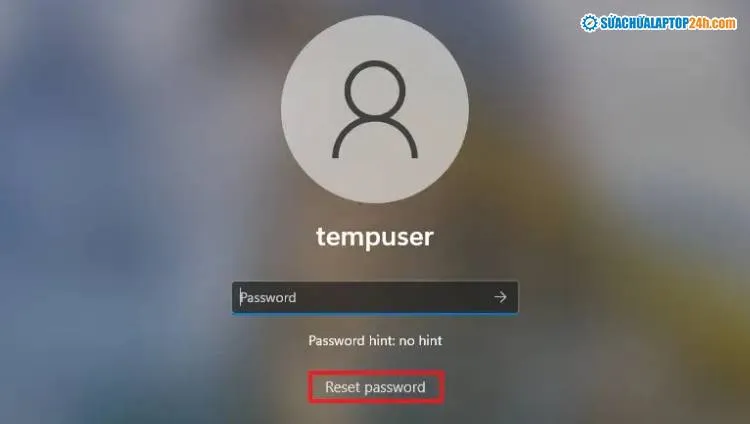 Chọn Reset password
Bắt đầu quy trình reset password
Trả lời chính xác các câu hỏi này. Nếu câu trả lời đúng, bạn sẽ được phép đặt mật khẩu mới ngay lập tức.
 Trả lời lại các câu hỏi xác thực
Nhập câu trả lời cho các câu hỏi bảo mật
Khi Quên Cả Câu Trả Lời Bảo Mật
Nếu không nhớ câu trả lời, bạn có thể áp dụng phương pháp USB Boot tương tự Windows 7 (mô tả ở phần trên), hoặc sử dụng công cụ bên thứ ba như Ophcrack, Kon-Boot. Tuy nhiên, các công cụ này có rủi ro bảo mật và không được Microsoft hỗ trợ chính thức.
So Sánh Các Phương Pháp Khôi Phục
| Phương pháp | Windows 7 | Windows 10/11 Microsoft | Windows 10/11 Local | Độ khó | Yêu cầu |
|---|---|---|---|---|---|
| USB Boot + CMD | ✓ | ✓ | ✓ | Trung bình | USB Boot, kiến thức cơ bản |
| Câu hỏi bảo mật | ✗ | ✗ | ✓ | Dễ | Nhớ câu trả lời |
| Reset online | ✗ | ✓ | ✗ | Dễ | Thiết bị khác, internet |
| Đĩa khôi phục | ✓ | ✓ | ✓ | Dễ | Tạo trước khi quên |
Các Tình Huống Thường Gặp
Quên Mật Khẩu Laptop Dell, HP, Asus
Thương hiệu laptop không ảnh hưởng đến cách lấy mật khẩu máy tính win 7 hay các phiên bản Windows khác. Điều quan trọng là xác định đúng phiên bản Windows và loại tài khoản (Microsoft hay Local) bạn đang dùng.
Một số laptop có BIOS password riêng biệt – đây là mật khẩu phần cứng khác hoàn toàn với mật khẩu Windows. Nếu gặp yêu cầu nhập mật khẩu ngay khi bật máy (trước khi Windows khởi động), đó là BIOS password và cần liên hệ hãng hoặc trung tâm sửa chữa.
Không Thể Truy Cập USB Boot
Một số máy tính có Secure Boot hoặc Fast Boot bật mặc định, ngăn khởi động từ USB. Vào BIOS/UEFI (thường bằng phím F2, Del, hoặc F10 khi khởi động) và tắt các tính năng này. Đồng thời, đảm bảo USB Boot được tạo đúng chuẩn (UEFI hoặc Legacy) phù hợp với máy.
Mất Dữ Liệu Sau Khi Reset
Các phương pháp trên chỉ reset mật khẩu, không xóa dữ liệu. Tuy nhiên, nếu ổ cứng được mã hóa bằng BitLocker hoặc công nghệ tương tự, việc mất mật khẩu có thể khiến dữ liệu không thể truy cập. Trong trường hợp này, bạn cần khóa khôi phục BitLocker (Recovery Key) để giải mã.
Biện Pháp Phòng Ngừa
Tạo Đĩa Khôi Phục Mật Khẩu
Windows cho phép tạo Password Reset Disk – một file đặc biệt lưu trên USB, giúp reset mật khẩu mà không cần nhớ mật khẩu cũ. Tạo đĩa này TRƯỚC KHI quên mật khẩu:
- Cắm USB vào máy
- Tìm kiếm “Create a password reset disk” trong Control Panel
- Làm theo wizard để tạo file khôi phục
Lưu ý: Đĩa khôi phục chỉ hoạt động với tài khoản cục bộ, không áp dụng cho tài khoản Microsoft.
Sử Dụng Trình Quản Lý Mật Khẩu
Các công cụ như Bitwarden, 1Password, hoặc KeePass giúp lưu trữ mật khẩu an toàn. Bạn chỉ cần nhớ một mật khẩu chính (master password) để truy cập tất cả mật khẩu khác.
Liên Kết Tài Khoản Microsoft
Chuyển từ tài khoản cục bộ sang tài khoản Microsoft giúp khôi phục mật khẩu dễ dàng hơn. Vào Settings > Accounts > Your info > Sign in with a Microsoft account instead để chuyển đổi.
Với hướng dẫn chi tiết về cách lấy mật khẩu máy tính win 7 và các phiên bản Windows khác, bạn có thể tự khắc phục tình trạng quên mật khẩu mà không cần cài lại hệ điều hành. Phương pháp USB Boot + Command Prompt là giải pháp hiệu quả nhất khi không còn phương án nào khác, trong khi tài khoản Microsoft cung cấp cách khôi phục đơn giản và an toàn hơn.
Ngày cập nhật gần nhất 17/03/2026 by Thành Tín
