
Laptop Windows đang chạy chậm, ì ạch, treo ứng dụng liên tục? Khởi động lại laptop là giải pháp đơn giản nhưng hiệu quả giúp refresh toàn bộ hệ thống, xóa bộ nhớ cache tạm và giải phóng tài nguyên RAM. Bài viết này hướng dẫn 6 phương pháp restart laptop từ cơ bản đến nâng cao, kèm cách xử lý khi gặp sự cố không khởi động lại được.
Tại Sao Nên Khởi Động Lại Laptop Thường Xuyên
Khởi động lại laptop không chỉ giải quyết tình trạng lag tạm thời. Khi Windows chạy liên tục, các tiến trình nền tích tụ, memory leak xảy ra, driver xung đột âm ỉ. Restart giúp:
- Giải phóng RAM: Xóa sạch bộ nhớ tạm, đóng tiến trình zombie (process không tự tắt dù đã đóng ứng dụng)
- Áp dụng cập nhật: Nhiều bản vá Windows, driver chỉ hoạt động sau khi restart
- Reset network stack: Khắc phục lỗi kết nối mạng do DNS cache hoặc TCP/IP bị lỗi
- Làm mới GPU state: Đặc biệt quan trọng với laptop gaming hoặc làm đồ họa
Theo khuyến nghị từ Microsoft, restart laptop 1-2 lần/tuần giúp duy trì hiệu suất ổn định. Tuy nhiên, tránh restart quá thường xuyên (nhiều lần/ngày) vì chu kỳ bật/tắt liên tục gây hao mòn ổ cứng SSD.
6 Cách Khởi Động Lại Laptop Windows
Phương Pháp 1: Qua Menu Start (Cơ Bản Nhất)
Cách này phù hợp khi laptop hoạt động bình thường, không bị treo.
- Click biểu tượng Windows ở góc dưới trái taskbar
- Click biểu tượng Power (hình nút nguồn)
- Chọn Restart
 Khởi động lại laptop qua Menu StartRestart qua Menu Start — phương pháp đơn giản nhất
Windows sẽ tự động đóng tất cả ứng dụng, lưu trạng thái hệ thống, sau đó reboot. Nếu có ứng dụng chưa lưu, hệ thống sẽ cảnh báo trước khi tiếp tục.
Phương Pháp 2: Phím Tắt Alt + F4
Khi đang làm việc trên desktop (không mở cửa sổ nào), tổ hợp phím này mở hộp thoại Shut Down Windows.
- Đảm bảo đang ở màn hình desktop (minimize tất cả cửa sổ)
- Nhấn Alt + F4
- Chọn Restart từ dropdown menu
- Nhấn OK hoặc Enter
 Restart laptop bằng phím tắt Alt + F4Hộp thoại Shut Down Windows xuất hiện khi nhấn Alt + F4
Lưu ý: Nếu đang mở ứng dụng, Alt + F4 sẽ đóng ứng dụng đó thay vì mở menu shutdown. Hãy minimize tất cả cửa sổ trước.
Phương Pháp 3: Command Prompt (Cho Power User)
Phương pháp này hữu ích khi cần restart từ xa qua Remote Desktop hoặc tự động hóa bằng script.
- Nhấn Win + X, chọn Terminal (Admin) hoặc Command Prompt (Admin)
- Gõ lệnh:
shutdown /r /t 0 - Nhấn Enter
 Khởi động lại laptop qua Command PromptLệnh shutdown /r /t 0 trong Command Prompt
Giải thích tham số:
/r: Restart (thay vì shutdown hoàn toàn)/t 0: Thời gian chờ 0 giây (restart ngay lập tức)
Nếu muốn delay 60 giây trước khi restart, dùng /t 60. Để hủy lệnh restart đang chờ, gõ shutdown /a.
Phương Pháp 4: PowerShell (Phương Pháp Hiện Đại)
PowerShell là công cụ quản trị mạnh hơn Command Prompt, được Microsoft khuyến nghị sử dụng từ Windows 10 trở đi.
- Nhấn Win + X, chọn Terminal (Admin) hoặc Windows PowerShell (Admin)
- Gõ lệnh:
Restart-Computer -Force - Nhấn Enter
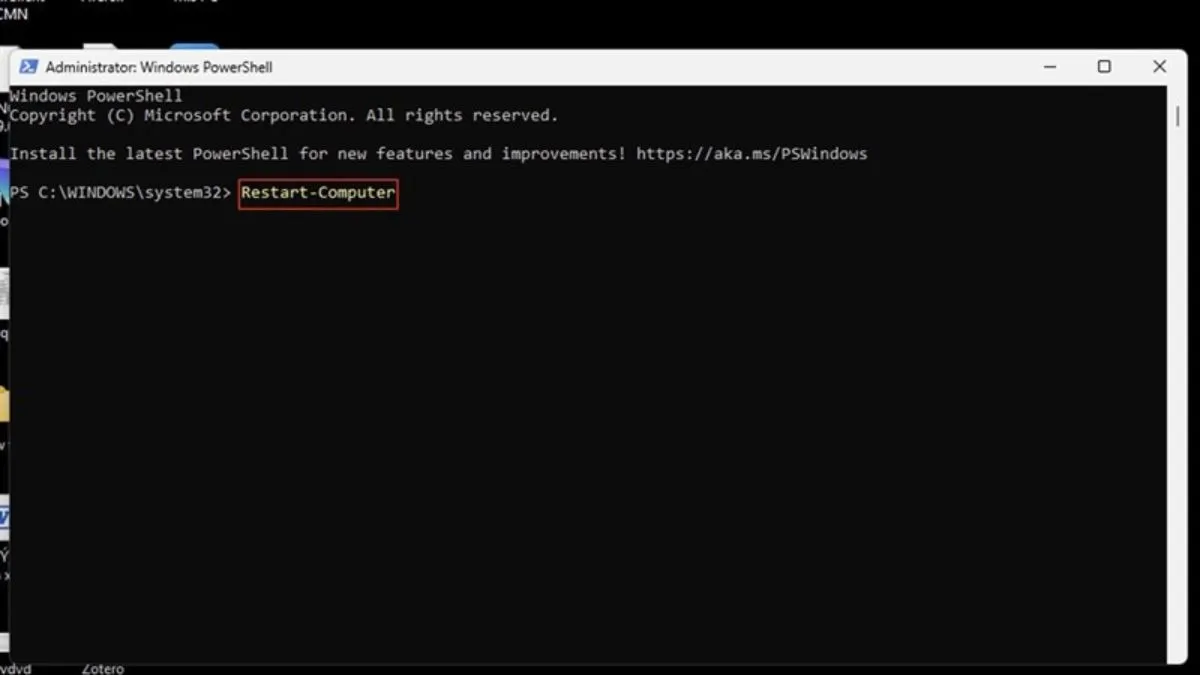 Restart laptop bằng PowerShellLệnh Restart-Computer trong PowerShell
Tham số -Force bắt buộc đóng tất cả ứng dụng mà không cần xác nhận. Nếu muốn restart máy từ xa, thêm tham số -ComputerName "TenMay".
Phương Pháp 5: Ctrl + Alt + Del (Khi Giao Diện Bị Treo)
Khi desktop không phản hồi nhưng vẫn nhận phím, dùng màn hình bảo mật Windows.
- Nhấn Ctrl + Alt + Del
- Click biểu tượng Power ở góc dưới phải
- Chọn Restart
Màn hình bảo mật Windows với tùy chọn Restart
Màn hình này hoạt động ở mức ưu tiên cao hơn giao diện desktop thông thường, nên vẫn phản hồi khi Explorer.exe bị treo.
Phương Pháp 6: Giữ Nút Nguồn (Khẩn Cấp)
Chỉ dùng khi laptop treo hoàn toàn, không phản hồi bất kỳ thao tác nào.
- Nhấn giữ nút nguồn 5-10 giây cho đến khi màn hình tắt hẳn
- Chờ 5 giây
- Nhấn nút nguồn lần nữa để bật máy
 Nút nguồn laptop để restart khẩn cấpNút nguồn — phương án cuối cùng khi laptop treo cứng
⚠️ Cảnh báo: Cách này bỏ qua quy trình shutdown chuẩn của Windows, có thể gây mất dữ liệu chưa lưu hoặc lỗi file system nếu đang ghi dữ liệu. Chỉ dùng khi không còn lựa chọn nào khác.
Lưu Ý Quan Trọng Khi Restart Laptop
Trước Khi Restart
- Lưu tất cả công việc: Ctrl + S trên mọi file đang mở. Ứng dụng như Word, Excel có AutoSave nhưng không đảm bảo 100%
- Đóng ứng dụng nặng: Đặc biệt các phần mềm render video, compile code, hoặc game online để tránh mất tiến trình
- Kiểm tra Windows Update: Nếu có bản cập nhật đang chờ, restart sẽ tự động cài đặt và có thể mất 10-30 phút
Sau Khi Restart
- Chờ hệ thống ổn định: Sau khi đăng nhập, đợi 1-2 phút để các dịch vụ nền khởi động hoàn tất trước khi mở ứng dụng nặng
- Kiểm tra Task Manager: Nhấn Ctrl + Shift + Esc, xem tab Performance để đảm bảo CPU/RAM về mức bình thường
- Xác minh kết nối mạng: Nếu dùng VPN hoặc proxy, cần kết nối lại sau restart
Tần Suất Restart Hợp Lý
- Laptop văn phòng: 1-2 lần/tuần, thường vào cuối tuần
- Laptop gaming: Sau mỗi session chơi game nặng kéo dài >3 giờ
- Laptop lập trình: Sau khi cài đặt SDK, IDE, hoặc driver mới
- Laptop 24/7 (server): Chỉ restart khi cần thiết, ưu tiên lên lịch vào lúc ít người dùng
Xử Lý Khi Không Restart Được Laptop
Laptop Treo Ở Logo Windows
Triệu chứng: Màn hình hiển thị logo Windows với vòng tròn loading quay mãi không vào được desktop.
Nguyên nhân: Driver xung đột, file hệ thống bị lỗi, hoặc ổ cứng có bad sector.
Cách khắc phục:
- Vào Safe Mode: Nhấn nút nguồn tắt máy, bật lại và tắt ngay khi thấy logo (lặp lại 3 lần). Lần thứ 4 Windows sẽ tự động vào Windows Recovery Environment
- Chọn Troubleshoot > Advanced options > Startup Settings > Restart
- Nhấn phím 4 hoặc F4 để vào Safe Mode
- Trong Safe Mode, gỡ driver vừa cài hoặc chạy
sfc /scannowtrong Command Prompt (Admin)
Màn Hình Xanh BSOD (Blue Screen of Death)
Triệu chứng: Màn hình xanh với mã lỗi như SYSTEM_THREAD_EXCEPTION_NOT_HANDLED, IRQL_NOT_LESS_OR_EQUAL.
Nguyên nhân: Driver không tương thích, RAM lỗi, hoặc phần cứng bị hỏng.
Cách khắc phục:
- Ghi lại mã lỗi (ví dụ: 0x0000007E) và file gây lỗi (thường có đuôi .sys)
- Tra cứu mã lỗi trên Microsoft Docs
- Nếu file .sys là driver, boot vào Safe Mode và gỡ driver đó
- Chạy Windows Memory Diagnostic để kiểm tra RAM: Win + R > gõ
mdsched.exe> Restart now
Laptop Không Lên Nguồn
Triệu chứng: Nhấn nút nguồn không có phản ứng, đèn LED không sáng, quạt không quay.
Nguyên nhân: Pin hết, adapter hỏng, hoặc mainboard chết.
Cách khắc phục:
- Kiểm tra nguồn điện: Rút adapter, tháo pin (nếu tháo được), giữ nút nguồn 30 giây để xả điện tĩnh
- Cắm lại adapter (không lắp pin), thử bật máy
- Nếu vẫn không lên, kiểm tra đèn LED adapter có sáng không. Không sáng = adapter hỏng
- Nếu adapter bình thường nhưng máy vẫn không lên, có thể mainboard hoặc nút nguồn bị lỗi → cần mang bảo hành
⚠️ Khi nào cần đến trung tâm bảo hành: Nếu thử tất cả cách trên mà vẫn không khởi động lại được, hoặc laptop phát ra tiếng bíp lạ, mùi khét, đừng tự sửa. Liên hệ ngay trung tâm bảo hành uy tín để tránh hỏng thêm linh kiện.
Câu Hỏi Thường Gặp
Restart khác gì Shutdown?
Shutdown tắt hoàn toàn nguồn điện, Windows lưu trạng thái hệ thống vào file hiberfil.sys (Fast Startup). Restart tắt rồi bật lại ngay, không lưu trạng thái, nên làm mới hệ thống triệt để hơn. Khi gặp lỗi driver hoặc cần áp dụng cập nhật, restart hiệu quả hơn shutdown.
Restart có làm mất dữ liệu không?
Dữ liệu đã lưu vào ổ cứng (file, ảnh, video) không bị ảnh hưởng. Chỉ mất dữ liệu chưa lưu trong RAM: văn bản đang soạn, code chưa save, tab trình duyệt chưa bookmark. Một số ứng dụng như Chrome, VS Code có tính năng restore session sau restart.
Khi nào nên restart laptop?
- Sau khi cài đặt phần mềm, driver, hoặc Windows Update
- Khi laptop chạy chậm, RAM sử dụng >80% dù đã đóng ứng dụng
- Gặp lỗi kết nối mạng không rõ nguyên nhân
- Ứng dụng bị treo, Task Manager không tắt được process
- Định kỳ 1-2 lần/tuần để duy trì hiệu suất
Restart laptop là thao tác đơn giản nhưng hiệu quả giải quyết phần lớn vấn đề phần mềm. Nắm vững 6 phương pháp trên giúp bạn xử lý linh hoạt trong mọi tình huống, từ restart thông thường đến khẩn cấp khi laptop treo cứng.
Ngày cập nhật gần nhất 17/03/2026 by Thành Tín
