
Việc kết nối laptop với màn hình qua cổng HDMI giúp mở rộng không gian làm việc, tăng năng suất đáng kể. Tuy nhiên, quá trình này đòi hỏi hiểu rõ về phần cứng, cấu hình hệ thống và các giới hạn kỹ thuật. Bài viết này sẽ hướng dẫn chi tiết cách thực hiện kết nối, xử lý sự cố thường gặp, và lựa chọn thiết bị phù hợp.
Tại Sao Nên Mở Rộng Màn Hình Cho Laptop?
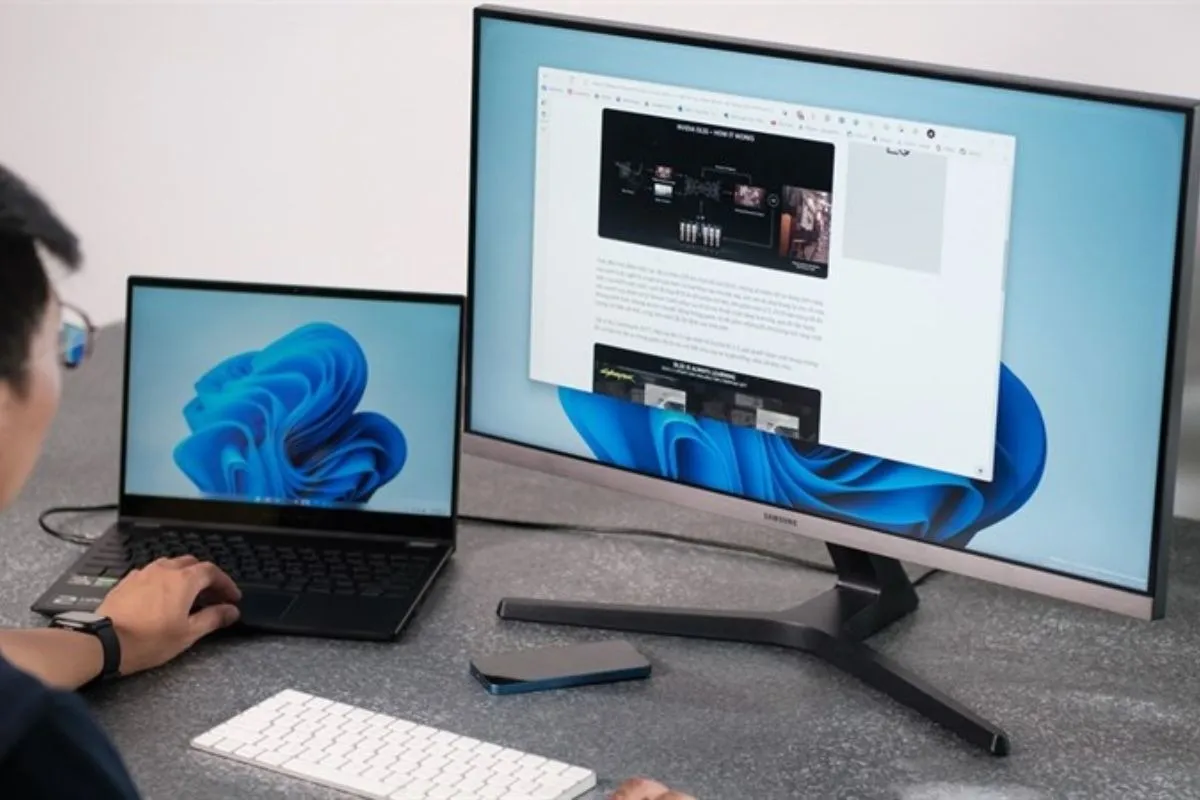
Khi làm việc với nhiều ứng dụng đồng thời, việc chuyển đổi giữa các cửa sổ trên một màn hình duy nhất gây mất tập trung và giảm hiệu suất. Kết nối laptop với màn hình ngoài qua cổng HDMI mang lại những lợi ích cụ thể:
Tăng diện tích làm việc thực tế: Với hai màn hình, bạn có thể đặt tài liệu tham khảo ở một bên, code editor hoặc bảng tính ở bên kia. Điều này đặc biệt hữu ích cho lập trình viên, nhà thiết kế, hoặc người làm phân tích dữ liệu.
Giảm thời gian chuyển đổi ngữ cảnh: Nghiên cứu cho thấy mỗi lần chuyển cửa sổ làm gián đoạn tư duy khoảng 23 phút để tập trung trở lại. Màn hình phụ giúp giữ thông tin quan trọng luôn hiển thị.
Cải thiện tư thế làm việc: Màn hình ngoài thường có kích thước lớn hơn và có thể điều chỉnh độ cao, giúp giảm căng thẳng cổ vai so với việc cúi nhìn xuống màn hình laptop.
Tiết kiệm chi phí: Thay vì đầu tư laptop màn hình lớn, bạn tận dụng màn hình desktop sẵn có hoặc mua màn hình rời với giá hợp lý hơn.
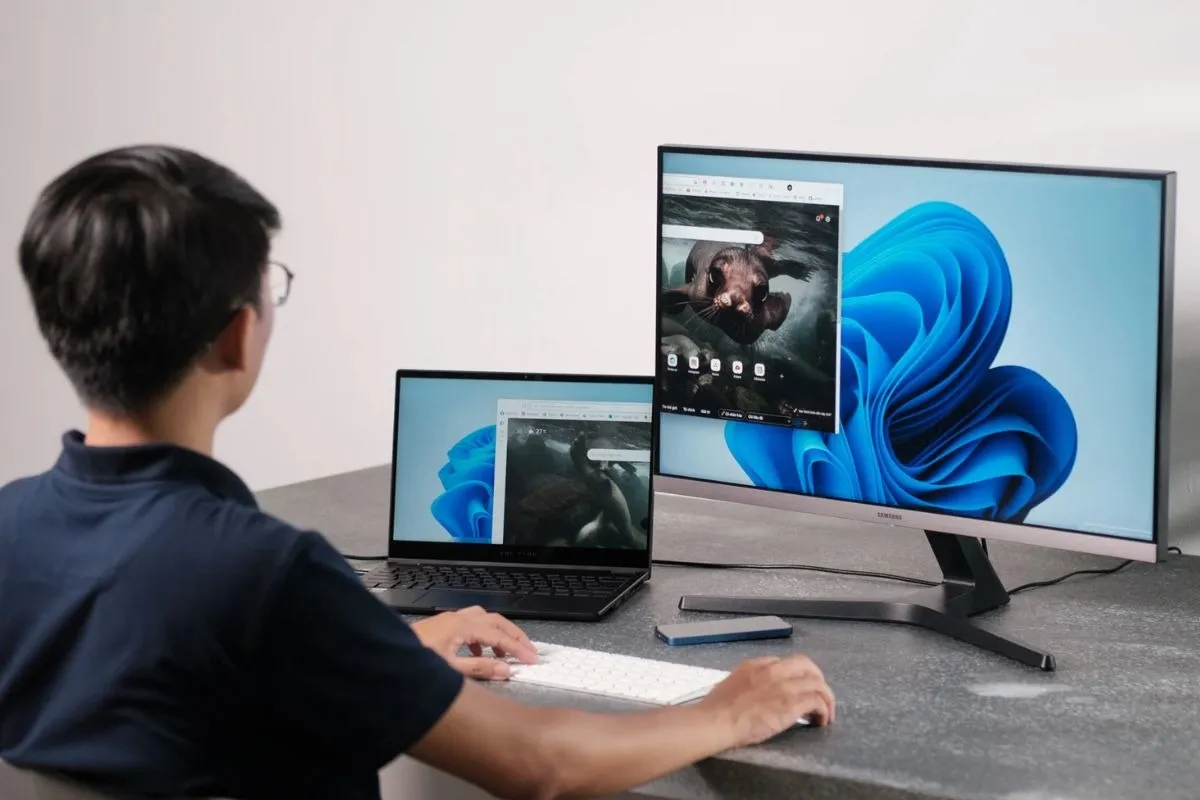 Kết nối laptop với màn hình ngoài giúp tăng năng suất làm việc đáng kể
Kết nối laptop với màn hình ngoài giúp tăng năng suất làm việc đáng kể
Yêu Cầu Phần Cứng Để Kết Nối HDMI
Kiểm Tra Cổng HDMI Trên Laptop
Hầu hết laptop từ 2015 trở lại đây đều tích hợp cổng HDMI output (xuất tín hiệu). Cổng này thường nằm ở cạnh bên, có hình chữ nhật với các chân kim bên trong. Một số laptop mỏng nhẹ sử dụng Mini HDMI hoặc Micro HDMI, cần adapter chuyển đổi.
Lưu ý quan trọng: Cổng HDMI trên laptop là output, không phải input. Bạn không thể kết nối từ PC sang laptop để biến laptop thành màn hình phụ bằng cách cắm cáp HDMI trực tiếp. Để làm điều này, cần thiết bị capture card hoặc phần mềm streaming qua mạng.
Chọn Cáp HDMI Phù Hợp
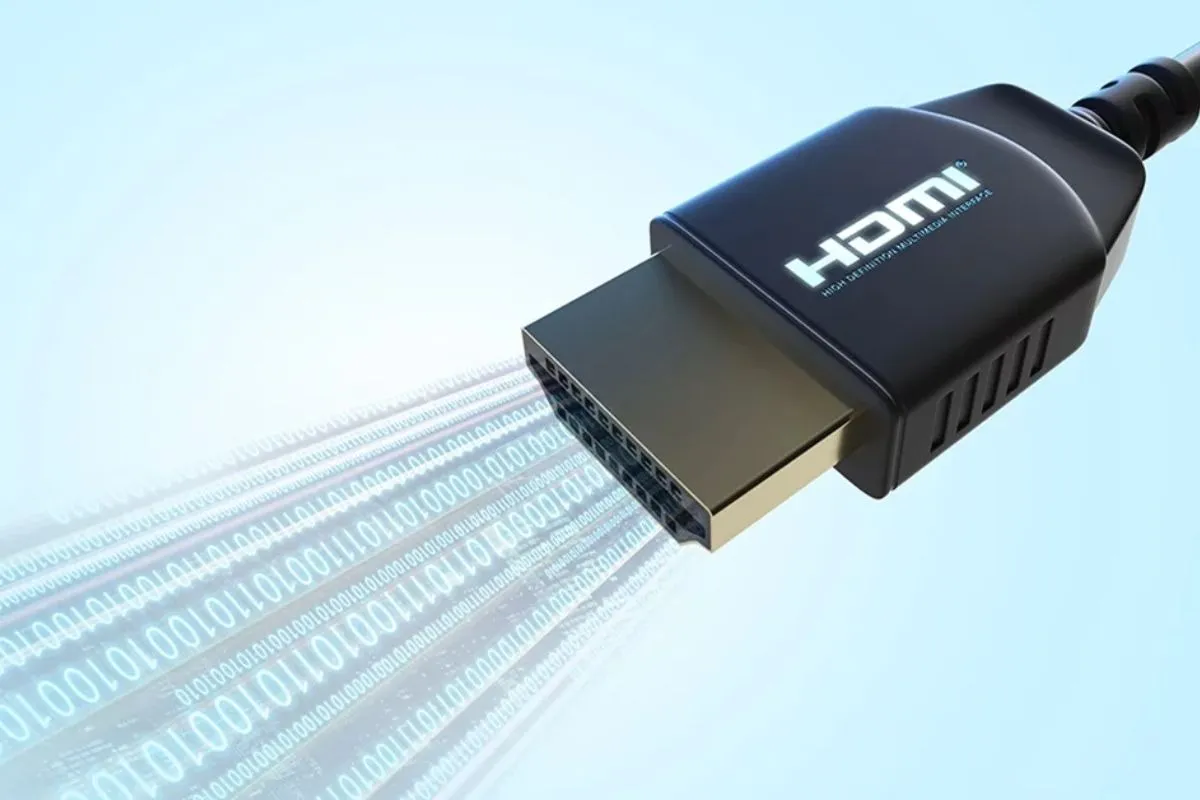
Cáp HDMI có nhiều phiên bản, ảnh hưởng trực tiếp đến chất lượng hiển thị:
HDMI 1.4: Hỗ trợ 1080p@60Hz, 4K@30Hz. Đủ dùng cho công việc văn phòng, lướt web, xem phim Full HD.
HDMI 2.0: Hỗ trợ 4K@60Hz, băng thông 18 Gbps. Phù hợp cho màn hình 4K, chơi game nhẹ.
HDMI 2.1: Hỗ trợ 4K@120Hz, 8K@60Hz, băng thông 48 Gbps. Cần thiết cho gaming cao cấp, content creation chuyên nghiệp.
Với chiều dài cáp dưới 3m, chất lượng tín hiệu ổn định. Trên 5m, nên chọn cáp có chip khuếch đại tín hiệu để tránh giảm chất lượng hình ảnh.
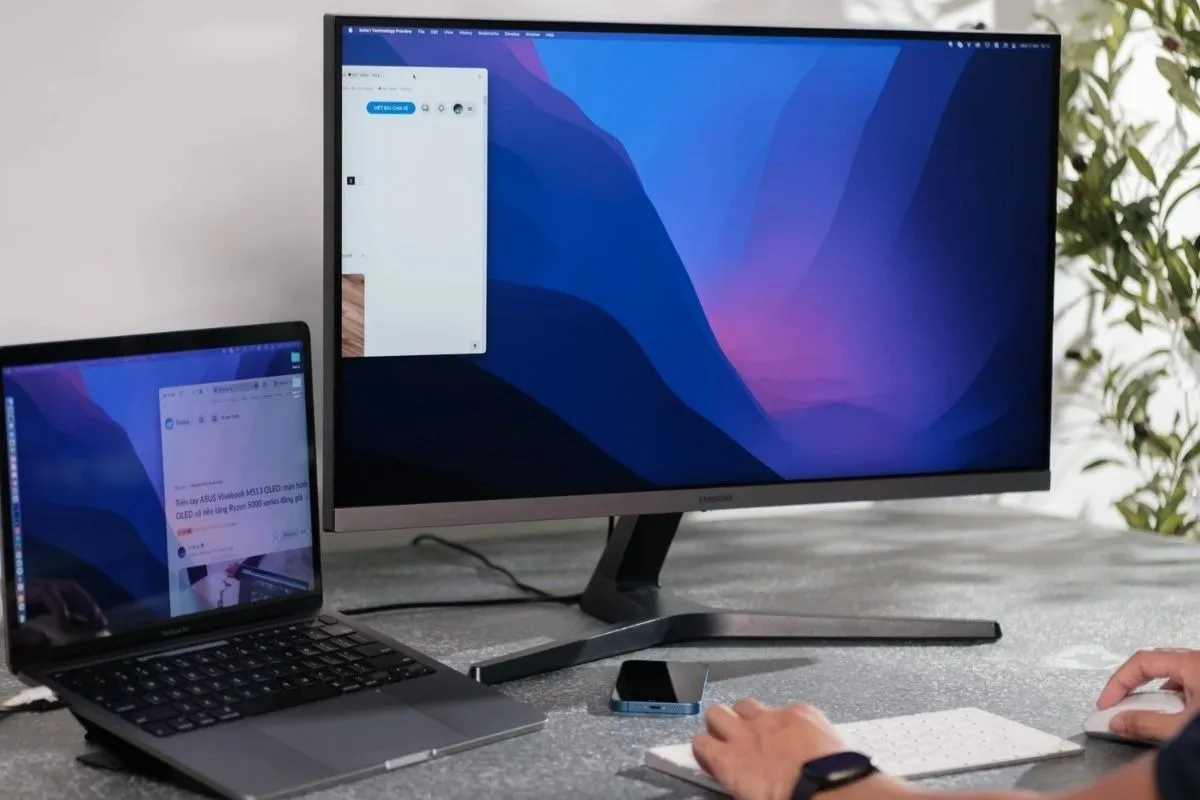 Cáp HDMI chất lượng cao đảm bảo truyền tải tín hiệu ổn định
Cáp HDMI chất lượng cao đảm bảo truyền tải tín hiệu ổn định
Adapter Chuyển Đổi Khi Cần
Nếu laptop chỉ có USB-C hoặc Thunderbolt 3/4, cần adapter USB-C to HDMI. Lưu ý kiểm tra laptop có hỗ trợ DisplayPort Alt Mode qua USB-C hay không (thường có biểu tượng DP hoặc thunderbolt bên cạnh cổng).
Với laptop cũ chỉ có VGA, adapter VGA to HDMI cần nguồn điện riêng vì VGA là tín hiệu analog, cần chuyển đổi sang digital.
Cách Kết Nối Laptop Với Màn Hình Ngoài Trên Windows
Thực Hiện Kết Nối Vật Lý
Cắm một đầu cáp HDMI vào cổng HDMI trên laptop, đầu còn lại vào màn hình ngoài. Đảm bảo cắm chắc chắn, nghe tiếng “click” nhẹ khi cáp vào đúng vị trí.
Bật màn hình ngoài và chọn đúng nguồn input (HDMI 1, HDMI 2…) bằng nút điều khiển trên màn hình.
Cấu Hình Chế Độ Hiển Thị
Windows tự động phát hiện màn hình mới trong vài giây. Nếu không, nhấn Windows + P để mở menu Project:
Duplicate (Nhân bản): Hiển thị nội dung giống nhau trên cả hai màn hình. Hữu ích khi thuyết trình.
Extend (Mở rộng): Màn hình ngoài trở thành phần mở rộng của desktop. Bạn kéo cửa sổ qua lại giữa hai màn hình. Đây là chế độ phổ biến nhất cho làm việc.
Second screen only: Tắt màn hình laptop, chỉ dùng màn hình ngoài. Tiết kiệm pin khi làm việc tại bàn cố định.
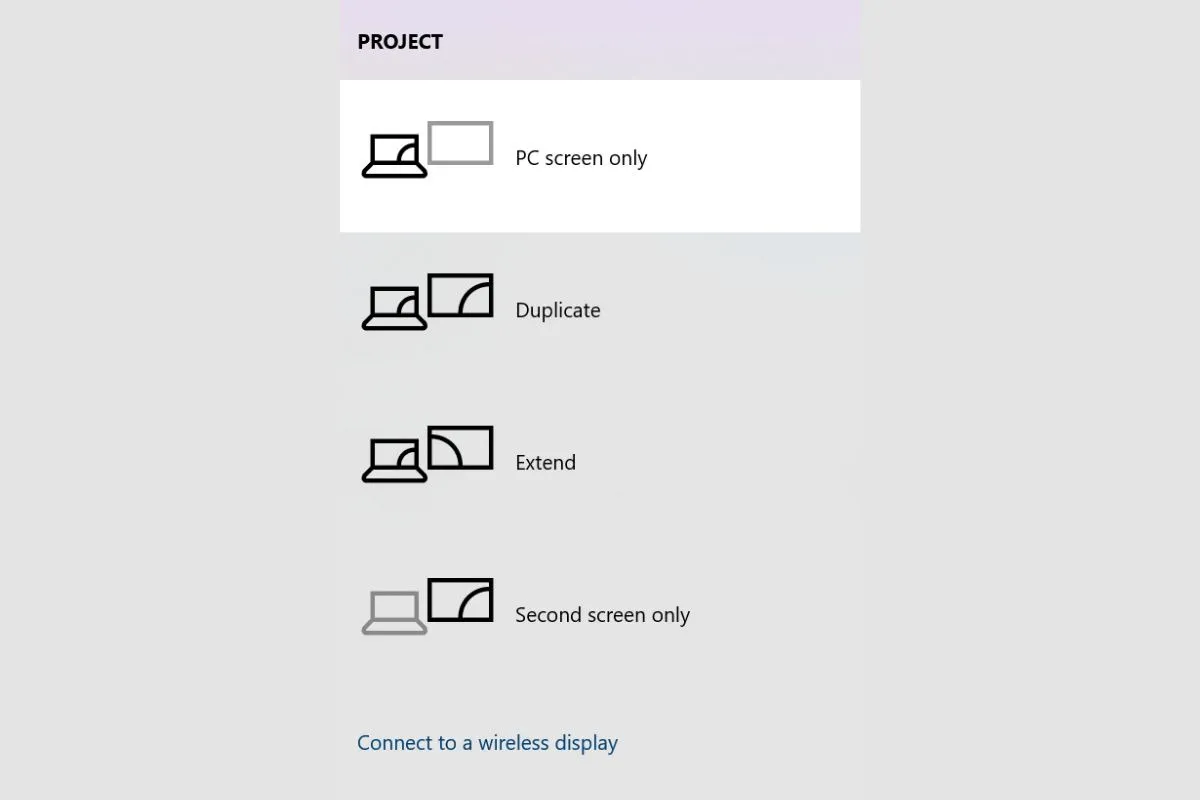 Chọn chế độ hiển thị phù hợp với nhu cầu sử dụng
Chọn chế độ hiển thị phù hợp với nhu cầu sử dụng
Tinh Chỉnh Cài Đặt Nâng Cao
Vào Settings > System > Display để điều chỉnh chi tiết:
Sắp xếp vị trí màn hình: Kéo thả biểu tượng màn hình để phản ánh vị trí thực tế. Nếu màn hình ngoài ở bên trái laptop, đặt nó bên trái trong cài đặt để con trỏ di chuyển tự nhiên.
Độ phân giải: Chọn độ phân giải native của màn hình (thường là cao nhất trong danh sách) để hình ảnh sắc nét nhất.
Tần số quét: Màn hình 60Hz đủ dùng cho văn phòng. Gaming monitor 144Hz trở lên cần cáp HDMI 2.0 hoặc cao hơn.
Scaling: Nếu chữ quá nhỏ trên màn hình 4K, tăng scaling lên 125% hoặc 150%. Windows 11 xử lý scaling tốt hơn Windows 10.
Kết Nối Trên macOS
Quy Trình Kết Nối
MacBook từ 2016 trở đi thường chỉ có USB-C/Thunderbolt, cần adapter USB-C to HDMI. Cắm adapter vào MacBook, sau đó cắm cáp HDMI từ adapter đến màn hình.
macOS tự động phát hiện màn hình ngoài. Vào System Settings > Displays để cấu hình.
Cấu Hình Hiển Thị
Mirror Displays: Nhân bản màn hình, hữu ích khi thuyết trình.
Extend Desktop: Mở rộng không gian làm việc. Kéo thanh menu bar sang màn hình nào để đặt nó làm màn hình chính.
Arrangement: Sắp xếp vị trí tương đối giữa các màn hình bằng cách kéo thả trong cài đặt.
macOS hỗ trợ tốt màn hình Retina và non-Retina cùng lúc, tự động điều chỉnh scaling cho từng màn hình.
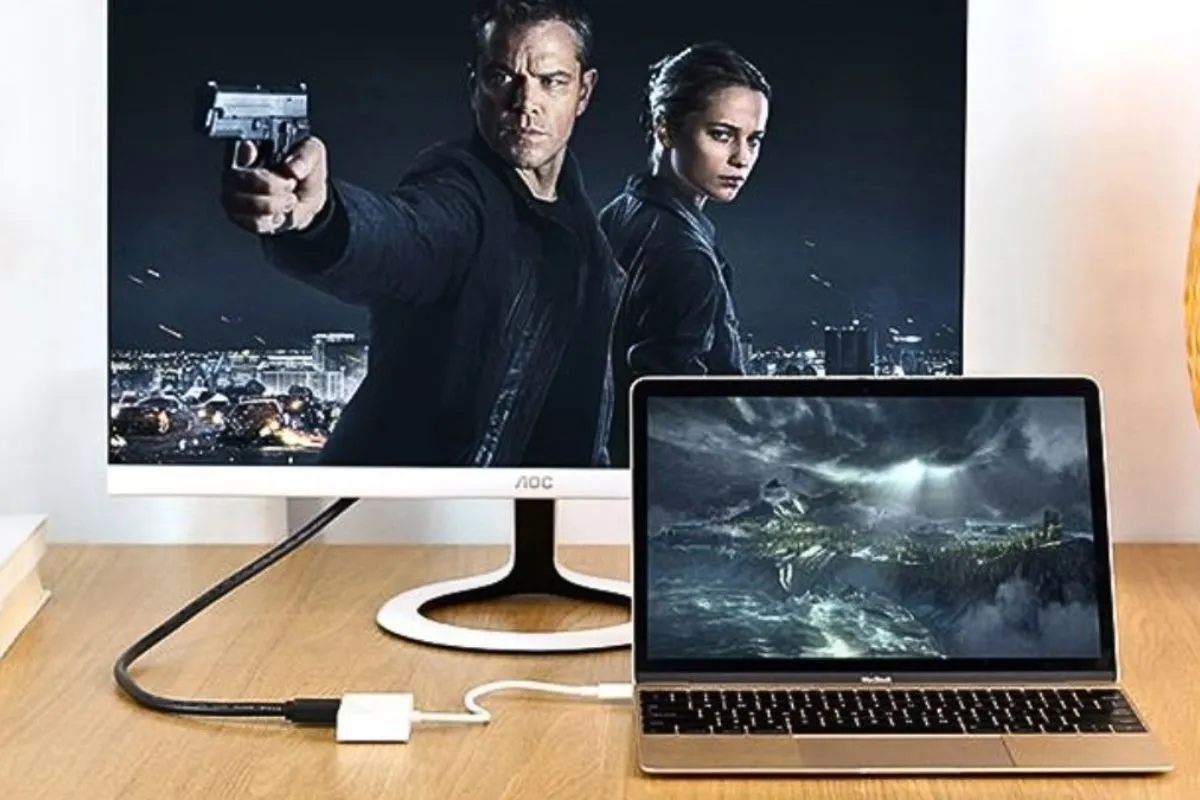 Cắm cáp HDMI từ MacBook đến màn hình ngoài qua adapter USB-C
Cắm cáp HDMI từ MacBook đến màn hình ngoài qua adapter USB-C
Xử Lý Sự Cố Thường Gặp
Không Có Hình Ảnh Trên Màn Hình Ngoài
Kiểm tra kết nối vật lý: Rút cáp ra cắm lại, thử cổng HDMI khác trên màn hình nếu có nhiều cổng.
Xác nhận nguồn input: Dùng nút điều khiển trên màn hình để chọn đúng HDMI input (HDMI 1, 2, 3…).
Cập nhật driver card đồ họa: Vào Device Manager (Windows) hoặc Software Update (macOS), cập nhật driver mới nhất. Driver cũ thường gây xung đột với màn hình mới.
Thử cáp khác: Cáp HDMI giá rẻ dễ hỏng chân kim bên trong, gây mất tín hiệu.
Âm Thanh Không Ra Màn Hình
Khi kết nối HDMI, Windows mặc định chuyển âm thanh sang màn hình nếu màn hình có loa tích hợp.
Chọn thiết bị phát âm thanh: Click chuột phải vào biểu tượng loa trên taskbar > Open Sound settings > trong mục Output, chọn thiết bị mong muốn (loa laptop hoặc màn hình).
Nếu không thấy màn hình trong danh sách output, cáp HDMI có thể không hỗ trợ âm thanh hoặc driver âm thanh cần cập nhật.
 Chọn đúng thiết bị output để âm thanh phát qua loa mong muốn
Chọn đúng thiết bị output để âm thanh phát qua loa mong muốn
Hình Ảnh Bị Lag Hoặc Giật
Giảm độ phân giải: Nếu laptop yếu, giảm từ 4K xuống 1080p để giảm tải GPU.
Kiểm tra băng thông cáp: Cáp HDMI 1.4 không đủ băng thông cho 4K@60Hz, nâng cấp lên HDMI 2.0.
Tắt các hiệu ứng đồ họa: Trên Windows, vào System > About > Advanced system settings > Performance Settings, chọn “Adjust for best performance”.
Đóng ứng dụng nền: Các phần mềm như Chrome với nhiều tab, video editor, hoặc game đang chạy nền tiêu tốn GPU, gây lag màn hình phụ.
Màu Sắc Hiển Thị Sai Lệch
Hiệu chỉnh màu trên màn hình: Dùng nút OSD trên màn hình, chọn preset phù hợp (sRGB cho văn phòng, Adobe RGB cho thiết kế).
Cài đặt color profile: Windows và macOS cho phép cài color profile (file .icm hoặc .icc) từ nhà sản xuất màn hình để hiển thị màu chính xác.
Kiểm tra cáp: Cáp HDMI kém chất lượng hoặc quá dài (>5m) gây nhiễu tín hiệu, làm màu bị lệch.
So Sánh Các Chuẩn Kết Nối
| Chuẩn kết nối | Băng thông tối đa | Độ phân giải hỗ trợ | Ưu điểm | Nhược điểm |
|---|---|---|---|---|
| HDMI 2.1 | 48 Gbps | 8K@60Hz, 4K@120Hz | Phổ biến, hỗ trợ âm thanh, giá rẻ | Cáp dài giảm chất lượng |
| DisplayPort 1.4 | 32.4 Gbps | 8K@60Hz, 4K@120Hz | Băng thông cao, hỗ trợ daisy chain | Ít phổ biến trên laptop |
| USB-C (DP Alt Mode) | 40 Gbps (Thunderbolt 4) | 8K@60Hz, 4K@120Hz | Một cáp cho cả nguồn và hình ảnh | Cần laptop hỗ trợ, adapter đắt |
| VGA | Analog | 1920×1200@60Hz | Tương thích thiết bị cũ | Chất lượng kém, không truyền âm thanh |
Khuyến nghị: Với laptop hiện đại, ưu tiên HDMI 2.0 trở lên hoặc USB-C to HDMI cho độ tương thích tốt và giá thành hợp lý. DisplayPort phù hợp nếu màn hình và laptop đều có cổng này.
 Chọn chuẩn kết nối phù hợp với thiết bị và nhu cầu sử dụng
Chọn chuẩn kết nối phù hợp với thiết bị và nhu cầu sử dụng
Lưu Ý Khi Sử Dụng Màn Hình Phụ
Quản lý năng lượng: Màn hình ngoài tiêu thụ pin laptop nhanh hơn 30-50%. Khi di động, ngắt kết nối hoặc chuyển sang chế độ tiết kiệm pin.
Nhiệt độ laptop: GPU xử lý hai màn hình tạo nhiệt nhiều hơn. Đặt laptop ở nơi thoáng mát, dùng đế tản nhiệt nếu cần.
Bảo vệ mắt: Điều chỉnh độ sáng hai màn hình tương đương nhau để tránh mỏi mắt khi nhìn qua lại. Bật chế độ Night Light (Windows) hoặc Night Shift (macOS) vào buổi tối.
Sắp xếp workspace hiệu quả: Đặt ứng dụng chính (code editor, document) trên màn hình lớn, công cụ phụ (email, chat, tài liệu tham khảo) trên màn hình nhỏ hơn.
Việc kết nối laptop với màn hình qua cổng HDMI không phức tạp nếu bạn hiểu rõ yêu cầu phần cứng và cách cấu hình hệ thống. Chọn đúng cáp, cập nhật driver, và tinh chỉnh cài đặt hiển thị sẽ giúp bạn tận dụng tối đa không gian làm việc mở rộng.
Ngày cập nhật gần nhất 16/03/2026 by Thành Tín
