
Việc cách cài đặt wifi d link DIR-612 không quá phức tạp nếu bạn nắm rõ quy trình. Bài viết này hướng dẫn chi tiết cách thiết lập router D-Link DIR-612 qua giao diện web, giúp bạn tự cấu hình tên mạng, mật khẩu và tối ưu kết nối không dây tại nhà hoặc văn phòng nhỏ. Bạn sẽ học cách truy cập bảng điều khiển, thay đổi thông số bảo mật, và xử lý các vấn đề thường gặp khi thiết lập wifi D-Link.
Chuẩn Bị Trước Khi Cấu Hình
Trước khi bắt đầu cách cài đặt wifi d link DIR-612, đảm bảo bạn có:
Thiết bị cần thiết: Router D-Link DIR-612, adapter nguồn 5V/1.2A đi kèm, cáp Ethernet (nếu kết nối có dây), máy tính hoặc laptop có card mạng hoạt động.
Kiểm tra phần cứng: Xác nhận đèn Power sáng xanh sau khi cắm nguồn. Nếu đèn không sáng hoặc nhấp nháy bất thường, kiểm tra adapter và cổng nguồn. DIR-612 có 4 cổng LAN màu vàng và 1 cổng WAN màu xanh – đừng nhầm lẫn khi cắm dây.
Lưu ý về firmware: Phiên bản firmware mặc định của DIR-612 đôi khi có lỗi kết nối với một số ISP. Sau khi cấu hình cơ bản, nên kiểm tra bản cập nhật mới nhất từ trang chủ D-Link để tránh mất kết nối không rõ nguyên nhân.
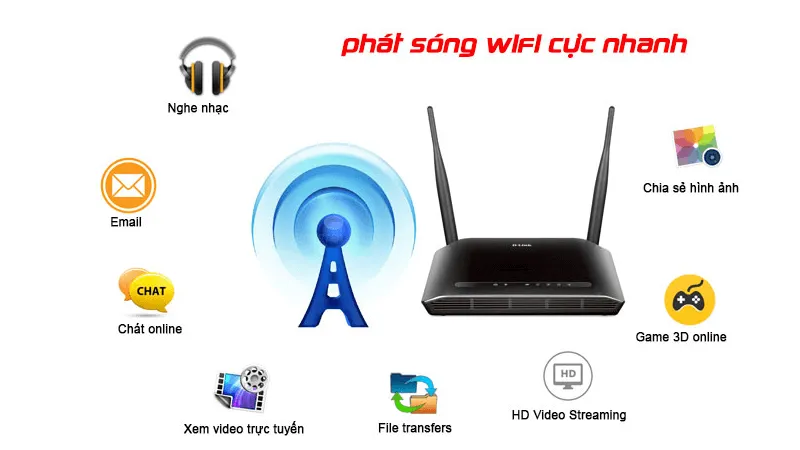 hướng dẫn cấu hình d-link dir-612 qua giao diện trình duyệt web máy tính – hình 01
Router D-Link DIR-612 với 2 ăng-ten rời 5dBi hỗ trợ chuẩn 802.11n
Kết Nối Máy Tính Với Router
Phương pháp không dây: Bật WiFi trên máy tính, tìm mạng có tên D-Link_DIR-612 hoặc dlink-XXXX (XXXX là 4 ký tự cuối địa chỉ MAC). Mạng mặc định không có mật khẩu – đây là lý do bạn cần đổi ngay sau khi cấu hình.
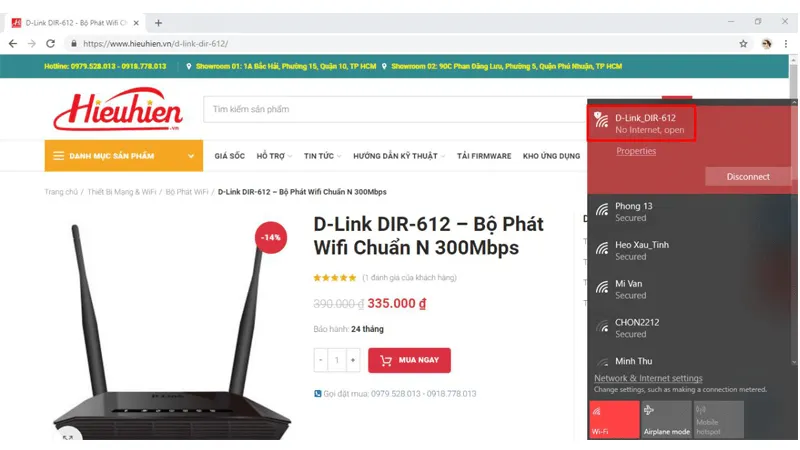 hướng dẫn cấu hình d-link dir-612 qua giao diện trình duyệt web máy tính – hình 02
Kết nối WiFi mặc định của router D-Link DIR-612
Phương pháp có dây (khuyến nghị cho lần cấu hình đầu): Cắm cáp Ethernet từ cổng LAN bất kỳ (màu vàng) trên router vào cổng mạng máy tính. Phương pháp này ổn định hơn, tránh mất kết nối giữa chừng khi đang thay đổi cài đặt WiFi.
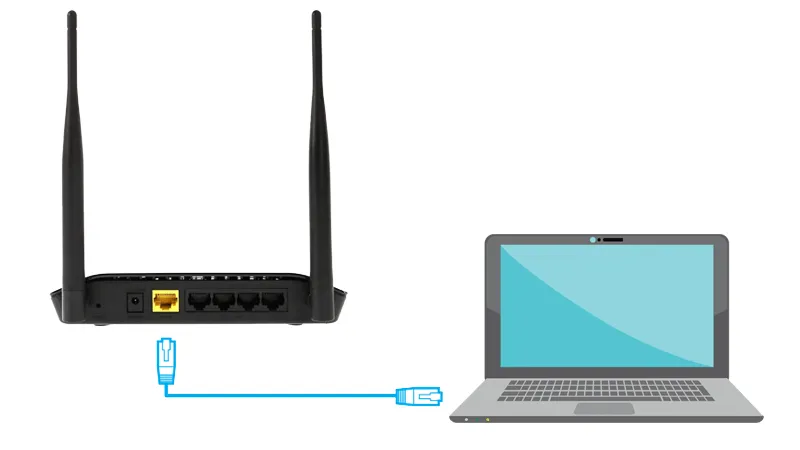 hướng dẫn cấu hình d-link dir-612 qua giao diện trình duyệt web máy tính – hình 03
Kết nối cáp LAN từ router đến máy tính để cấu hình
Xử lý khi không kết nối được: Nếu máy tính không nhận IP tự động, vào Network Settings và đặt chế độ “Obtain IP address automatically”. Với Windows, chạy lệnh ipconfig /release rồi ipconfig /renew trong Command Prompt để làm mới kết nối.
Truy Cập Giao Diện Quản Trị
Mở trình duyệt web (Chrome, Firefox, Edge đều được), nhập địa chỉ http://192.168.0.1 vào thanh địa chỉ. Lưu ý không phải 192.168.1.1 như nhiều router khác – đây là sai lầm phổ biến khiến người dùng không truy cập được.
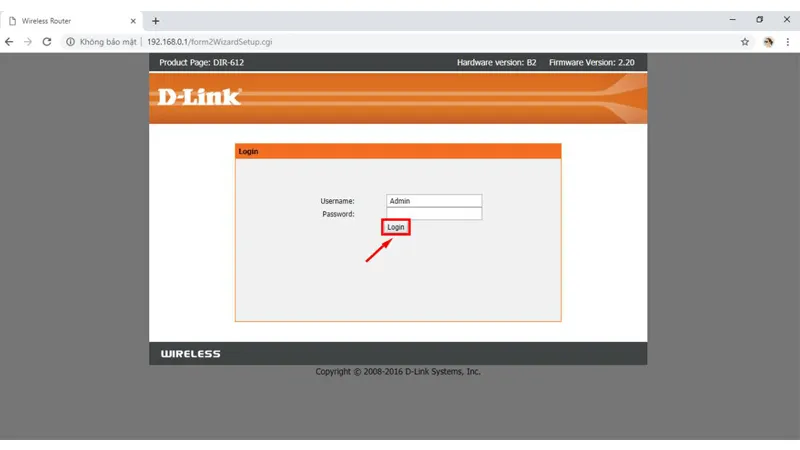 hướng dẫn cấu hình d-link dir-612 qua giao diện trình duyệt web máy tính – hình 04
Màn hình đăng nhập giao diện quản trị D-Link DIR-612
Thông tin đăng nhập mặc định:
- Username: admin (hoặc để trống)
- Password: để trống (không nhập gì)
Nếu đã từng đổi mật khẩu quản trị mà quên, cách duy nhất là reset router về cài đặt gốc bằng cách giữ nút Reset ở mặt sau 10 giây khi router đang bật.
Vấn đề thường gặp: Trình duyệt báo “This site can’t be reached” thường do máy tính chưa nhận đúng dải IP 192.168.0.x. Kiểm tra bằng lệnh ipconfig (Windows) hoặc ifconfig (Mac/Linux) – địa chỉ IP phải bắt đầu bằng 192.168.0.
Thiết Lập Thông Số WiFi Cơ Bản
Sau khi đăng nhập, giao diện Setup Wizard xuất hiện. Đây là nơi thực hiện cách cài đặt wifi d link nhanh nhất.
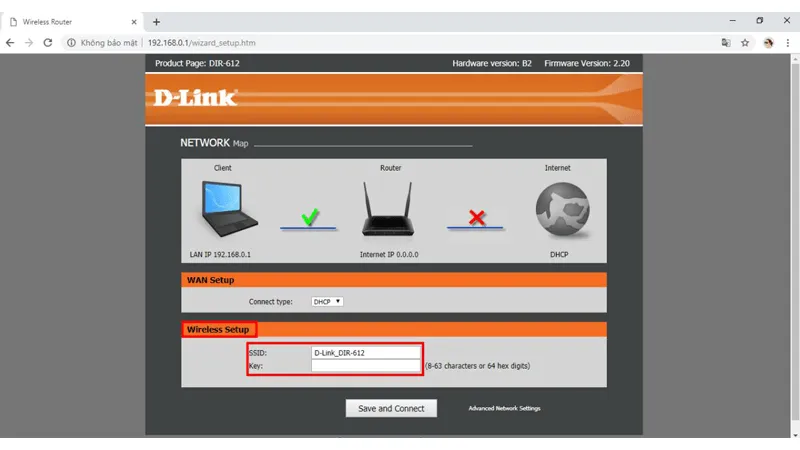 hướng dẫn cấu hình d-link dir-612 qua giao diện trình duyệt web máy tính – hình 05
Giao diện thiết lập ban đầu hiển thị SSID mặc định
Đặt tên mạng WiFi (SSID):
- Tránh dùng tên có dấu tiếng Việt – một số thiết bị cũ không hiển thị được
- Không để khoảng trắng ở đầu/cuối tên
- Tên nên ngắn gọn, dễ nhớ nhưng không tiết lộ thông tin cá nhân (tránh dùng địa chỉ nhà, số điện thoại)
Tạo mật khẩu WiFi (Pre-Shared Key):
- Tối thiểu 8 ký tự, khuyến nghị 12-16 ký tự
- Kết hợp chữ hoa, chữ thường, số và ký tự đặc biệt
- Tránh mật khẩu phổ biến như “12345678”, “password”, ngày sinh
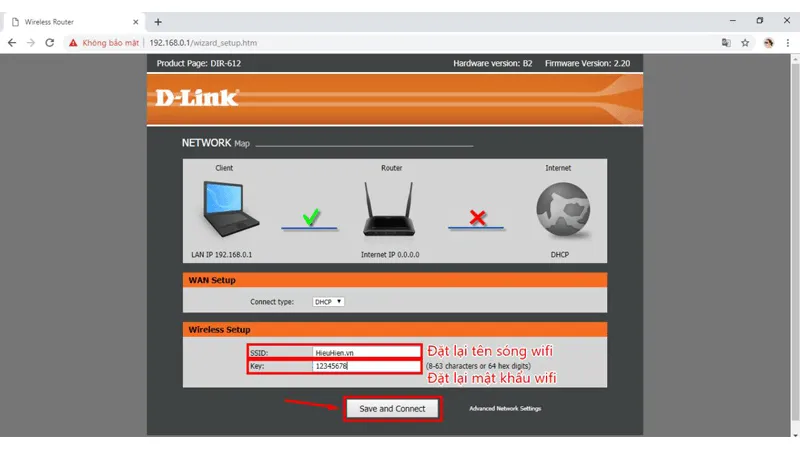 hướng dẫn cấu hình d-link dir-612 qua giao diện trình duyệt web máy tính – hình 06
Nhập tên WiFi mới và mật khẩu bảo mật
Chế độ bảo mật: DIR-612 mặc định dùng WPA/WPA2-Personal (PSK) – đây là lựa chọn tốt cho hầu hết người dùng gia đình. Tránh dùng WEP (đã lỗi thời, dễ bị hack) hoặc Open (không mật khẩu).
Sau khi điền xong, nhấn Save and Connect. Router sẽ khởi động lại trong 30-60 giây. Lúc này kết nối WiFi cũ sẽ mất, bạn cần tìm lại mạng với tên mới vừa đặt.
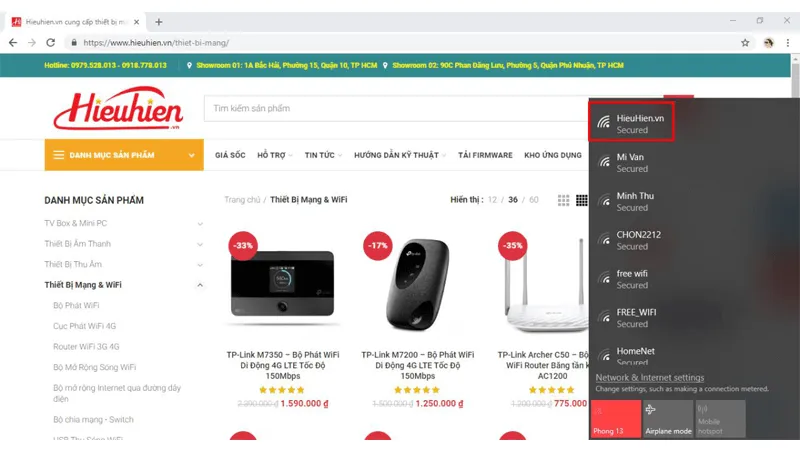 hướng dẫn cấu hình d-link dir-612 qua giao diện trình duyệt web máy tính – hình 07
Hoàn tất cấu hình và lưu cài đặt
Cấu Hình Nâng Cao Cho Hiệu Suất Tốt Hơn
Chọn kênh WiFi phù hợp: DIR-612 hoạt động trên băng tần 2.4GHz với 11 kênh. Trong môi trường đông router (chung cư, khu dân cư), kênh 1, 6, 11 ít bị chồng lấn nhất. Dùng ứng dụng WiFi Analyzer (Android) hoặc NetSpot (Windows/Mac) để quét và chọn kênh ít người dùng.
Điều chỉnh công suất phát: Mặc định router phát ở 100% công suất. Nếu nhà nhỏ (dưới 50m²), giảm xuống 75% giúp giảm nhiễu và tiết kiệm điện mà vẫn đủ phủ sóng.
Tắt WPS nếu không dùng: Tính năng WPS (nút kết nối nhanh) có lỗ hổng bảo mật đã được công bố. Vào Advanced Settings > WiFi Protected Setup và chọn Disable.
Đổi mật khẩu quản trị: Sau khi cấu hình WiFi xong, vào Management > Admin Password để đặt mật khẩu đăng nhập giao diện quản trị. Điều này ngăn người khác truy cập và thay đổi cài đặt router khi đã kết nối vào mạng của bạn.
Xử Lý Sự Cố Thường Gặp
Không truy cập được 192.168.0.1: Kiểm tra xem máy tính có đang kết nối đúng mạng của DIR-612 không. Thử tắt tường lửa tạm thời hoặc dùng chế độ Incognito/Private của trình duyệt để loại trừ cache cũ.
WiFi yếu hoặc giật lag: DIR-612 chỉ hỗ trợ chuẩn N 300Mbps trên 2.4GHz – không phù hợp cho streaming 4K hoặc gaming nặng. Nếu cần tốc độ cao hơn, cân nhắc nâng cấp lên router hỗ trợ băng tần 5GHz (AC hoặc AX).
Mất kết nối định kỳ: Thường do firmware cũ hoặc quá nhiệt. Đặt router ở nơi thoáng mát, không để trong tủ kín. Kiểm tra cập nhật firmware từ trang support.dlink.com.
Thiết bị không kết nối được sau khi đổi mật khẩu: Trên mỗi thiết bị (điện thoại, laptop, smart TV), bạn cần “Forget” mạng WiFi cũ rồi kết nối lại với mật khẩu mới. Một số thiết bị cũ lưu cache mạng và không tự động cập nhật.
Bảo Mật Router Sau Cấu Hình
Tắt quản trị từ xa: Mặc định DIR-612 cho phép truy cập giao diện quản trị từ Internet – rủi ro bảo mật cao. Vào Advanced > Remote Management và chọn Disable.
Cập nhật firmware định kỳ: D-Link phát hành bản vá bảo mật 2-3 lần/năm. Kiểm tra phiên bản hiện tại tại System > Firmware, so sánh với bản mới nhất trên website chính thức.
Sao lưu cấu hình: Sau khi thiết lập xong, vào Management > Save Configuration để tải file backup. Khi cần reset router, bạn chỉ việc restore file này thay vì cấu hình lại từ đầu.
Việc cách cài đặt wifi d link DIR-612 hoàn tất trong 10-15 phút nếu làm đúng trình tự. Quan trọng nhất là đặt mật khẩu mạnh, chọn kênh WiFi phù hợp và cập nhật bảo mật thường xuyên để đảm bảo mạng gia đình luôn ổn định và an toàn.
Ngày cập nhật gần nhất 16/03/2026 by Thành Tín
