
Cách xóa Internet Explorer Win 10 là thao tác cần thiết khi bạn muốn loại bỏ trình duyệt lỗi thời này khỏi hệ thống. Bài viết này hướng dẫn chi tiết hai phương pháp gỡ bỏ IE hiệu quả nhất, kèm lưu ý quan trọng về tương thích ứng dụng và cách khôi phục nếu cần.
Internet Explorer đã chính thức ngừng hỗ trợ từ tháng 6/2022, tạo ra lỗ hổng bảo mật tiềm ẩn cho người dùng vẫn giữ lại trình duyệt này. Việc gỡ bỏ IE không chỉ tăng cường bảo mật hệ thống mà còn giải phóng tài nguyên, cải thiện hiệu suất máy tính. Tuy nhiên, một số ứng dụng doanh nghiệp cũ hoặc trang web nội bộ vẫn phụ thuộc vào IE mode, do đó cần đánh giá kỹ trước khi thực hiện.
Gỡ Internet Explorer qua Settings
Phương pháp này áp dụng trực tiếp cho Windows 10 và 11, cho phép vô hiệu hóa IE mà không ảnh hưởng đến các thành phần hệ thống khác.
Mở Settings bằng cách nhấn Windows + I, sau đó chọn Apps. Trong giao diện Apps & features, tìm mục Optional features ở phía bên phải. Cuộn danh sách tìm Internet Explorer 11, nhấp vào và chọn Uninstall.
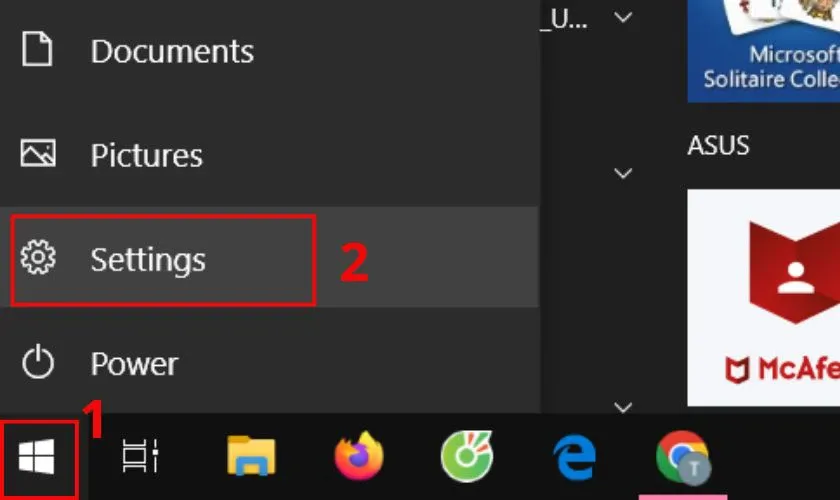 Gỡ Internet Explorer qua Settings
Hệ thống sẽ xử lý yêu cầu trong vài giây. Khởi động lại máy để hoàn tất quá trình. Phương pháp này thực chất vô hiệu hóa IE thay vì xóa hoàn toàn các file hệ thống, đảm bảo tính ổn định cho Windows.
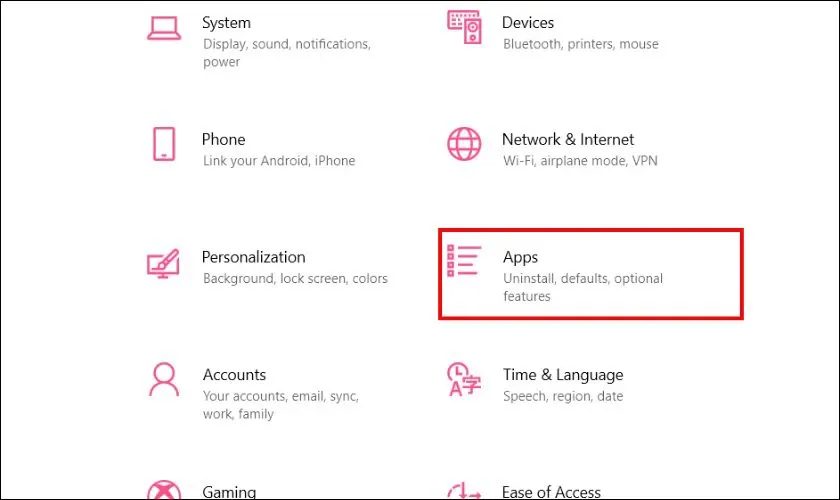 Chọn Apps trong Settings
Lưu ý rằng một số thành phần Windows như Windows Update vẫn sử dụng engine Trident của IE ở backend, nên việc vô hiệu hóa chỉ ẩn giao diện người dùng.
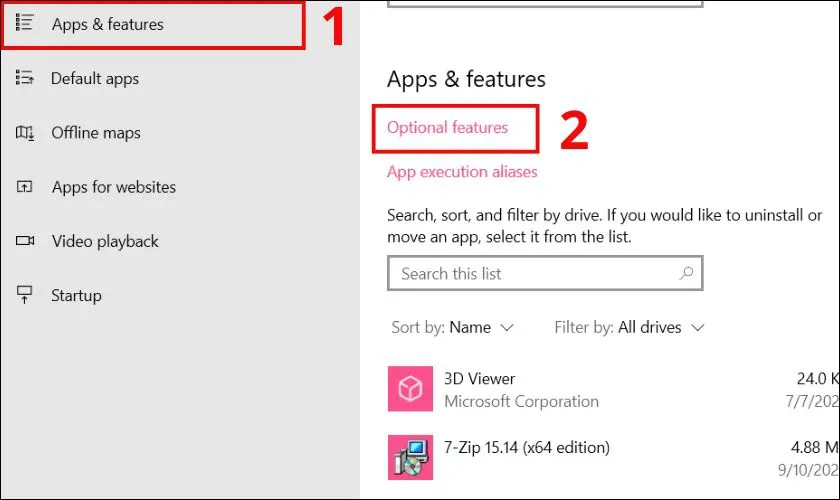 Truy cập Optional features
Vô hiệu hóa IE qua Control Panel
Đây là phương pháp truyền thống, tương thích với nhiều phiên bản Windows từ 7 trở lên, đặc biệt hữu ích khi Settings gặp lỗi hoặc không hiển thị đầy đủ tùy chọn.
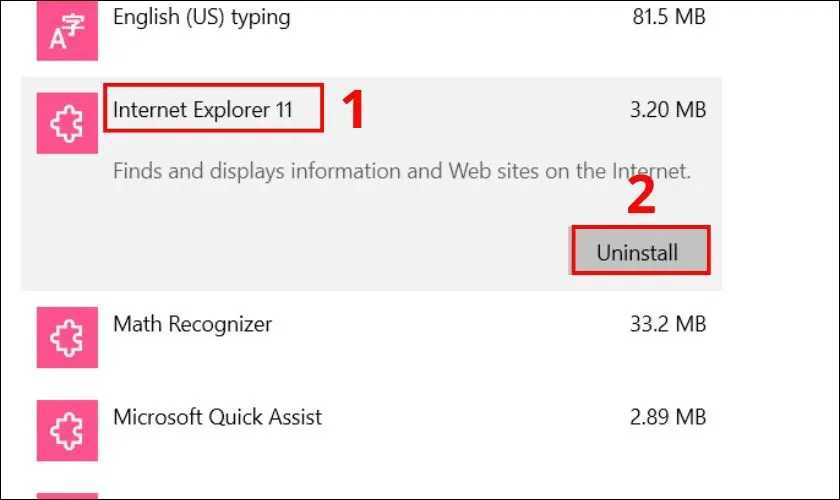 Gỡ Internet Explorer 11
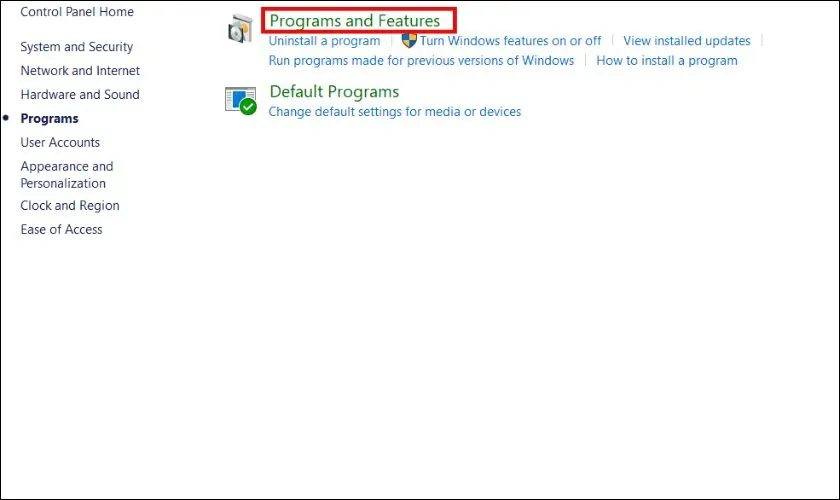
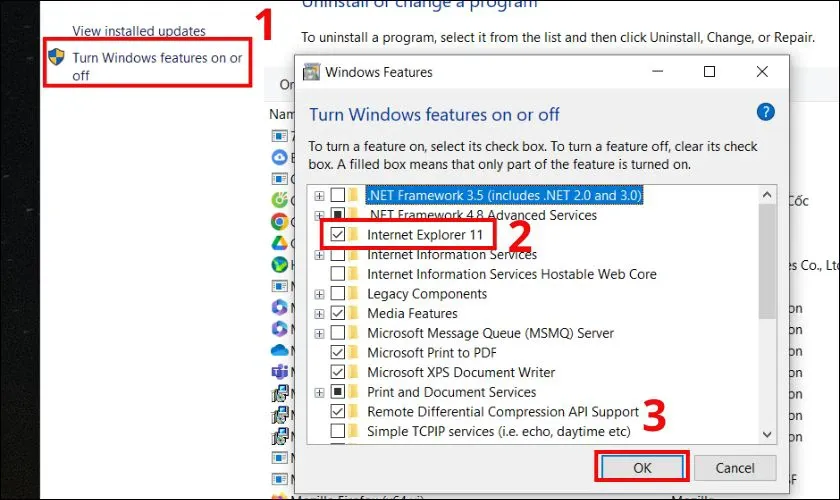
Nhấn Windows + R, gõ control và Enter để mở Control Panel. Chọn Programs > Programs and Features, sau đó nhấp Turn Windows features on or off ở thanh bên trái.
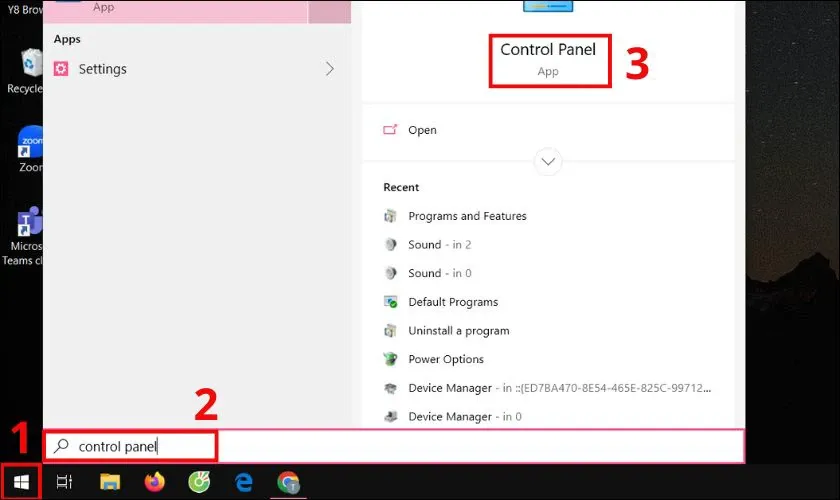 Mở Control Panel
Trong cửa sổ Windows Features, bỏ tích chọn Internet Explorer 11. Hệ thống sẽ cảnh báo về khả năng ảnh hưởng đến các tính năng khác — đây là cảnh báo chuẩn, nhấn Yes để tiếp tục.
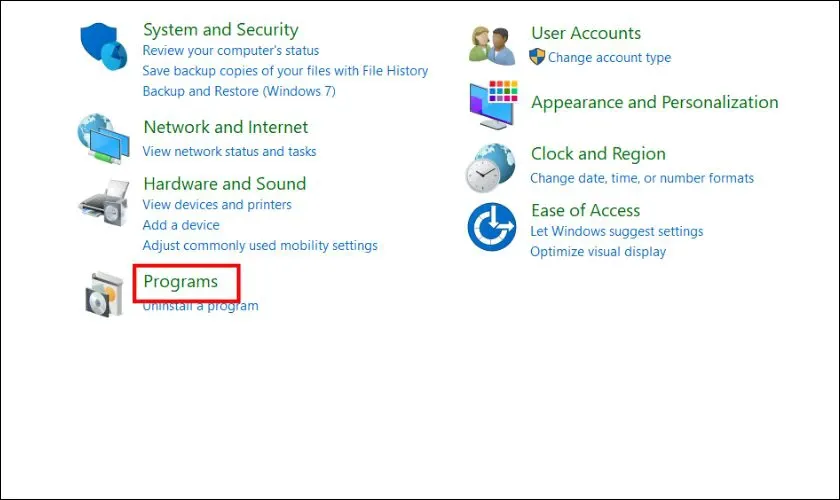 Chọn Programs
Nhấn OK và chờ Windows áp dụng thay đổi. Quá trình này có thể mất 1-2 phút tùy cấu hình máy. Khi hoàn tất, chọn Restart now để khởi động lại.
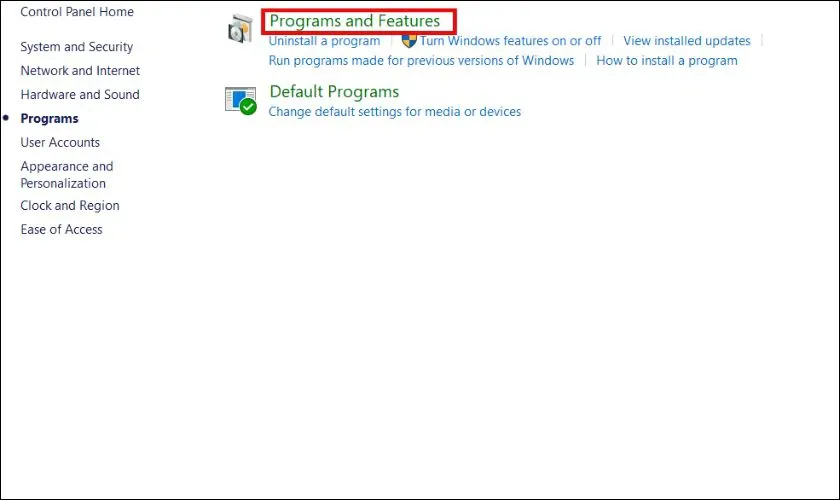 Chọn Programs and Features
Khác với phương pháp Settings, cách này cho phép kiểm soát chi tiết hơn các Windows features liên quan, phù hợp khi cần vô hiệu hóa đồng thời nhiều thành phần.
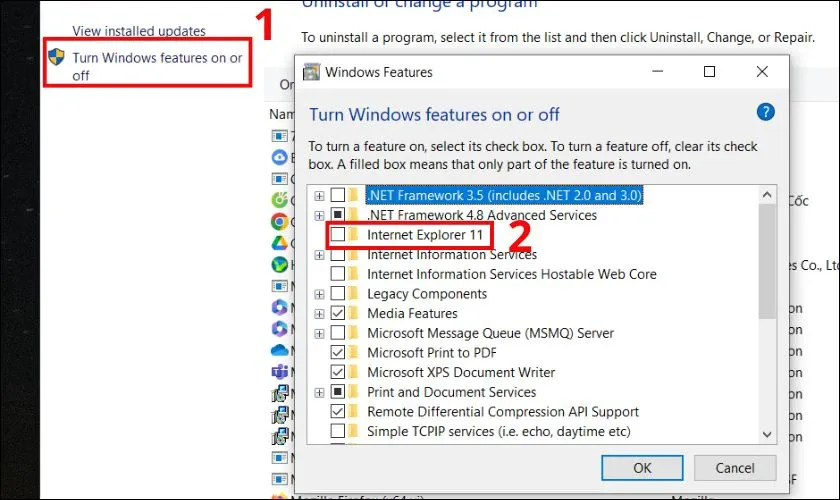 Bỏ tích Internet Explorer 11
Khi nào nên giữ lại Internet Explorer
Mặc dù IE đã lỗi thời, một số tình huống vẫn yêu cầu giữ lại trình duyệt này. Các hệ thống ERP cũ như SAP phiên bản trước 2015 hoặc phần mềm kế toán nội bộ thường được thiết kế tối ưu cho IE. Gỡ bỏ có thể khiến các ứng dụng này không hoạt động hoặc hiển thị sai giao diện.
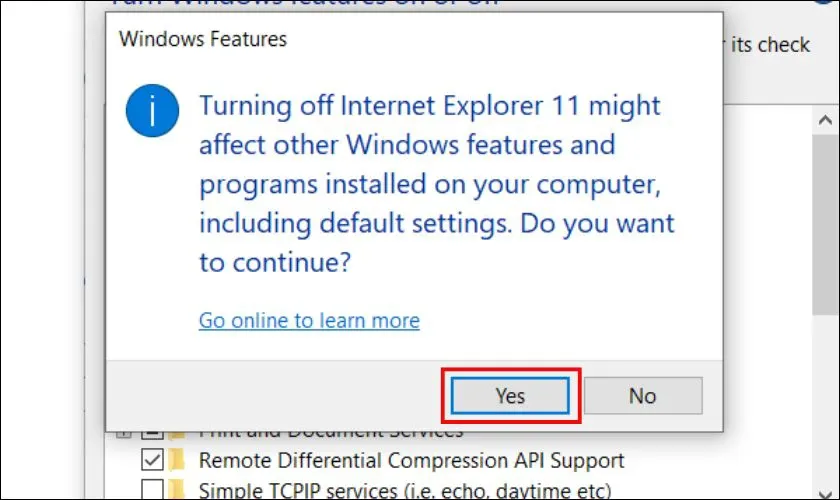 Xác nhận gỡ bỏ
Nếu công ty bạn sử dụng SharePoint Server 2010 hoặc các trang intranet cũ chỉ hỗ trợ ActiveX, cần giữ IE hoặc chuyển sang Microsoft Edge với IE mode. Edge cho phép mở các trang cụ thể bằng engine IE trong khi vẫn duyệt web hiện đại với Chromium.
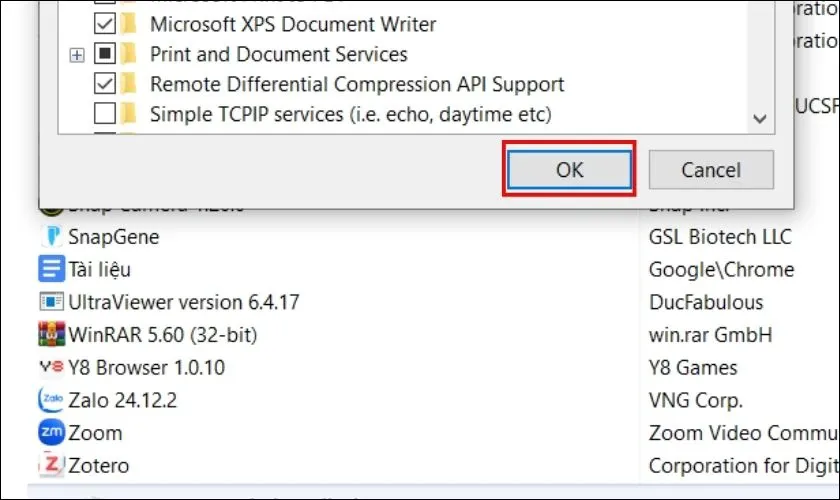 Chờ áp dụng thay đổi
Trước khi gỡ, kiểm tra danh sách ứng dụng đang chạy bằng Task Manager. Nếu thấy process iexplore.exe hoạt động thường xuyên dù không mở IE, có thể một ứng dụng nền đang sử dụng.
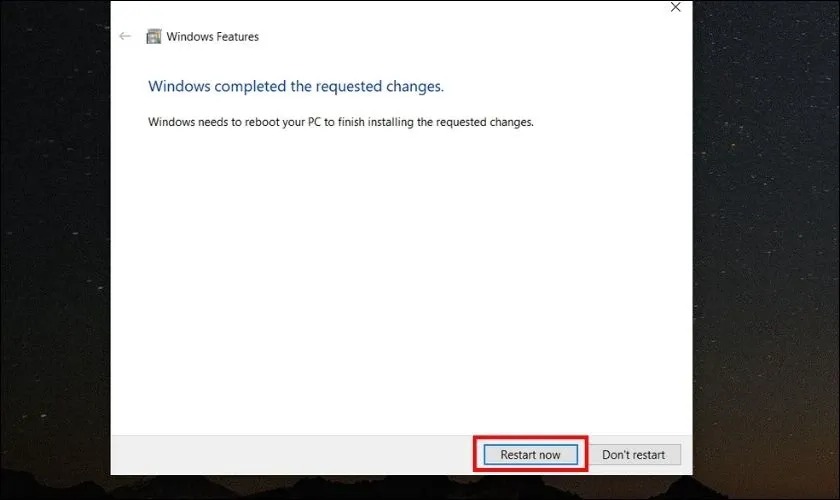 Khởi động lại máy
Lý do nên loại bỏ trình duyệt lỗi thời
Microsoft đã ngừng phát hành bản vá bảo mật cho IE kể từ tháng 6/2022. Điều này có nghĩa các lỗ hổng zero-day được phát hiện sau thời điểm đó sẽ không bao giờ được sửa, biến IE thành mục tiêu dễ dàng cho malware và phishing.
 Tại sao nên xóa Internet Explorer
IE không hỗ trợ các chuẩn web hiện đại như CSS Grid, WebAssembly, hay HTTP/3, khiến nhiều trang web hiển thị lỗi hoặc từ chối truy cập. Các dịch vụ như Google Workspace, Microsoft 365 web đã chính thức ngừng hỗ trợ IE từ năm 2021.
Về mặt hiệu suất, IE tiêu tốn nhiều RAM hơn các trình duyệt hiện đại do kiến trúc đơn luồng cũ. Trên máy có 4GB RAM, việc giữ IE có thể làm chậm đáng kể khi mở nhiều tab.
Cân nhắc trước khi thực hiện
Kiểm tra Group Policy nếu máy tính thuộc domain công ty. Một số tổ chức khóa tính năng gỡ bỏ IE qua GPO để đảm bảo tương thích với hệ thống nội bộ. Trong trường hợp này, liên hệ IT department thay vì tự gỡ.
 Có nên xóa Internet Explorer
Với Windows 7 và 8.1, IE là thành phần tích hợp sâu hơn so với Windows 10/11. Gỡ bỏ có thể ảnh hưởng đến Windows Help, một số applet trong Control Panel, và tính năng preview file HTML trong File Explorer. Nên vô hiệu hóa thay vì gỡ hoàn toàn.
Sao lưu Registry trước khi thực hiện bằng cách xuất key HKEY_LOCAL_MACHINESOFTWAREMicrosoftInternet Explorer. Mặc dù hiếm gặp, một số trường hợp gỡ IE có thể gây lỗi registry cần khôi phục.
Nếu sử dụng VPN client cũ hoặc phần mềm remote desktop của bên thứ ba, kiểm tra tài liệu kỹ thuật xem có phụ thuộc IE không. Một số client VPN dùng IE engine để render giao diện đăng nhập.
Khôi phục Internet Explorer khi cần thiết
Nếu sau khi gỡ phát hiện cần IE trở lại, quá trình khôi phục tương tự như vô hiệu hóa nhưng ngược lại. Mở Control Panel > Programs and Features > Turn Windows features on or off, tích chọn lại Internet Explorer 11 và khởi động lại.
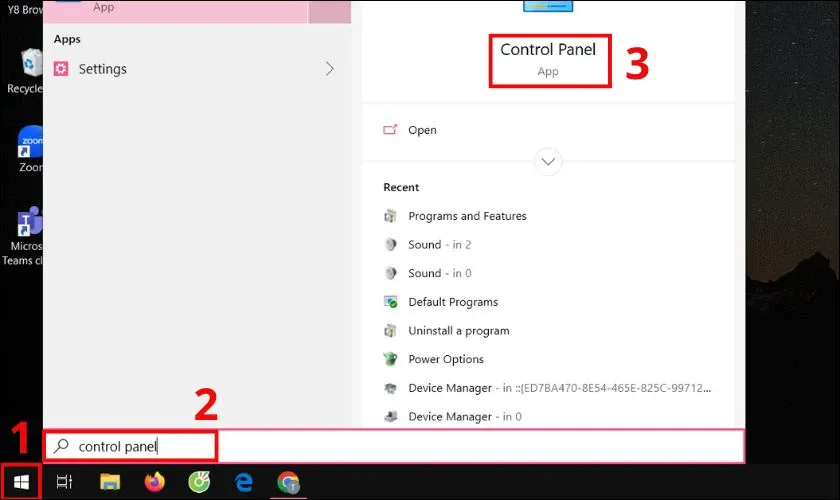 Mở Control Panel để khôi phục
Trên Windows 10 build 1903 trở lên, có thể dùng lệnh DISM để kích hoạt lại:
DISM /Online /Add-Capability /CapabilityName:Browser.InternetExplorer~~~~0.0.11.0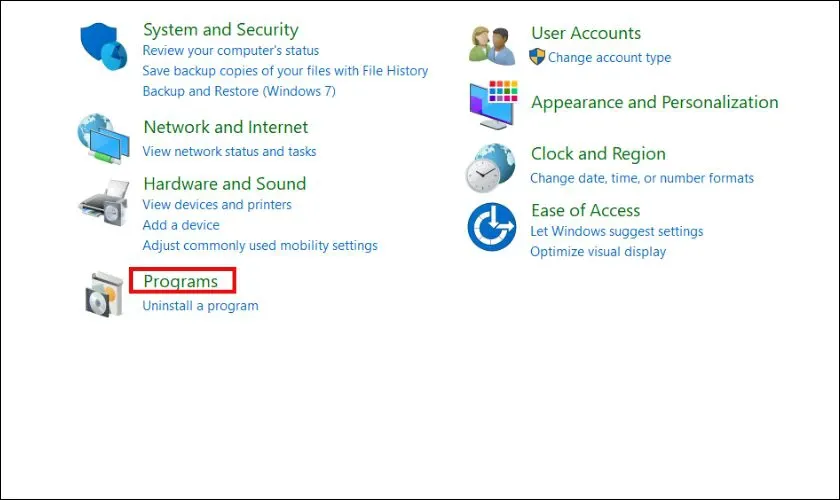 Chọn Programs
Lệnh này yêu cầu quyền Administrator và kết nối internet để tải component từ Windows Update. Thời gian thực hiện khoảng 2-5 phút.
 Chọn Programs and Features
Lưu ý rằng Microsoft không cung cấp gói cài đặt IE độc lập cho Windows 10/11. Trình duyệt chỉ có thể được kích hoạt lại thông qua Windows Features, không thể tải từ trang web như các phần mềm thông thường.
 Tích chọn Internet Explorer 11
Sau khi khôi phục, kiểm tra phiên bản bằng cách mở IE và nhấn Alt + X > About Internet Explorer. Đảm bảo đây là phiên bản 11.x.x.x — các phiên bản cũ hơn không còn được hỗ trợ trên Windows 10.
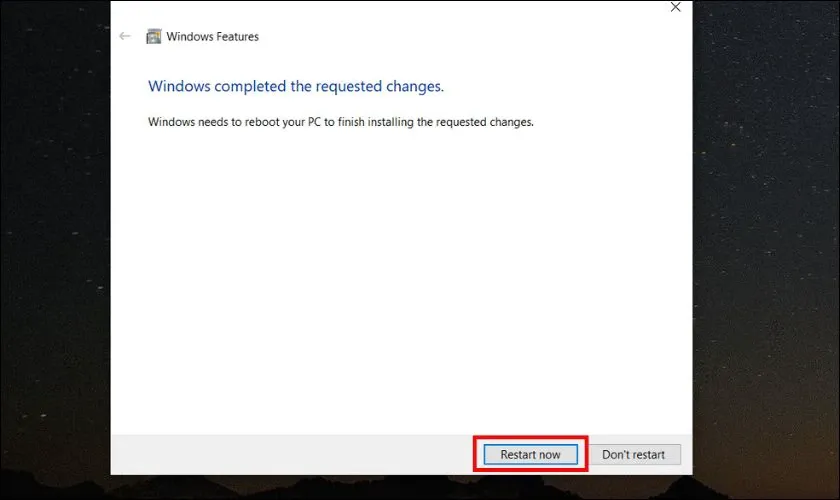 Khởi động lại để hoàn tất
Việc gỡ bỏ Internet Explorer trên Windows 10 giúp tăng cường bảo mật và tối ưu hệ thống. Tuy nhiên, cần đánh giá kỹ nhu cầu tương thích ứng dụng trước khi thực hiện. Với các tổ chức vẫn phụ thuộc IE, Microsoft Edge với IE mode là giải pháp thay thế an toàn hơn.
Ngày cập nhật gần nhất 16/03/2026 by Thành Tín
