
Quảng cáo xuất hiện liên tục ở góc phải màn hình Windows 10 đang làm gián đoạn công việc của bạn? Bài viết này hướng dẫn chi tiết cách tắt quảng cáo góc phải màn hình win 10 thông qua 6 phương pháp cụ thể, giúp bạn loại bỏ hoàn toàn các thông báo quảng cáo từ Microsoft mà không cần phần mềm bên thứ ba.
Nguồn Gốc Quảng Cáo Trên Windows 10
Microsoft tích hợp quảng cáo vào Windows 10 Home và Pro nhằm quảng bá ứng dụng Microsoft Store, dịch vụ OneDrive, và các tính năng mới. Các quảng cáo góc phải màn hình này xuất hiện dưới dạng notification từ Action Center, thường gợi ý cài đặt Office 365, Xbox Game Pass, hoặc các ứng dụng đối tác.
Điểm quan trọng: Phiên bản Windows 10 Enterprise không có quảng cáo mặc định do hướng tới môi trường doanh nghiệp. Tuy nhiên, người dùng Home/Pro hoàn toàn có thể tắt thủ công thông qua cấu hình hệ thống.
Tắt Quảng Cáo Qua Cài Đặt Notifications & Actions
Đây là phương pháp trực tiếp nhất để chặn quảng cáo góc phải win 10:
Nhấn Windows + I để mở Settings, chọn System → Notifications & actions. Tại đây, tìm mục “Get tips, tricks, and suggestions as you use Windows” và chuyển toggle sang Off. Tùy chọn này kiểm soát các gợi ý quảng cáo từ Windows Spotlight và Microsoft Store.
Lưu ý: Sau khi tắt, một số thông báo hệ thống quan trọng (như cảnh báo bảo mật Windows Defender) vẫn hiển thị bình thường. Chỉ các nội dung mang tính quảng cáo mới bị chặn.
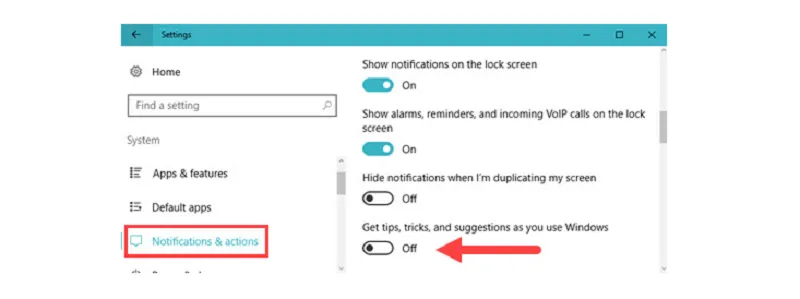 Tắt quảng cáo thông qua Notifications & Actions
Loại Bỏ Quảng Cáo Trên Lock Screen
Màn hình khóa Windows 10 thường hiển thị ảnh từ Windows Spotlight kèm quảng cáo ứng dụng. Để tắt:
Vào Settings → Personalization → Lock screen. Tại mục Background, chuyển từ “Windows spotlight” sang Picture hoặc Slideshow. Khi chọn Picture, bạn tải lên ảnh riêng làm nền khóa màn hình, loại bỏ hoàn toàn nội dung quảng cáo từ Microsoft.
Mẹo thực tế: Nếu vẫn thấy gợi ý ứng dụng dưới ảnh nền, tắt thêm tùy chọn “Get fun facts, tips, and more from Windows and Cortana on your lock screen” ngay bên dưới.
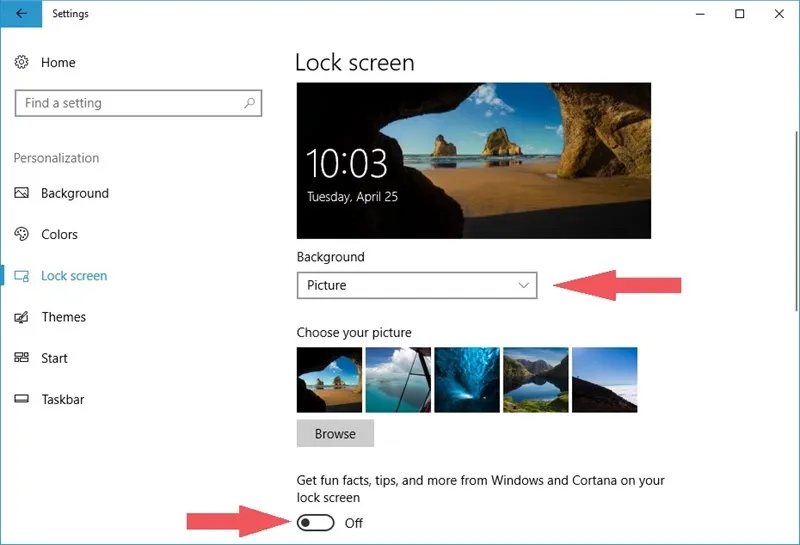 Tắt quảng cáo trên màn hình khóa Windows 10
Chặn Gợi Ý Ứng Dụng Trong Share Dialog
Khi nhấp chuột phải file và chọn “Share”, Windows 10 hiển thị danh sách ứng dụng kèm gợi ý cài đặt từ Store. Để tắt quảng cáo trong hộp thoại chia sẻ:
Mở File Explorer (Windows + E), nhấp chuột phải bất kỳ file nào và chọn Share. Trong cửa sổ Share xuất hiện, nhấp chuột phải vào phần gợi ý ứng dụng (thường ở cuối danh sách) và bỏ chọn “Show app suggestions”.
Cơ chế hoạt động: Windows 10 sử dụng API Share Contract để gợi ý ứng dụng tương thích. Khi tắt tùy chọn này, hệ thống chỉ hiển thị các ứng dụng đã cài đặt, không còn quảng cáo ứng dụng mới.
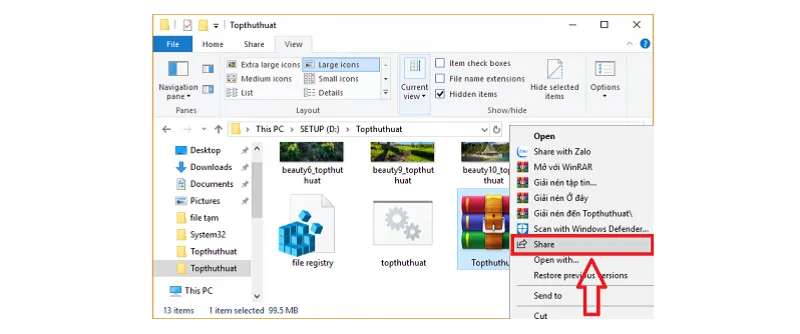 Tắt quảng cáo trong Share Dialog
Tắt Thông Báo Sync Provider Trong File Explorer
File Explorer đôi khi hiển thị banner quảng cáo OneDrive hoặc các dịch vụ cloud khác. Để loại bỏ:
Mở File Explorer, chọn tab View → Options → tab View trong cửa sổ Folder Options. Cuộn xuống tìm “Show sync provider notifications” và bỏ chọn mục này. Nhấn Apply → OK.
Giải thích kỹ thuật: Sync provider notifications là cơ chế cho phép các dịch vụ cloud (OneDrive, Dropbox, Google Drive) hiển thị trạng thái đồng bộ. Tắt tùy chọn này không ảnh hưởng chức năng đồng bộ, chỉ ẩn các thông báo quảng cáo liên quan.
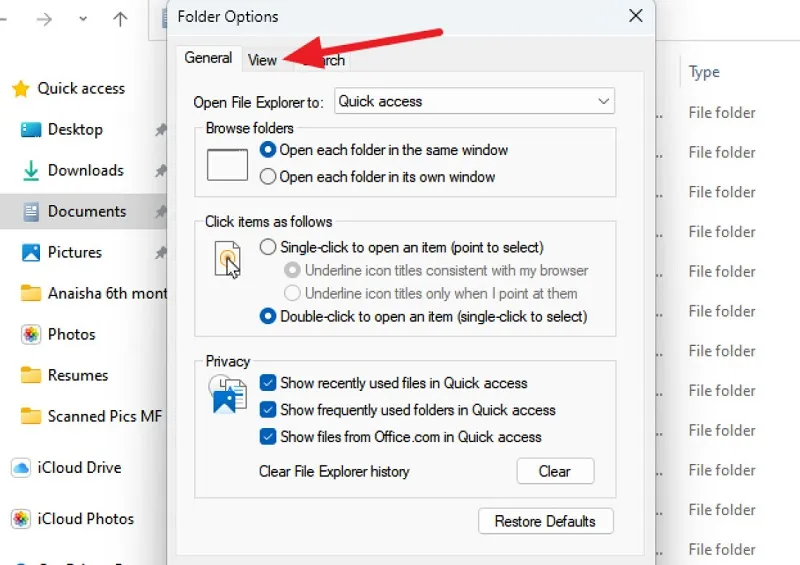 Tắt quảng cáo trong File Explorer bước 1
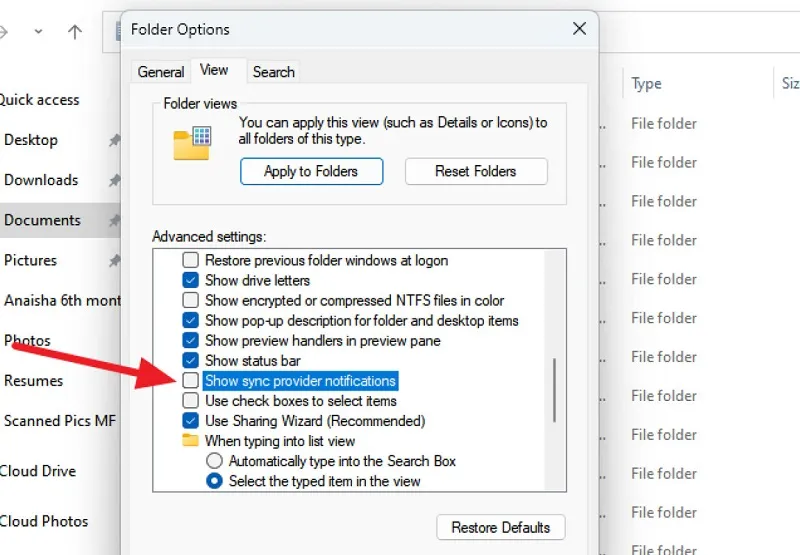 Tắt quảng cáo trong File Explorer bước 2
Vô Hiệu Hóa Quảng Cáo Trên Taskbar
Biểu tượng “People” và các gợi ý ứng dụng trên Taskbar cũng là nguồn quảng cáo phổ biến:
Nhấp chuột phải vào Taskbar → Taskbar settings. Cuộn xuống phần “Notification area”, chọn “Select which icons appear on the taskbar”. Tắt toggle của “Get tips, tricks, and suggestions as you use Windows”.
Bổ sung: Nếu thấy biểu tượng “People” (icon hai người) trên Taskbar, nhấp chuột phải vào Taskbar và bỏ chọn “Show People button” để loại bỏ hoàn toàn.
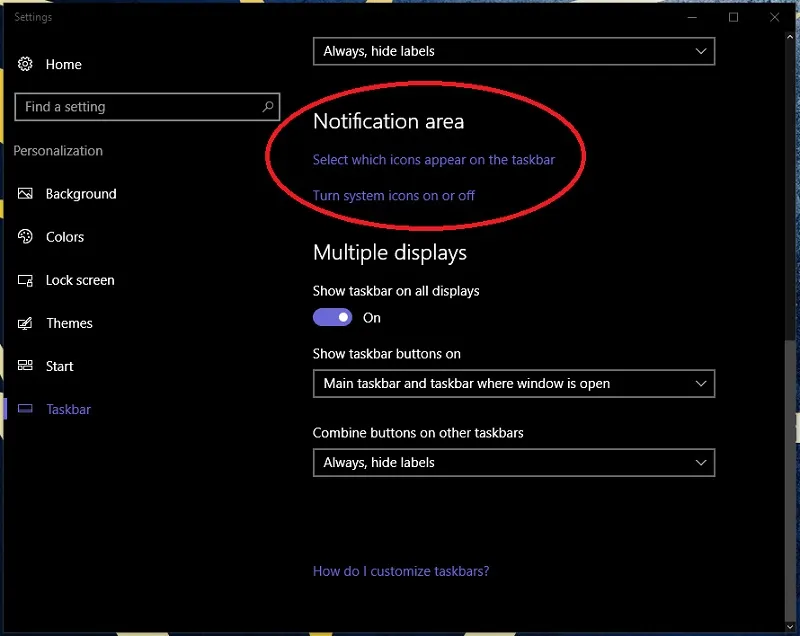 Tắt quảng cáo trên Taskbar Win 10
Chặn Thông Báo Từ Get Office Và Xbox
Microsoft thường xuyên gửi thông báo quảng cáo Office 365 và Xbox Game Pass. Để tắt:
Vào Settings → System → Notifications & actions. Cuộn xuống danh sách ứng dụng, tìm Get Office và Xbox, tắt toggle thông báo của cả hai ứng dụng này.
Lưu ý quan trọng: Nếu bạn sử dụng Xbox app để chơi game, tắt thông báo sẽ không nhận được thông tin về bạn bè online hoặc lời mời chơi game. Cân nhắc chỉ tắt “Show notification banners” mà giữ “Play a sound” để nhận cảnh báo âm thanh.
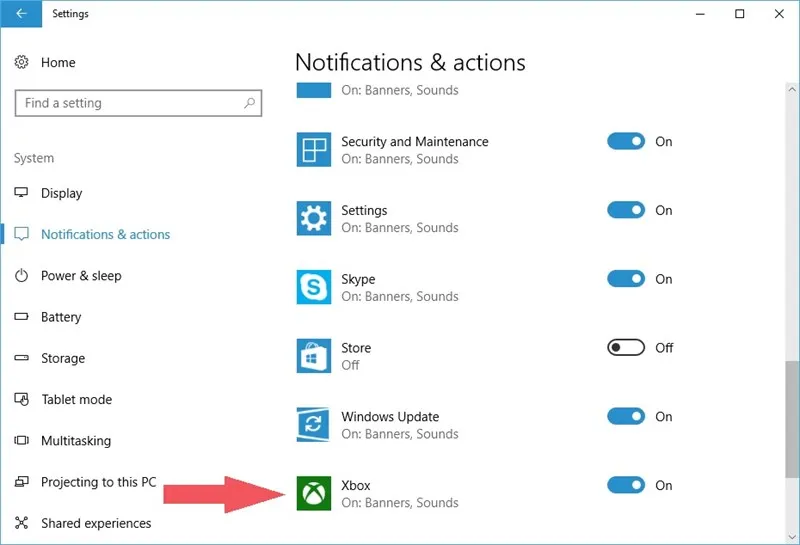 Tắt quảng cáo Get Office và Xbox
Tắt Gợi Ý Ứng Dụng Trong Windows Ink Workspace
Nếu sử dụng bút cảm ứng hoặc tablet, Windows Ink Workspace có thể hiển thị quảng cáo ứng dụng vẽ/ghi chú:
Vào Settings → Devices → Pen & Windows Ink. Tại phần “Windows Ink Workspace”, tắt toggle “Show recommended app suggestions”.
Cơ chế: Windows Ink sử dụng machine learning để gợi ý ứng dụng dựa trên thói quen sử dụng bút. Tắt tùy chọn này không ảnh hưởng các tính năng cốt lõi như Sticky Notes, Sketchpad, hay Screen Sketch.
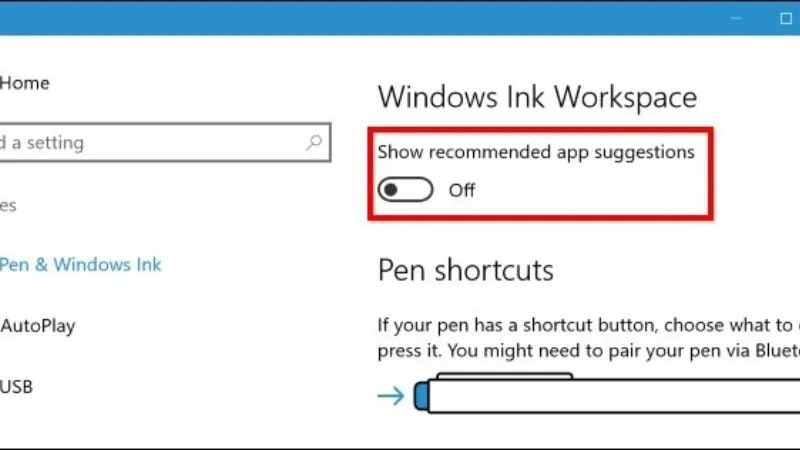 Tắt quảng cáo trong Windows Ink
Kiểm Tra Sau Khi Cấu Hình
Sau khi thực hiện các bước trên, khởi động lại máy tính để đảm bảo cấu hình có hiệu lực. Kiểm tra các vị trí sau:
- Action Center (nhấn
Windows + A): không còn thông báo gợi ý ứng dụng - Lock screen: chỉ hiển thị ảnh nền tùy chỉnh
- File Explorer: không có banner quảng cáo OneDrive
- Taskbar: không có biểu tượng gợi ý ứng dụng
Nếu vẫn thấy quảng cáo, kiểm tra lại từng bước và đảm bảo đã nhấn Apply/OK sau mỗi thay đổi. Một số cập nhật Windows 10 có thể reset cài đặt về mặc định, cần kiểm tra định kỳ sau các bản update lớn.
Với 6 phương pháp trên, bạn đã loại bỏ hoàn toàn cách tắt quảng cáo góc phải màn hình win 10 mà không cần phần mềm bên thứ ba. Các cấu hình này không ảnh hưởng hiệu năng hệ thống và có thể bật lại bất cứ lúc nào qua Settings.
Ngày cập nhật gần nhất 16/03/2026 by Thành Tín
