
Bạn đang sử dụng Windows 7 và muốn kiểm tra tốc độ mạng để xác định nguyên nhân kết nối chậm? Cách xem tốc độ mạng trên Win 7 không chỉ giúp bạn đánh giá chính xác băng thông hiện tại mà còn là bước đầu tiên để tối ưu hiệu suất Internet. Bài viết này cung cấp hướng dẫn chi tiết các phương pháp kiểm tra tốc độ mạng trên Windows 7, kèm theo giải pháp khắc phục khi phát hiện vấn đề.
Kiểm tra tốc độ mạng qua Task Manager
Task Manager là công cụ tích hợp sẵn trên Windows 7, cho phép theo dõi băng thông mạng theo thời gian thực mà không cần cài đặt phần mềm bên ngoài.
Nhấn tổ hợp phím Ctrl + Shift + Esc để mở Task Manager. Chuyển sang tab Networking để xem biểu đồ hoạt động mạng. Tại đây, bạn sẽ thấy phần trăm băng thông đang sử dụng và tốc độ kết nối tối đa của card mạng. Cột Network Utilization hiển thị mức độ sử dụng băng thông hiện tại, trong khi Link Speed cho biết tốc độ kết nối lý thuyết.
Phương pháp này phù hợp khi bạn cần giám sát nhanh hoạt động mạng hoặc xác định ứng dụng nào đang tiêu tốn băng thông. Tuy nhiên, Task Manager chỉ hiển thị tốc độ kết nối giữa máy tính và router, không phản ánh tốc độ Internet thực tế từ nhà mạng.
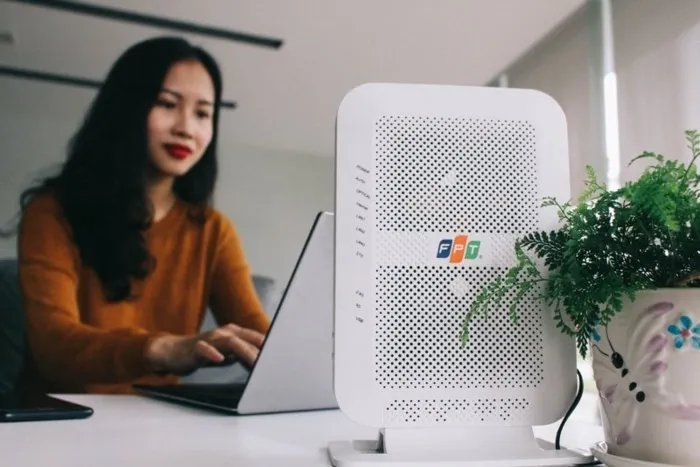 1737414105_1dieuchinhkhoangcachgiuamodemroutervapc.jpg
Task Manager cung cấp cái nhìn tổng quan về băng thông mạng đang sử dụng
Sử dụng Command Prompt để kiểm tra kết nối
Command Prompt cung cấp các lệnh hữu ích để chẩn đoán chất lượng kết nối mạng, đặc biệt là độ trễ và packet loss.
Nhấn Windows + R, gõ cmd và nhấn Enter. Trong cửa sổ Command Prompt, nhập lệnh ping google.com -t để kiểm tra độ trễ liên tục đến máy chủ Google. Giá trị time trong kết quả cho biết độ trễ tính bằng milliseconds (ms). Kết nối tốt thường có độ trễ dưới 50ms, trong khi trên 100ms có thể gây giật lag khi chơi game hoặc video call.
Để kiểm tra đường truyền chi tiết hơn, sử dụng lệnh tracert google.com. Lệnh này hiển thị từng hop (điểm trung chuyển) mà dữ liệu đi qua, giúp xác định vị trí xảy ra nghẽn mạng. Nếu thấy độ trễ tăng đột biến tại một hop cụ thể, đó có thể là điểm gây chậm kết nối.
Phương pháp này đặc biệt hữu ích khi bạn nghi ngờ vấn đề nằm ở đường truyền từ nhà mạng thay vì thiết bị cá nhân.
Kiểm tra tốc độ thực tế qua website
Để đo chính xác tốc độ download và upload từ nhà mạng, các website kiểm tra tốc độ là lựa chọn đáng tin cậy nhất.
Mở trình duyệt và truy cập các trang như Speedtest.net của Ookla, Fast.com của Netflix, hoặc Speed.fpt.vn nếu bạn sử dụng FPT Telecom. Nhấn nút Go hoặc Start để bắt đầu kiểm tra. Quá trình thường mất 30-60 giây, sau đó bạn sẽ nhận được kết quả bao gồm tốc độ download (tải xuống), upload (tải lên), và ping (độ trễ).
Tốc độ download ảnh hưởng đến việc xem video, tải file, trong khi upload quan trọng khi bạn gửi file, livestream. Ping thấp (dưới 20ms) là lý tưởng cho game online. Nếu kết quả thấp hơn đáng kể so với gói cước đã đăng ký, hãy thử kiểm tra lại vào các khung giờ khác nhau trong ngày để xác định có phải do quá tải mạng không.
Lưu ý tắt các ứng dụng đang tải xuống và ngắt kết nối các thiết bị khác trước khi kiểm tra để có kết quả chính xác nhất.
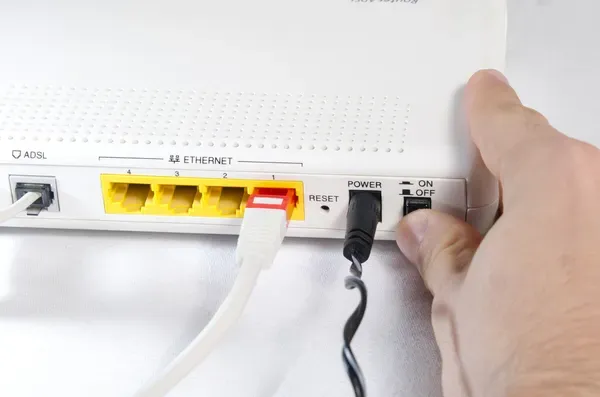 1737414122_2khoidonglaimodemrouter.jpg
Website kiểm tra tốc độ cung cấp số liệu chính xác về băng thông thực tế
Xem thông tin card mạng trong Network Connections
Windows 7 hiển thị thông tin chi tiết về card mạng và tốc độ kết nối hiện tại qua Network Connections.
Vào Control Panel > Network and Sharing Center > Change adapter settings. Nhấp đúp vào kết nối mạng đang sử dụng (Ethernet hoặc Wireless Network Connection). Cửa sổ Status hiện ra sẽ hiển thị Speed – tốc độ kết nối giữa máy tính và router/modem.
Với kết nối dây Ethernet, tốc độ thường là 100 Mbps hoặc 1.0 Gbps tùy card mạng và cáp sử dụng. Với WiFi, tốc độ dao động từ 54 Mbps (chuẩn 802.11g cũ) đến 300 Mbps hoặc cao hơn (chuẩn 802.11n, 802.11ac). Nếu thấy tốc độ thấp bất thường, có thể card mạng đang hoạt động ở chế độ tiết kiệm năng lượng hoặc driver cần cập nhật.
Tab Details cung cấp thêm thông tin như địa chỉ IP, subnet mask, default gateway – hữu ích khi cần khắc phục sự cố kết nối nâng cao.
Sử dụng phần mềm giám sát băng thông
Các phần mềm chuyên dụng cung cấp giao diện trực quan và tính năng theo dõi chi tiết hơn so với công cụ tích hợp của Windows 7.
NetSpeedMonitor là lựa chọn phổ biến cho Windows 7, hiển thị tốc độ upload/download trực tiếp trên taskbar. Sau khi cài đặt, phần mềm tự động theo dõi lưu lượng mạng và hiển thị biểu đồ theo thời gian thực. Bạn có thể xem tổng lượng dữ liệu đã sử dụng trong ngày, tuần, tháng – hữu ích nếu gói cước có giới hạn băng thông.
NetWorx cung cấp thêm tính năng cảnh báo khi băng thông vượt ngưỡng, báo cáo chi tiết theo ứng dụng. GlassWire kết hợp giám sát mạng với tính năng firewall, giúp phát hiện ứng dụng hoặc tiến trình đáng ngờ đang sử dụng mạng.
Khi chọn phần mềm, ưu tiên các công cụ nhẹ, không tiêu tốn nhiều tài nguyên hệ thống. Tải từ nguồn chính thức để tránh phần mềm độc hại.
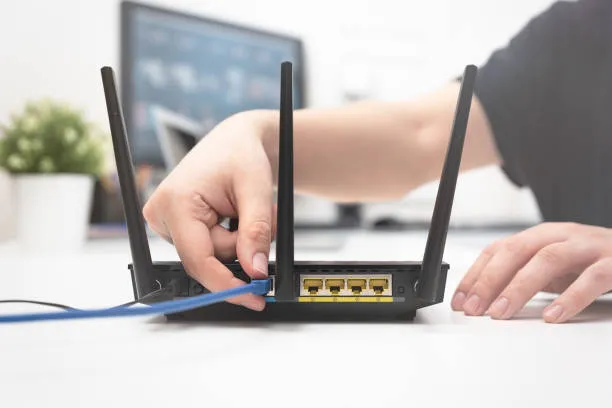 1737414148_3chuyentuwifisangketnoiday.jpg
Phần mềm giám sát băng thông cung cấp thông tin chi tiết về lưu lượng mạng
Kiểm tra cấu hình QoS trong router
Quality of Service (QoS) trên router có thể hạn chế băng thông cho từng thiết bị hoặc ứng dụng, ảnh hưởng đến tốc độ mạng thực tế.
Truy cập trang quản lý router bằng cách nhập địa chỉ IP (thường là 192.168.1.1 hoặc 192.168.0.1) vào trình duyệt. Đăng nhập bằng tài khoản admin (thông tin thường in trên router hoặc trong tài liệu hướng dẫn). Tìm mục QoS Settings hoặc Bandwidth Control.
Nếu QoS đang bật và thiết lập ưu tiên thấp cho máy tính của bạn, tốc độ có thể bị giới hạn ngay cả khi đường truyền còn băng thông dư. Trong trường hợp này, điều chỉnh mức ưu tiên hoặc tắt QoS để kiểm tra xem tốc độ có cải thiện không.
Một số router còn có tính năng Traffic Monitor hiển thị băng thông đang sử dụng theo từng thiết bị, giúp xác định thiết bị nào đang chiếm dụng nhiều băng thông nhất.
So sánh tốc độ WiFi và Ethernet
Việc so sánh tốc độ giữa kết nối không dây và có dây giúp xác định nguồn gốc vấn đề chậm mạng.
Đầu tiên, kiểm tra tốc độ khi kết nối WiFi bằng một trong các phương pháp đã nêu. Ghi lại kết quả download, upload và ping. Sau đó, kết nối máy tính trực tiếp vào router bằng cáp Ethernet và kiểm tra lại.
Nếu tốc độ Ethernet cao hơn đáng kể (thường gấp 2-3 lần), vấn đề nằm ở kết nối WiFi – có thể do khoảng cách xa, vật cản, nhiễu sóng, hoặc router WiFi cũ. Nếu cả hai đều chậm tương đương, vấn đề có thể từ nhà mạng, modem, hoặc cấu hình hệ thống.
Kết nối Ethernet luôn ổn định và nhanh hơn WiFi, đặc biệt phù hợp cho máy tính để bàn cố định hoặc khi cần băng thông cao cho công việc, chơi game.
 1737414161_4doidnsgiuprutnganthoigianphangiaitenmien.jpg
So sánh tốc độ WiFi và Ethernet giúp xác định chính xác nguồn gốc vấn đề
Xác định ứng dụng tiêu tốn băng thông
Nhiều ứng dụng chạy ngầm có thể chiếm dụng băng thông mà bạn không nhận ra, làm chậm tốc độ mạng tổng thể.
Trong Task Manager (Ctrl + Shift + Esc), chuyển sang tab Networking để xem tổng quan, sau đó sang tab Processes để xác định ứng dụng cụ thể. Tuy nhiên, Windows 7 không hiển thị chi tiết băng thông theo từng process như Windows 10, nên bạn cần dựa vào các dấu hiệu gián tiếp.
Các ứng dụng thường chiếm băng thông bao gồm: phần mềm torrent, dịch vụ đồng bộ đám mây (Dropbox, Google Drive), trình cập nhật tự động, trình duyệt với nhiều tab mở. Tạm dừng hoặc tắt các ứng dụng này, sau đó kiểm tra lại tốc độ mạng.
Nếu cần theo dõi chi tiết hơn, sử dụng phần mềm như NetBalancer hoặc TMeter – chúng hiển thị băng thông theo từng process và cho phép giới hạn tốc độ cho ứng dụng cụ thể.
Kiểm tra cáp và cổng kết nối
Cáp mạng hỏng hoặc cổng Ethernet bị lỏng có thể làm giảm tốc độ kết nối đáng kể, nhưng dễ bị bỏ qua.
Kiểm tra cáp Ethernet xem có bị gập, đứt, hoặc đầu RJ45 bị lỏng không. Thử thay cáp khác để so sánh. Cáp Cat 5e hỗ trợ tốc độ lên đến 1 Gbps trong khoảng cách 100m, trong khi cáp Cat 5 cũ chỉ đạt 100 Mbps. Nếu đang dùng cáp cũ, nâng cấp lên Cat 5e hoặc Cat 6 có thể cải thiện tốc độ.
Kiểm tra đèn LED tại cổng Ethernet trên máy tính và router. Đèn xanh nhấp nháy cho biết có hoạt động truyền dữ liệu. Nếu đèn không sáng hoặc chỉ sáng vàng, có thể cổng hoặc cáp gặp vấn đề. Thử cắm vào cổng khác trên router để xác định.
Với WiFi, kiểm tra xem ăng-ten router có bị lỏng hoặc hướng không đúng không. Điều chỉnh hướng ăng-ten theo chiều dọc hoặc ngang có thể cải thiện tín hiệu.
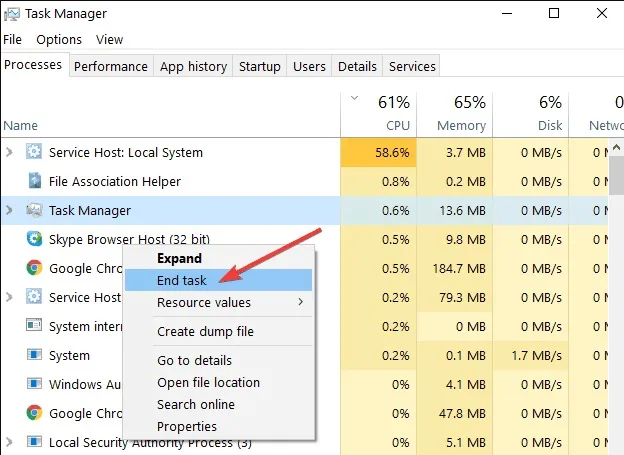 1737414180_5tatcacungdungchayngam.jpg
Cáp và cổng kết nối tốt là nền tảng cho tốc độ mạng ổn định
Việc xem tốc độ mạng trên Win 7 là bước quan trọng để chẩn đoán và khắc phục vấn đề kết nối chậm. Bằng cách kết hợp nhiều phương pháp kiểm tra – từ công cụ tích hợp như Task Manager, Command Prompt đến website kiểm tra tốc độ và phần mềm chuyên dụng – bạn có thể xác định chính xác nguyên nhân và áp dụng giải pháp phù hợp. Nếu sau khi thử các cách trên mà tốc độ vẫn không cải thiện, hãy liên hệ nhà mạng để kiểm tra đường truyền hoặc cân nhắc nâng cấp gói cước phù hợp hơn với nhu cầu sử dụng.
Ngày cập nhật gần nhất 16/03/2026 by Thành Tín
