
Việc cài đặt bộ định tuyến wifi hiện nay không còn phức tạp như trước. Bạn hoàn toàn có thể tự thiết lập hệ thống mạng không dây tại nhà chỉ với vài thao tác cơ bản. Bài viết này sẽ hướng dẫn chi tiết từng bước để bạn có thể tự tin triển khai mà không cần hỗ trợ kỹ thuật.
Chuẩn Bị Trước Khi Lắp Đặt
Trước khi bắt đầu cài đặt bộ định tuyến wifi, hãy đảm bảo bạn có đầy đủ thiết bị và hiểu rõ môi trường lắp đặt.
Thiết bị cần có:
- Router wifi (kiểm tra trong hộp có adapter nguồn, dây mạng LAN)
- Modem từ nhà cung cấp dịch vụ Internet (nếu dùng đường truyền cáp quang/ADSL)
- Dây mạng Ethernet (thường đi kèm router, dài 1-2m)
- Thiết bị có trình duyệt web (laptop, PC, hoặc smartphone)
Lưu ý về vị trí đặt router:
- Đặt ở vị trí trung tâm nhà, tránh góc khuất
- Độ cao lý tưởng: 1-2m so với mặt sàn
- Tránh đặt gần lò vi sóng, tủ lạnh, hoặc thiết bị phát sóng khác (gây nhiễu tín hiệu)
- Không đặt trong tủ kín hoặc sau tường bê tông dày
Kết Nối Phần Cứng
Bước 1: Kết nối modem với router
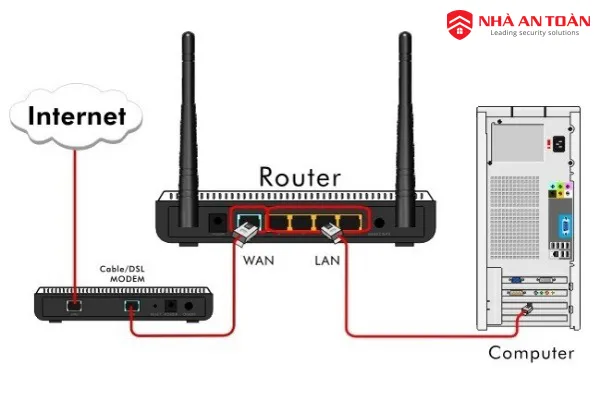
Cắm dây mạng từ cổng LAN của modem vào cổng WAN (thường có màu xanh hoặc ghi chữ “Internet”) trên router. Đây là bước quan trọng để router nhận tín hiệu Internet từ nhà mạng.
Bước 2: Cấp nguồn
Cắm adapter nguồn vào router và ổ điện. Đợi 30-60 giây để router khởi động hoàn toàn. Đèn LED trên router sẽ nhấp nháy rồi sáng đều khi sẵn sàng.
Bước 3: Kết nối thiết bị cấu hình
Có 2 cách:
- Dùng dây: Nối dây mạng từ cổng LAN router vào máy tính (khuyến nghị cho lần đầu)
- Dùng WiFi: Tìm tên mạng mặc định (ghi trên nhãn router), kết nối bằng mật khẩu mặc định
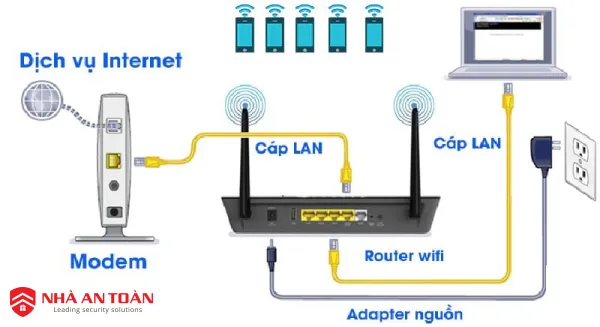 Sơ đồ kết nối router wifi với modem và thiết bịSơ đồ kết nối chuẩn: Modem → Router → Thiết bị người dùng
Truy Cập Giao Diện Quản Trị
Mở trình duyệt web và nhập địa chỉ IP quản trị (thường là 192.168.1.1 hoặc 192.168.0.1). Thông tin này được in trên nhãn phía sau router.
Nếu không truy cập được:
- Kiểm tra máy tính đã nhận IP tự động chưa (Settings → Network → Properties → IPv4 set to Automatic)
- Thử địa chỉ thay thế:
192.168.2.1hoặctplinkwifi.net(với TP-Link) - Reset router về cài đặt gốc: giữ nút Reset 10 giây
Đăng nhập bằng tài khoản mặc định (thường là admin/admin hoặc admin/password). Thông tin này cũng có trên nhãn router.
Thiết Lập Kết Nối Internet
Phần này phụ thuộc vào loại hình dịch vụ Internet của bạn.
Với cáp quang/ADSL:
- Chọn Connection Type: PPPoE
- Nhập username/password do nhà mạng cung cấp
- Lưu và đợi router kết nối (đèn Internet sáng xanh = thành công)
Với modem 4G/5G:
- Chọn Connection Type: Dynamic IP hoặc DHCP
- Router sẽ tự động nhận IP từ modem
⚠️ Cảnh báo: Nếu sau 5 phút đèn Internet vẫn đỏ hoặc nhấp nháy, liên hệ nhà mạng kiểm tra đường truyền hoặc xác nhận thông tin đăng nhập.
Cấu Hình Bảo Mật WiFi
Đây là bước quan trọng nhất trong cài đặt bộ định tuyến wifi để bảo vệ mạng của bạn.
Đổi tên mạng (SSID):
- Vào Wireless → Wireless Settings
- Nhập tên mạng mới (tránh dùng tên có thông tin cá nhân)
- Bỏ chọn “Hide SSID” để dễ tìm mạng
Thiết lập mật khẩu mạnh:
- Vào Wireless → Wireless Security
- Chọn WPA2-PSK hoặc WPA3-PSK (nếu có)
- Encryption: AES
- Mật khẩu: tối thiểu 12 ký tự, kết hợp chữ hoa, chữ thường, số, ký tự đặc biệt
- Ví dụ:
MyHome@2026#Secure
Đổi mật khẩu quản trị:
- Vào System Tools → Password
- Đổi mật khẩu đăng nhập giao diện quản trị (khác với mật khẩu WiFi)
 Giao diện cấu hình bảo mật WiFi trên routerGiao diện thiết lập bảo mật: chọn WPA2/WPA3 và mật khẩu mạnh
Tối Ưu Hiệu Suất Mạng
Chọn kênh phát sóng phù hợp:
Với băng tần 2.4GHz (phủ sóng rộng, xuyên tường tốt):
- Kênh 1, 6, 11 ít bị chồng lấn nhất
- Dùng app WiFi Analyzer (Android) để quét kênh ít người dùng
- Vào Wireless → Wireless Settings → Channel → chọn kênh
Với băng tần 5GHz (tốc độ cao, ít nhiễu):
- Router tự động chọn kênh tối ưu
- Phù hợp cho streaming 4K, gaming
Bật tính năng hữu ích:
- QoS (Quality of Service): ưu tiên băng thông cho thiết bị quan trọng
- Guest Network: tạo mạng riêng cho khách, bảo vệ mạng chính
- Parental Control: kiểm soát thời gian truy cập cho trẻ em
Xử Lý Sự Cố Thường Gặp
Không kết nối được Internet sau khi cài đặt:
- Kiểm tra đèn WAN/Internet trên router (phải sáng xanh)
- Thử kết nối trực tiếp máy tính vào modem → nếu vẫn không có mạng = lỗi từ nhà cung cấp
- Khởi động lại modem và router theo thứ tự: tắt cả hai → bật modem trước → đợi 2 phút → bật router
Tín hiệu WiFi yếu:
- Di chuyển router đến vị trí cao hơn, thoáng hơn
- Điều chỉnh góc ăng-ten: 1 ăng-ten thẳng đứng, 1 ăng-ten ngang (nếu có 2 ăng-ten)
- Cân nhắc dùng bộ kích sóng (WiFi Extender) cho nhà rộng
Mất kết nối thường xuyên:
- Cập nhật firmware router (System Tools → Firmware Upgrade)
- Kiểm tra nhiệt độ router (nếu quá nóng, đặt ở nơi thoáng hơn)
- Giảm số thiết bị kết nối đồng thời nếu router cũ (< 10 thiết bị)
Bảo Trì Định Kỳ
Để duy trì hiệu suất tối ưu sau khi cài đặt bộ định tuyến wifi:
- Đổi mật khẩu WiFi mỗi 3-6 tháng
- Kiểm tra danh sách thiết bị kết nối (Wireless → Wireless Statistics) để phát hiện truy cập trái phép
- Khởi động lại router mỗi tháng để xóa cache
- Cập nhật firmware khi có phiên bản mới (thường sửa lỗi bảo mật)
⚠️ Khi nào cần thợ chuyên nghiệp:
- Router không lên nguồn sau nhiều lần thử
- Cổng WAN/LAN bị hỏng vật lý
- Cần cấu hình mạng doanh nghiệp phức tạp (VLAN, VPN site-to-site)
- Triển khai hệ thống WiFi cho diện tích > 200m² (cần khảo sát, tính toán phủ sóng)
Với hướng dẫn chi tiết trên, bạn đã có thể tự tin thực hiện cài đặt bộ định tuyến wifi tại nhà một cách chuyên nghiệp. Quá trình này thường mất 15-30 phút và giúp bạn tiết kiệm chi phí lắp đặt, đồng thời hiểu rõ hơn về hệ thống mạng của mình.
Ngày cập nhật gần nhất 16/03/2026 by Thành Tín
