
Lắp đặt wifi không dây tại nhà ngày nay không còn là việc phức tạp nếu bạn nắm rõ các bước cơ bản. Bài viết này sẽ hướng dẫn chi tiết từng thao tác, giúp bạn tự cấu hình mạng WiFi ổn định cho gia đình mà không cần gọi thợ.
Chuẩn Bị Thiết Bị Và Thông Tin Cần Thiết
Trước khi bắt tay vào lắp đặt wifi không dây tại nhà, hãy kiểm tra kỹ các thiết bị:
Modem/Router WiFi: Thiết bị phát sóng chính, có thể do nhà mạng cung cấp hoặc tự mua. Nếu nhà có diện tích lớn (trên 100m²), nên chọn router hỗ trợ WiFi 6 để đảm bảo tốc độ và độ phủ sóng.
Dây cáp và nguồn điện: Cáp nguồn để cấp điện cho thiết bị, dây LAN (thường màu xanh hoặc vàng) dùng kết nối ban đầu giữa modem và máy tính khi cấu hình lần đầu.
Thông tin đăng nhập: Username và password do nhà mạng cung cấp khi đăng ký dịch vụ. Thông tin này thường được in trên hợp đồng hoặc gửi qua SMS/email.
⚠️ Lưu ý quan trọng: Một số router hiện đại cho phép cấu hình qua app di động, nhưng vẫn nên chuẩn bị laptop/PC để xử lý khi gặp sự cố.
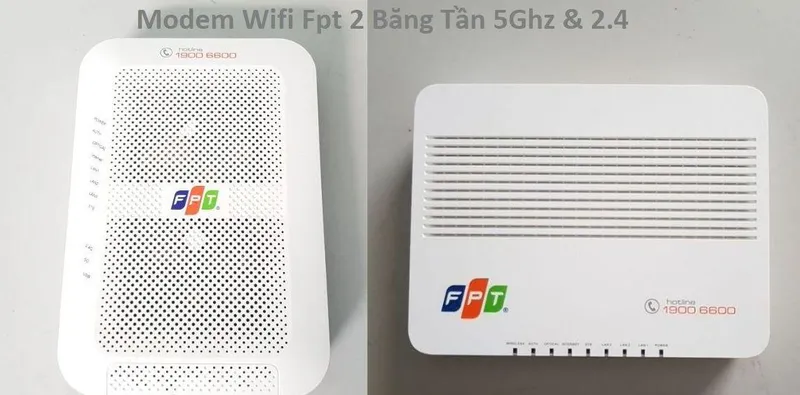 Modem WiFi là thiết bị cần thiết khi bạn chuẩn bị lắp đặt WiFi tại nhà
Chọn Vị Trí Đặt Router Tối Ưu
Vị trí đặt router quyết định 70% chất lượng sóng WiFi trong nhà. Theo kinh nghiệm thực tế, đây là những điểm cần lưu ý:
Đặt ở trung tâm không gian sử dụng: Nếu nhà 1 tầng, đặt router giữa nhà. Nhà 2-3 tầng thì đặt ở tầng giữa, gần cầu thang để sóng lan tỏa đều.
Tránh các vật cản kim loại: Tủ sắt, tủ lạnh, lò vi sóng tạo nhiễu sóng mạnh. Khoảng cách tối thiểu nên là 1-2m.
Độ cao lý tưởng: Đặt router cao 1-1.5m so với mặt sàn (trên kệ, bàn làm việc). Tránh đặt sát sàn hoặc trong tủ kín.
Kinh nghiệm thực tế: Với nhà phố 4-5 tầng, router đặt tầng 2 cho hiệu quả tốt nhất. Nếu tầng 1 có nhiều thiết bị cần kết nối, nên bổ sung thêm Access Point thay vì dùng repeater (repeater làm giảm 50% băng thông).
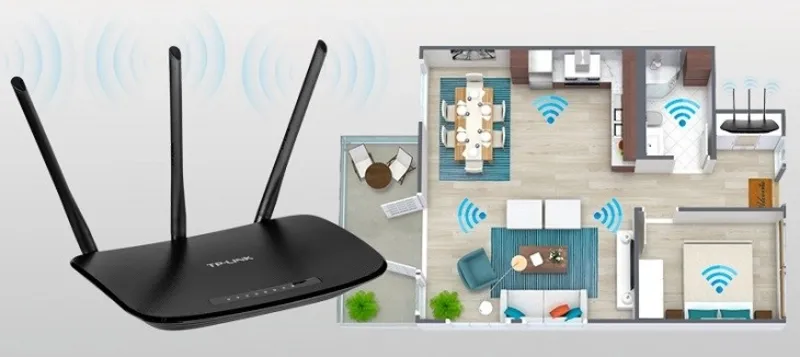 Vị trí đặt router sẽ quyết định đến chất lượng truyền tải và kết nối WiFi của bạn
Kết Nối Phần Cứng
Sau khi chọn được vị trí phù hợp, tiến hành kết nối theo thứ tự:
Bước 1 – Cắm nguồn điện: Kết nối adapter nguồn vào ổ điện ổn định. Tránh dùng chung ổ cắm với thiết bị công suất cao (máy hút bụi, máy sưởi).
Bước 2 – Kết nối với nguồn mạng:
- Modem tích hợp router: Cắm dây cáp quang/ADSL vào cổng WAN (thường màu xanh, có ký hiệu internet).
- Modem riêng + Router riêng: Dùng dây LAN nối từ cổng LAN của modem sang cổng WAN của router.
Bước 3 – Chờ khởi động: Đèn LED trên thiết bị sẽ nhấp nháy rồi sáng đều sau 1-2 phút. Đèn Internet/WAN sáng xanh là dấu hiệu kết nối thành công.
⚠️ Cảnh báo: Nếu sau 3 phút đèn vẫn nhấp nháy đỏ hoặc không sáng, kiểm tra lại dây cáp và liên hệ nhà mạng để xác nhận đường truyền đã được kích hoạt.
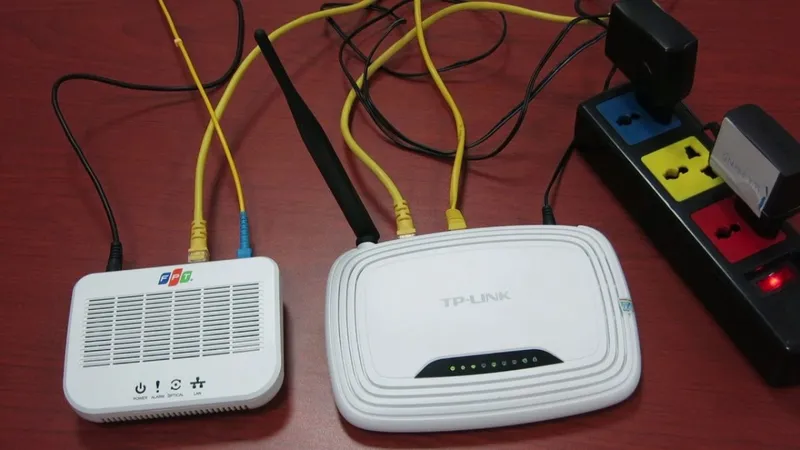 Thực hiện kết nối các thiết bị vào nguồn điện ổn định trong nhà của bạn
Cấu Hình Tên Mạng Và Mật Khẩu
Đây là bước quan trọng để bảo mật mạng WiFi gia đình:
Truy cập giao diện quản trị:
- Mở trình duyệt web, nhập địa chỉ:
192.168.1.1hoặc192.168.0.1 - Một số router dùng địa chỉ khác như
192.168.100.1– kiểm tra nhãn dưới đáy thiết bị - Đăng nhập bằng tài khoản mặc định (thường là admin/admin)
Thay đổi tên WiFi (SSID):
- Vào mục Wireless Settings hoặc WiFi Settings
- Đặt tên dễ nhớ, tránh dùng tên có dấu hoặc ký tự đặc biệt
- Không nên để tên mặc định (ví dụ: TP-Link_XXXX) vì dễ bị tấn công
Thiết lập mật khẩu mạnh:
- Chọn WPA2-PSK hoặc WPA3 (nếu router hỗ trợ)
- Mật khẩu tối thiểu 12 ký tự, kết hợp chữ hoa, chữ thường, số và ký tự đặc biệt
- Ví dụ:
MyHome@2026#Wifi(dễ nhớ nhưng khó đoán)
Mẹo bảo mật nâng cao:
- Đổi mật khẩu đăng nhập router (khác với mật khẩu WiFi)
- Tắt WPS nếu không sử dụng (tính năng này dễ bị khai thác)
- Ẩn SSID nếu muốn tăng cường bảo mật (nhưng sẽ khó kết nối thiết bị mới)
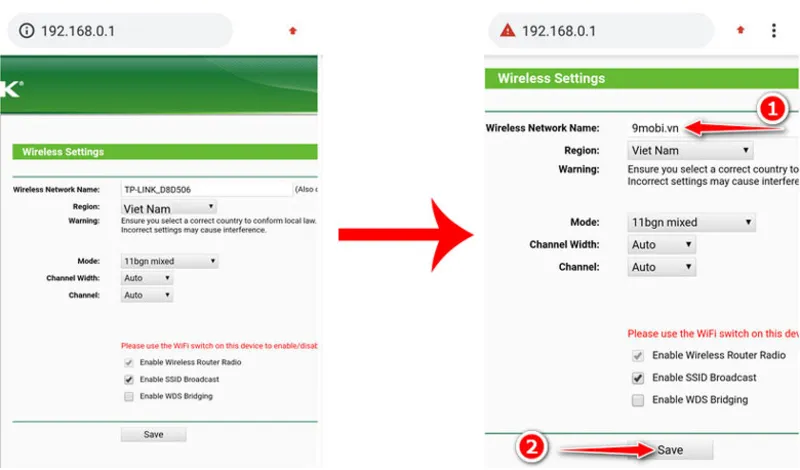 Tiến hành đổi tên WiFi để gia đình bạn có thể tiện theo dõi và sử dụng
Kiểm Tra Và Tối Ưu Kết Nối
Sau khi hoàn tất cấu hình, cần kiểm tra kỹ để đảm bảo lắp đặt wifi không dây tại nhà thành công:
Kết nối thiết bị thử nghiệm:
- Dùng smartphone/laptop tìm tên WiFi vừa đặt
- Nhập mật khẩu và chờ kết nối
- Mở trình duyệt, truy cập bất kỳ website nào để kiểm tra
Đo tốc độ thực tế:
- Truy cập Speedtest.net hoặc Fast.com
- Tốc độ download nên đạt 80-90% gói cước đăng ký
- Ping dưới 20ms là tốt cho gaming và video call
Kiểm tra độ phủ sóng:
- Di chuyển đến các phòng xa nhất
- Nếu tín hiệu yếu (dưới 2 vạch), cần:
- Điều chỉnh góc ăng-ten router (nếu có ăng-ten ngoài)
- Thêm Access Point hoặc Mesh WiFi cho nhà lớn
- Tránh dùng repeater vì làm giảm tốc độ đáng kể
Dấu hiệu cần nâng cấp thiết bị:
- Router quá 5 năm tuổi, không hỗ trợ WiFi 5 trở lên
- Nhà có trên 15 thiết bị kết nối đồng thời
- Thường xuyên bị ngắt kết nối hoặc tốc độ chập chờn
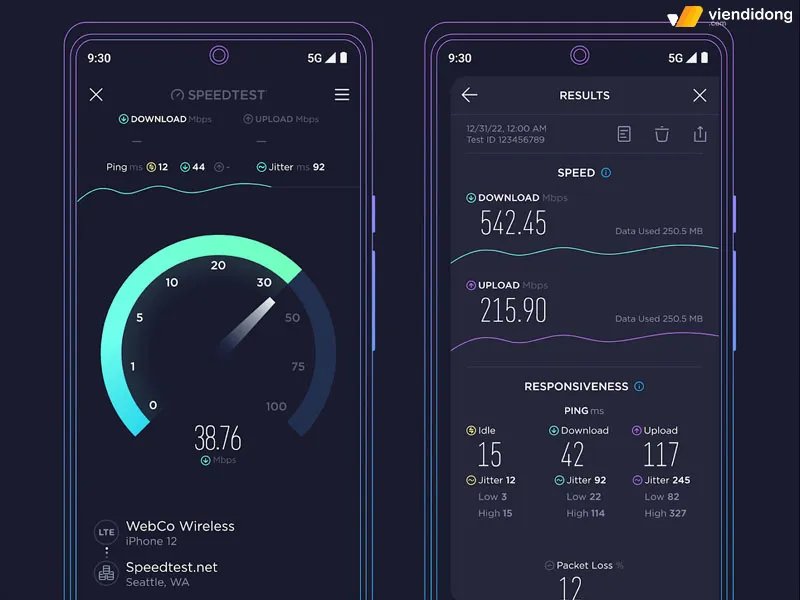 Dễ dàng đo tốc độ WiFi của nhà bạn qua phần mềm Speed test
Xử Lý Sự Cố Thường Gặp
Không truy cập được giao diện router:
- Kiểm tra máy tính đã kết nối đúng mạng chưa
- Thử địa chỉ IP khác: 192.168.0.1, 192.168.100.1, 10.0.0.1
- Reset router bằng cách giữ nút Reset 10 giây (lưu ý: mất hết cấu hình)
Kết nối WiFi nhưng không vào được mạng:
- Kiểm tra đèn Internet/WAN trên router có sáng xanh không
- Thử khởi động lại router (rút nguồn 30 giây rồi cắm lại)
- Liên hệ nhà mạng kiểm tra đường truyền
Tốc độ chậm hơn gói cước:
- Kiểm tra số thiết bị đang kết nối (vào giao diện router)
- Đổi kênh WiFi (channel) để tránh nhiễu từ mạng xung quanh
- Cập nhật firmware router lên phiên bản mới nhất
⚠️ Khi nào cần gọi thợ: Nếu đã thử các cách trên mà vẫn không khắc phục được, hoặc nghi ngờ lỗi phần cứng (router nóng bất thường, mùi khét), nên liên hệ nhà mạng hoặc thợ chuyên nghiệp.
Lựa Chọn Gói Cước Phù Hợp
Khi lắp đặt wifi không dây tại nhà, việc chọn đúng gói cước giúp tiết kiệm chi phí và đáp ứng nhu cầu:
Gia đình 2-3 người, nhu cầu cơ bản: Gói 100-150 Mbps đủ dùng cho lướt web, xem phim HD, học online.
Gia đình 4-6 người, làm việc tại nhà: Gói 200-300 Mbps đảm bảo nhiều người dùng đồng thời, video call ổn định.
Nhu cầu gaming, streaming 4K: Gói từ 500 Mbps trở lên, ưu tiên nhà mạng có tính năng giảm ping.
Nhà nhiều tầng, diện tích lớn: Chọn gói có tặng kèm Access Point hoặc Mesh WiFi thay vì tự mua sau.
Với hướng dẫn chi tiết trên, bạn hoàn toàn có thể tự lắp đặt wifi không dây tại nhà một cách dễ dàng. Tuy nhiên, nếu muốn tiết kiệm thời gian và được hỗ trợ kỹ thuật chuyên nghiệp, hãy cân nhắc đăng ký dịch vụ từ các nhà mạng uy tín có đội ngũ lắp đặt tận nơi trong 24h.
Ngày cập nhật gần nhất 16/03/2026 by Thành Tín
