
Máy tính lag, giật, lỗi liên tục khiến công việc bị gián đoạn? Cài lại win có tác dụng gì và khi nào nên thực hiện? Với 10+ năm kinh nghiệm sửa máy tính tại TPHCM, tôi sẽ giúp bạn hiểu rõ tác dụng thực tế của việc cài lại Windows và cách thực hiện đúng chuẩn.
Cài Lại Win Giải Quyết Được Những Vấn Đề Gì?
Khắc Phục Lỗi Hệ Thống Nghiêm Trọng
Cài lại win có tác dụng gì đầu tiên? Loại bỏ hoàn toàn các lỗi hệ thống tích lũy theo thời gian. Sau nhiều năm sử dụng, Windows thường gặp:
- File hệ thống bị hỏng do cài đặt/gỡ phần mềm không đúng cách
- Registry lỗi tích tụ từ hàng trăm lần cài/gỡ ứng dụng
- Driver xung đột gây màn hình xanh (BSOD) liên tục
- Virus/malware ăn sâu vào hệ thống không thể diệt sạch
Từ kinh nghiệm thực tế, 70% máy tính chạy chậm mà tôi tiếp nhận đều do registry lỗi và file rác tích tụ. Cài lại Windows giúp “làm mới” hoàn toàn, đưa máy về trạng thái tối ưu.
Tăng Tốc Máy Tính Đáng Kể
Máy bạn khởi động mất 5-10 phút? Mở Chrome lag cả phút? Cài lại win có tác dụng gì về hiệu năng:
- Thời gian boot giảm từ 5 phút xuống còn 30-60 giây
- RAM được giải phóng (thường tiết kiệm 1-2GB so với trước)
- Ổ cứng không còn phân mảnh do file rác
- CPU không bị các tiến trình nền ẩn chiếm dụng
Lưu ý quan trọng: Nếu máy vẫn chậm sau khi cài lại Win, vấn đề nằm ở phần cứng (RAM yếu, ổ cứng hỏng). Đừng cài đi cài lại nhiều lần vô ích.
Loại Bỏ Phần Mềm Bloatware
Laptop mới thường đi kèm hàng chục ứng dụng “rác” từ nhà sản xuất. Cài lại win có tác dụng gì ở đây? Xóa sạch bloatware, chỉ giữ lại những gì bạn thực sự cần.
Khi Nào Nên Cài Lại Windows?
Dấu Hiệu Cần Cài Lại Ngay
Từ kinh nghiệm sửa máy, tôi khuyên cài lại Win khi gặp:
- Màn hình xanh (BSOD) xuất hiện 3+ lần/tuần
- Máy khởi động lâu bất thường (>3 phút với SSD, >5 phút với HDD)
- Virus/ransomware không diệt được bằng antivirus
- Lỗi “Windows cannot find” hoặc “DLL missing” liên tục
- Chuẩn bị bán máy (xóa sạch dữ liệu cá nhân)
Trường Hợp Không Nên Cài Lại
Cài lại win có tác dụng gì nếu vấn đề không phải do phần mềm? Không có. Đừng cài lại khi:
- Máy nóng, quạt kêu to → Vệ sinh tản nhiệt, thay keo tản nhiệt
- Laptop không lên nguồn → Lỗi mainboard/nguồn, cần thợ chuyên nghiệp
- Ổ cứng kêu lạch cạch → Ổ cứng hỏng vật lý, cài Win cũng vô ích
- Chỉ 1-2 phần mềm lỗi → Gỡ cài đặt lại phần mềm đó là đủ
Chuẩn Bị Trước Khi Cài Lại Windows
Backup Dữ Liệu – Bước Quan Trọng Nhất
⚠️ CẢNH BÁO: Cài lại Win sẽ XÓA HẾT dữ liệu ổ C. Backup trước khi thực hiện!
Dữ liệu cần sao lưu:
- Thư mục Desktop, Documents, Downloads
- Bookmark trình duyệt (Chrome: Settings > Bookmarks > Export)
- Email offline (nếu dùng Outlook/Thunderbird)
- License key phần mềm có bản quyền
- File cài đặt driver (đặc biệt driver card màn hình, WiFi)
Mẹo từ thợ: Dùng USB 32GB trở lên hoặc ổ cứng di động. Tránh backup lên ổ D vì có thể bị format nhầm.
Chuẩn Bị USB Boot Windows
Cần USB 8GB trở lên và file ISO Windows 10/11 chính hãng từ Microsoft. Cài lại win có tác dụng gì nếu dùng bản Windows lậu? Có thể bị virus ngay từ đầu.
Tải Windows chính hãng tại: microsoft.com/software-download
Kiểm Tra Tương Thích Windows 11
Nếu định cài Win 11, máy phải có:
- TPM 2.0 (kiểm tra: Windows + R > tpm.msc)
- Secure Boot hỗ trợ
- CPU thế hệ 8 trở lên (Intel) hoặc Ryzen 2000+ (AMD)
Máy không đủ chuẩn? Cài Win 10 vẫn được hỗ trợ đến 2025.
Hướng Dẫn Cài Lại Windows 11 Chi Tiết
Phương Pháp Reset Có Sẵn (Khuyên Dùng)
Cách này giữ nguyên driver, không cần USB boot:
Bước 1: Windows + I > System > Recovery
Bước 2: Chọn “Reset this PC”
Bước 3: Chọn tùy chọn phù hợp:
- Keep my files: Giữ dữ liệu cá nhân, xóa ứng dụng (khuyên dùng nếu chưa backup)
- Remove everything: Xóa toàn bộ (dùng khi bán máy)
Bước 4: Chọn cách cài đặt:
- Cloud download: Tải Windows mới nhất từ Microsoft (cần Internet ổn định)
- Local reinstall: Dùng file có sẵn trên máy (nhanh hơn)
Bước 5: Chọn Next > Reset và chờ 30-60 phút
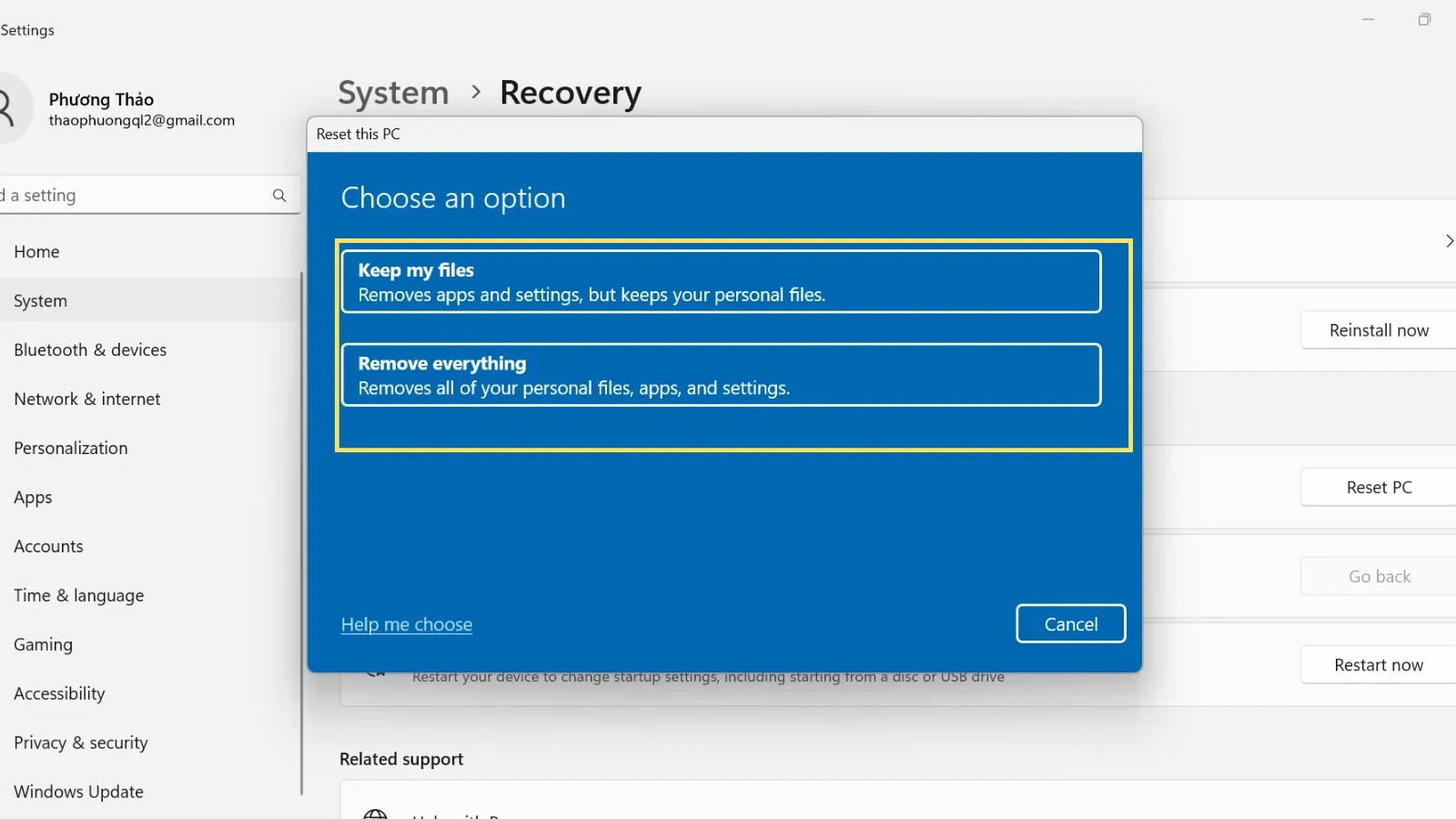 Chọn tùy chọn Reset phù hợp với nhu cầu
Chọn tùy chọn Reset phù hợp với nhu cầu
Cài Lại Hoàn Toàn Từ USB Boot
Dùng khi máy lỗi nặng không vào được Windows:
Bước 1: Cắm USB boot, khởi động máy và nhấn F2/F12/Del (tùy hãng) để vào BIOS
Bước 2: Chuyển Boot Priority sang USB
Bước 3: Chọn “Install now” > Nhập key (hoặc “I don’t have a product key”)
Bước 4: Chọn phiên bản Windows (Home/Pro)
Bước 5: Chọn ổ cài đặt > Format ổ C > Next
Bước 6: Chờ 20-40 phút để hoàn tất
Cài Lại Windows 10 – Phương Pháp Thay Thế
Reset Từ Settings (Tương Tự Win 11)
Settings > Update & Security > Recovery > Reset this PC
Chọn Recovery trong phần Update & Security
Sử Dụng Recovery Partition
Nhiều laptop có phân vùng khôi phục ẩn. Cách kích hoạt:
- Dell: Khởi động > nhấn F8 liên tục > chọn “Repair Your Computer”
- HP: Khởi động > nhấn F11 > HP Recovery Manager
- Asus: Khởi động > nhấn F9 > Asus Recovery
Ưu điểm: Không cần USB, driver được cài sẵn
Nhược điểm: Chỉ khôi phục về Windows phiên bản cũ (thường Win 10 1909 trở về trước)
Sau Khi Cài Lại Windows Cần Làm Gì?
Cài Driver Đầy Đủ
Thứ tự ưu tiên:
- Chipset driver (quan trọng nhất)
- Card màn hình (NVIDIA/AMD/Intel)
- WiFi/LAN
- Audio
- Touchpad (laptop)
Tải driver từ website chính hãng laptop, tránh dùng driver pack vì có thể chứa malware.
Cài Phần Mềm Cần Thiết
Danh sách tối thiểu:
- Trình duyệt: Chrome/Firefox/Edge
- Office: Microsoft 365 hoặc LibreOffice (miễn phí)
- Antivirus: Windows Defender (đủ dùng) hoặc Kaspersky
- Nén/giải nén: 7-Zip (miễn phí)
- PDF: Adobe Reader
Mẹo: Cài từng phần mềm một, test ổn định rồi mới cài tiếp. Tránh cài ồ ạt dễ lỗi.
Kích Hoạt Windows
Nếu máy có Windows bản quyền từ trước, key thường tự động kích hoạt khi kết nối Internet. Không kích hoạt? Liên hệ hãng laptop để được hỗ trợ.
Câu Hỏi Thường Gặp
Cài lại Win có mất dữ liệu ổ D không?
Không, nếu bạn chỉ format ổ C. Tuy nhiên, luôn backup ổ D phòng trường hợp format nhầm.
Thời gian cài lại Windows mất bao lâu?
- Reset từ Settings: 30-60 phút
- Cài từ USB: 20-40 phút
- Cài driver + phần mềm: thêm 1-2 giờ
Cài lại Win có khắc phục được màn hình xanh không?
Có, nếu BSOD do lỗi phần mềm/driver. Nếu do RAM/ổ cứng hỏng thì không.
Có nên cài Win 11 thay Win 10 không?
Nên nếu máy đủ cấu hình. Win 11 tối ưu hơn cho CPU mới, giao diện đẹp hơn. Máy cũ (trước 2018) nên giữ Win 10.
Cài lại Win có xóa virus không?
Có, nếu format ổ C. Nhưng virus có thể ẩn ở ổ D/E, nên scan toàn bộ sau khi cài xong.
Cài lại win có tác dụng gì? Giải pháp toàn diện khắc phục lỗi hệ thống, tăng tốc máy tính hiệu quả. Tuy nhiên, cần backup kỹ và thực hiện đúng cách để tránh mất dữ liệu. Nếu gặp khó khăn, liên hệ Thành Tín Computer – dịch vụ cài Win tận nơi TPHCM, bảo hành 6 tháng, giá từ 150k.
Ngày cập nhật gần nhất 16/03/2026 by Thành Tín
