
Laptop bị mất wifi Win 7 là tình trạng phổ biến khiến người dùng không thể kết nối internet, ảnh hưởng nghiêm trọng đến công việc. Bài viết này sẽ giúp bạn chẩn đoán chính xác nguyên nhân và khắc phục lỗi nhanh chóng với 9 phương pháp thực tế đã được kiểm chứng.
Tại Sao Laptop Win 7 Không Bắt Được Wifi?
Trước khi sửa, cần xác định đúng nguyên nhân gây lỗi:
Lỗi phần mềm (tự khắc phục được):
- Chưa bật tính năng Wifi trên laptop
- Driver card mạng lỗi hoặc lỗi thời
- Cấu hình IP/DNS bị xung đột
- Dịch vụ Windows bị tắt nhầm
Lỗi phần cứng (cần thợ chuyên nghiệp):
- Card wifi hỏng hoặc tiếp xúc kém
- Anten wifi bị đứt/lỏng
- Mainboard bị chập mạch khu vực card mạng
Lỗi từ thiết bị phát:
- Router/Modem wifi treo hoặc cấu hình sai
- Kênh wifi bị nhiễu
 Laptop bị mất wifi Win 7 thường do driver hoặc cấu hình
9 Cách Sửa Laptop Bị Mất Wifi Win 7 Tại Nhà
1. Kiểm Tra Phím Tắt Wifi
Mỗi hãng laptop có tổ hợp phím khác nhau để bật/tắt wifi:
- Asus: Fn + F2
- Dell: Fn + F2 hoặc Fn + PrtScr
- HP: Fn + F12
- Lenovo: Fn + F5 hoặc Fn + F7
- Acer: Fn + F3 hoặc nút vật lý ở cạnh máy
Nhấn tổ hợp phím tương ứng, chờ 3-5 giây để hệ thống nhận diện. Nếu đèn báo wifi sáng là đã bật thành công.
2. Cài Đặt Hoặc Cập Nhật Driver Wifi
Triệu chứng thiếu driver: Biểu tượng wifi có dấu X đỏ, Device Manager hiển thị dấu chấm than vàng ở Network Adapters.
Cách khắc phục:
- Tải driver từ website chính hãng (Intel, Realtek, Broadcom) theo đúng model laptop
- Hoặc dùng phần mềm Driver Booster, Snappy Driver Installer để tự động quét và cài
- Sau khi cài xong, khởi động lại máy
⚠️ Lưu ý: Chỉ tải driver từ nguồn chính thống, tránh phần mềm lạ có thể chứa malware.
3. Làm Mới Địa Chỉ IP
Khi địa chỉ IP bị trùng hoặc lỗi cache, laptop sẽ không kết nối được wifi dù đã nhập đúng mật khẩu.
Các bước thực hiện:
- Nhấn Windows + R, gõ
cmdvà nhấn Enter - Trong cửa sổ Command Prompt, gõ lần lượt các lệnh sau (mỗi lệnh nhấn Enter):
ipconfig /flushdns
ipconfig /release
ipconfig /renew- Đợi các lệnh chạy xong (khoảng 10-15 giây)
- Khởi động lại máy tính
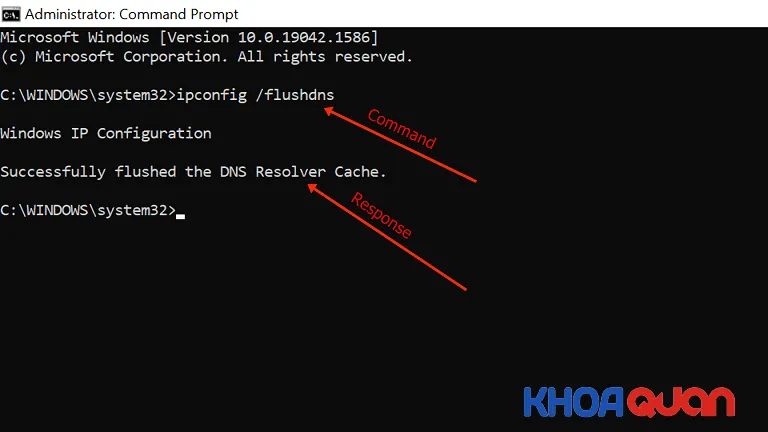 Làm mới IP bằng Command Prompt
4. Reset Cấu Hình TCP/IP
Phương pháp này giải quyết sâu hơn các xung đột giao thức mạng.
Thực hiện với quyền Administrator:
- Nhấn phải vào Command Prompt, chọn Run as administrator
- Gõ lần lượt các lệnh:
netsh int ip reset
netsh int tcp set heuristics disabled
netsh int tcp set global autotuninglevel=disabled
netsh int tcp set global rss=enabled
netsh winsock reset- Khởi động lại máy sau khi hoàn tất
5. Tắt Chế Độ Tiết Kiệm Pin Cho Card Wifi
Windows 7 thường tự động tắt card wifi để tiết kiệm pin, gây mất kết nối đột ngột.
Cách tắt:
- Vào Control Panel > Network and Sharing Center
- Chọn Change adapter settings
- Nhấn phải vào Wireless Network Connection, chọn Properties
- Nhấn Configure > tab Power Management
- Bỏ tích Allow the computer to turn off this device to save power
- Nhấn OK và khởi động lại
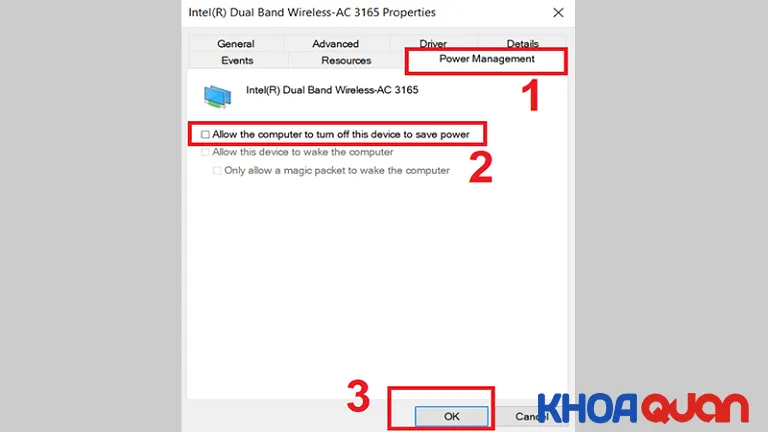 Tắt tiết kiệm pin cho card wifi
6. Cấu Hình IP Tĩnh và DNS Google
Khi DHCP của router gặp vấn đề, đặt IP tĩnh giúp kết nối ổn định hơn.
Thiết lập IP tĩnh:
-
Vào Network and Sharing Center > Change adapter settings
-
Nhấn phải vào kết nối Wifi, chọn Properties
-
Chọn Internet Protocol Version 4 (TCP/IPv4), nhấn Properties
-
Chọn Use the following IP address và điền:
- IP address:
192.168.1.50(số cuối từ 2-254, tránh trùng thiết bị khác) - Subnet mask:
255.255.255.0 - Default gateway:
192.168.1.1(IP router, kiểm tra trên nhãn router)
- IP address:
-
Chọn Use the following DNS server addresses:
- Preferred DNS:
8.8.8.8 - Alternate DNS:
8.8.4.4
- Preferred DNS:
-
Nhấn OK và test kết nối
⚠️ Quan trọng: Nếu router dùng dải IP khác (192.168.0.x hoặc 10.0.0.x), phải điều chỉnh cho phù hợp.
7. Khởi Động Lại Router/Modem
Router hoạt động liên tục dễ bị treo, gây lỗi kết nối.
Quy trình reset đúng cách:
- Tắt nguồn router, rút dây điện
- Đợi 30 giây để tụ điện xả hết
- Cắm lại nguồn, đợi router khởi động hoàn toàn (2-3 phút)
- Thử kết nối lại từ laptop
Nếu nhiều thiết bị cùng mất wifi, vấn đề chắc chắn từ router.
8. Gỡ và Cài Lại Driver Wifi
Khi driver bị conflict sau khi cài phần mềm fake IP hoặc VPN.
Các bước thực hiện:
- Nhấn phải vào Computer, chọn Manage > Device Manager
- Mở rộng Network adapters, tìm card wifi (thường có từ Wireless/WiFi)
- Nhấn phải, chọn Uninstall device
- Sau khi gỡ xong, nhấn phải vào Network adapters, chọn Scan for hardware changes
- Windows sẽ tự động cài lại driver
- Khởi động lại máy
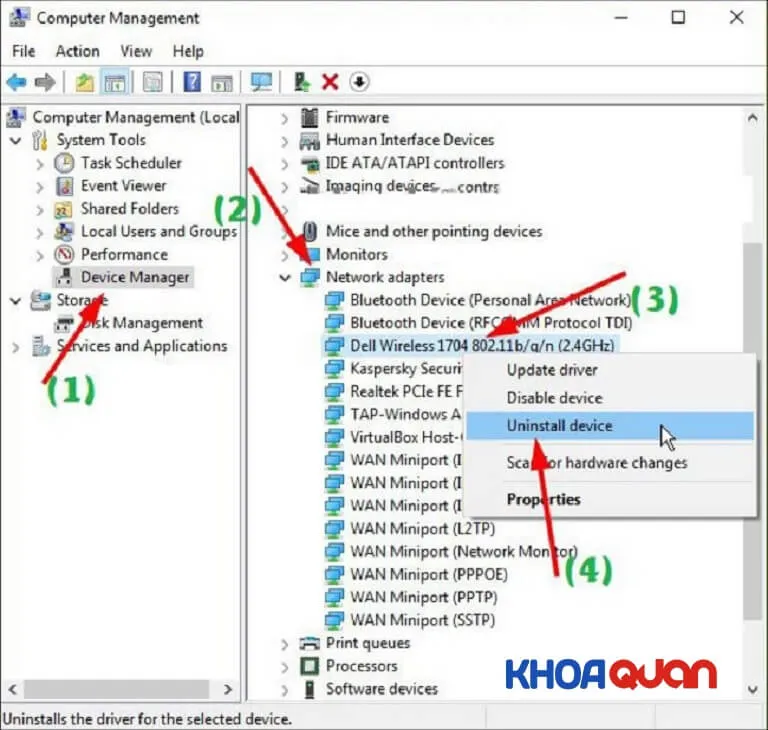 Gỡ cài lại driver wifi trong Device Manager
9. Kiểm Tra Dịch Vụ Windows Liên Quan
Một số dịch vụ Windows cần chạy để wifi hoạt động:
- Nhấn Windows + R, gõ
services.msc - Tìm và đảm bảo các dịch vụ sau đang chạy (Status: Running):
- WLAN AutoConfig
- Network Connections
- Network List Service
- Nếu dịch vụ nào bị tắt, nhấn đúp vào, chọn Startup type: Automatic, nhấn Start
Khi Nào Cần Mang Máy Đi Sửa?
Nếu đã thử tất cả 9 cách trên mà laptop bị mất wifi Win 7 vẫn không khắc phục được, khả năng cao là lỗi phần cứng:
- Card wifi hỏng (cần thay, giá 150.000-400.000đ tùy loại)
- Anten wifi đứt (thay anten 100.000-200.000đ)
- Lỗi mainboard (chi phí sửa từ 500.000đ trở lên)
⚠️ Cảnh báo: Không tự ý tháo máy nếu chưa có kinh nghiệm, dễ làm hỏng thêm linh kiện khác.
Dịch Vụ Sửa Laptop Tại Nhà TPHCM
Nếu cần hỗ trợ chuyên nghiệp, liên hệ dịch vụ sửa laptop tận nơi:
Quy trình làm việc:
- Tiếp nhận thông tin qua hotline
- Kỹ thuật viên đến tận nơi trong 60-90 phút (nội thành TPHCM)
- Chẩn đoán và báo giá minh bạch
- Sửa chữa ngay tại chỗ (lỗi phần mềm) hoặc mang về trung tâm (lỗi phần cứng)
- Bảo hành 3-6 tháng tùy loại dịch vụ
Bảng giá tham khảo:
- Cài đặt/cập nhật driver: 50.000-100.000đ
- Cấu hình lại hệ thống mạng: 100.000-150.000đ
- Thay card wifi: 200.000-500.000đ (bao gồm linh kiện)
Giá trên chỉ mang tính tham khảo, liên hệ để được báo giá chính xác theo tình trạng máy.
Với 9 phương pháp trên, bạn có thể tự khắc phục hầu hết trường hợp laptop bị mất wifi Win 7 tại nhà. Nếu vấn đề vẫn tồn tại sau khi thử tất cả, đó là dấu hiệu cần kiểm tra phần cứng bởi kỹ thuật viên chuyên nghiệp.
Ngày cập nhật gần nhất 15/03/2026 by Thành Tín
