
Khi mạng WiFi nhà bạn chậm bất thường dù đã nâng cấp gói cước, nguyên nhân có thể đến từ việc quá nhiều thiết bị đang kết nối cùng lúc. Việc giới hạn thiết bị truy cập wifi giúp bạn kiểm soát băng thông hiệu quả, ngăn chặn truy cập trái phép và tối ưu tốc độ mạng cho các thiết bị ưu tiên.
Kiểm Tra Số Thiết Bị Đang Kết Nối
Trước khi cài đặt giới hạn, bạn nên xác định có bao nhiêu thiết bị đang sử dụng mạng của mình:
Truy cập giao diện quản trị modem theo địa chỉ 192.168.1.100:8080 (hoặc địa chỉ in trên nhãn modem). Tại mục Device Management hoặc Connected Devices, bạn sẽ thấy danh sách đầy đủ các thiết bị đang online kèm địa chỉ MAC và tên thiết bị.
Theo kinh nghiệm, nếu thấy thiết bị lạ hoặc số lượng vượt quá dự kiến, đây là dấu hiệu cần thiết lập giới hạn ngay.
Truy Cập Giao Diện Quản Trị Modem
Để giới hạn thiết bị truy cập wifi, bạn cần đăng nhập vào hệ thống quản lý modem:
Bước 1: Tìm thông tin đăng nhập trên nhãn phía sau/dưới modem Viettel. Bạn cần ghi chú 3 thông tin: địa chỉ IP (thường là 192.168.1.100:8080), Username và Password.
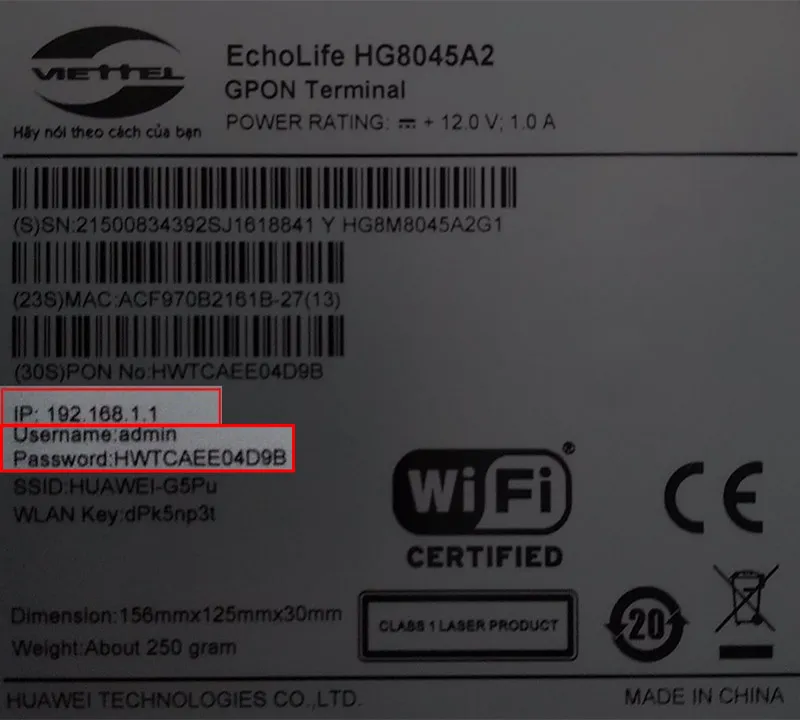 Thông tin đăng nhập trên nhãn modem Viettel
Bước 2: Mở trình duyệt web, nhập địa chỉ IP vào thanh địa chỉ. Tại trang đăng nhập, điền Username và Password. Nếu chưa thay đổi mật khẩu mặc định, thử các tổ hợp phổ biến: admin/admin hoặc user/[chuỗi DSNW trên modem].
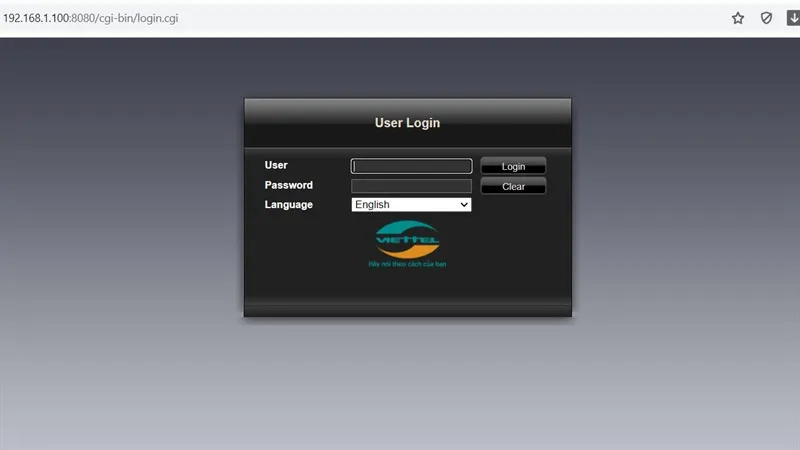 Giao diện đăng nhập modem Viettel
⚠️ Lưu ý bảo mật: Sau khi đăng nhập lần đầu, hãy đổi mật khẩu mặc định ngay để tránh truy cập trái phép.
Thiết Lập Giới Hạn Số Lượng Kết Nối
Bước 3: Sau khi đăng nhập thành công, nhấn vào Advance Setup ở góc trên bên phải màn hình để truy cập các tùy chọn nâng cao.
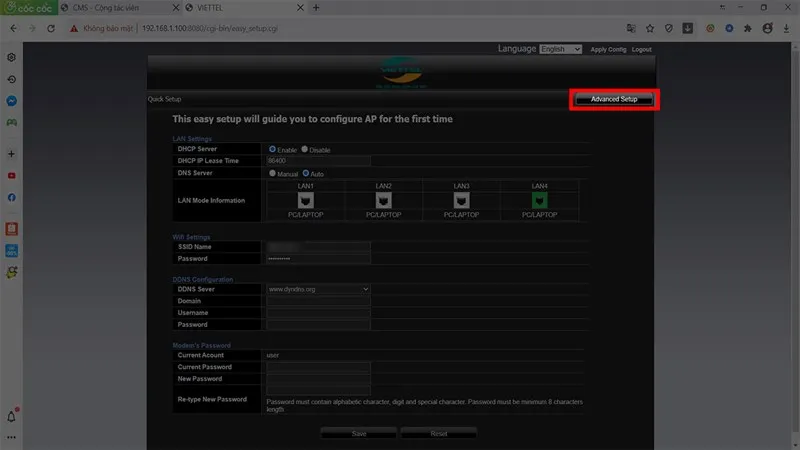 Menu Advance Setup trên giao diện modem
Bước 4: Di chuyển theo đường dẫn Basic Setting → Wireless LAN → SSID Setting. Tại đây bạn sẽ thấy danh sách các mạng WiFi (2.4GHz và 5GHz nếu có). Nhấn nút Modify bên cạnh mạng cần cài đặt.
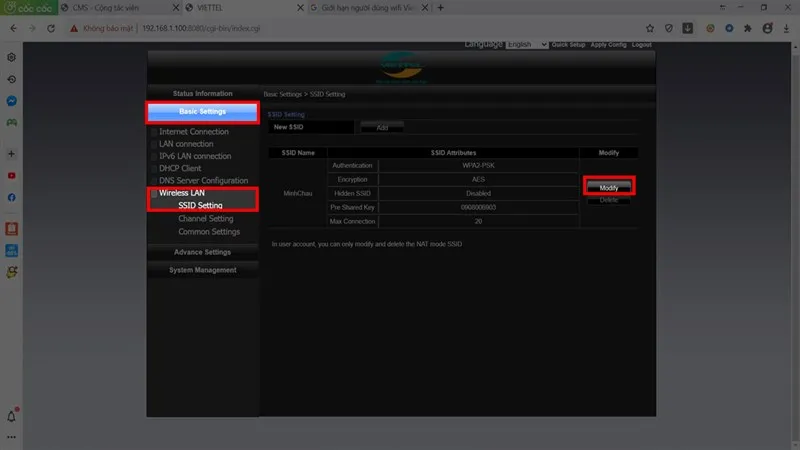 Danh sách SSID và nút Modify
Bước 5: Cửa sổ cấu hình chi tiết sẽ hiện ra. Tìm đến mục Maximum Connection (hoặc Max Clients), nhập số thiết bị tối đa bạn muốn cho phép kết nối. Nhấn Apply để lưu thay đổi.
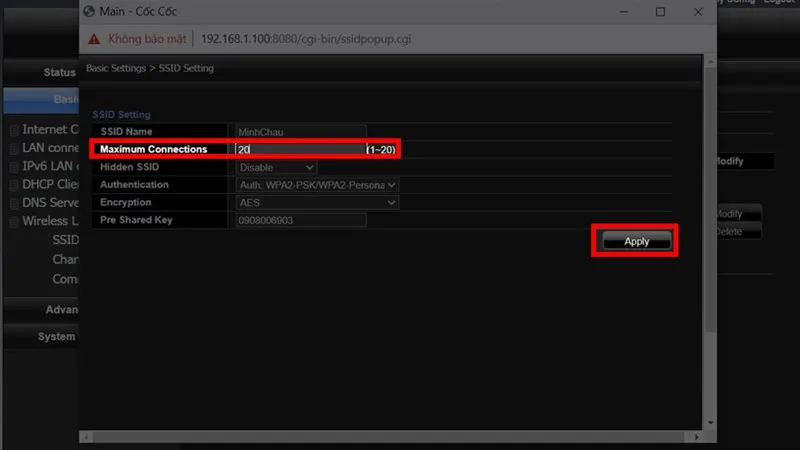 Cài đặt Maximum Connection cho WiFi
Xác Định Số Lượng Thiết Bị Hợp Lý
Việc giới hạn thiết bị truy cập wifi cần cân nhắc kỹ để không ảnh hưởng đến nhu cầu sử dụng thực tế:
Gia đình 4 người: Đặt giới hạn 12-15 thiết bị (mỗi người có điện thoại, laptop, tablet, TV thông minh, camera an ninh).
Gói cước dưới 50Mbps: Nên giới hạn 8-10 thiết bị để đảm bảo băng thông ổn định cho từng thiết bị.
Gói cước 100Mbps trở lên: Có thể cho phép 15-20 thiết bị, nhưng nên theo dõi hiệu suất thực tế.
Theo kinh nghiệm, mỗi thiết bị streaming video 4K tiêu tốn khoảng 25Mbps, video HD cần 5Mbps, duyệt web thông thường chỉ cần 1-3Mbps.
Phương Pháp Kiểm Soát Nâng Cao
Ngoài giới hạn số lượng, bạn có thể kết hợp các biện pháp khác:
MAC Address Filtering: Chỉ cho phép các thiết bị có địa chỉ MAC được đăng ký trước kết nối. Tính năng này nằm trong mục Wireless → MAC Filtering của giao diện quản trị.
Guest Network: Tạo mạng WiFi riêng cho khách với băng thông giới hạn, tránh ảnh hưởng đến mạng chính. Tìm tại Wireless → Guest Network.
QoS (Quality of Service): Ưu tiên băng thông cho các thiết bị quan trọng như máy tính làm việc, camera an ninh. Cấu hình tại Advanced → QoS Settings.
Xử Lý Khi Đạt Giới Hạn
Khi số thiết bị đạt ngưỡng đã đặt, các thiết bị mới sẽ không thể kết nối và nhận thông báo “Unable to join network” hoặc “Authentication failed”.
Để cho phép thiết bị mới kết nối, bạn có 2 lựa chọn:
- Ngắt kết nối thiết bị không sử dụng trong danh sách Connected Devices
- Tăng giới hạn tạm thời nếu cần thiết
⚠️ Dấu hiệu cần nâng cấp router: Nếu bạn thường xuyên phải tăng giới hạn lên trên 20 thiết bị và gặp tình trạng mạng chậm, đứt quãng, có thể router hiện tại không đủ năng lực xử lý. Cân nhắc nâng cấp lên router dual-band hoặc mesh WiFi.
Bảo Mật Sau Khi Cài Đặt
Sau khi giới hạn thiết bị truy cập wifi, hãy thực hiện thêm các bước bảo mật:
- Đổi mật khẩu WiFi định kỳ 3-6 tháng
- Sử dụng chuẩn mã hóa WPA3 hoặc WPA2-AES (tránh WEP đã lỗi thời)
- Tắt tính năng WPS nếu không sử dụng
- Cập nhật firmware modem khi có phiên bản mới từ Viettel
Với các bước trên, bạn đã kiểm soát hoàn toàn số lượng thiết bị kết nối vào mạng WiFi nhà mình, đảm bảo tốc độ ổn định và bảo mật tốt hơn. Nếu gặp khó khăn trong quá trình cài đặt hoặc giao diện modem của bạn khác biệt, hãy liên hệ tổng đài Viettel 18008098 để được hỗ trợ cụ thể theo model thiết bị.
Ngày cập nhật gần nhất 15/03/2026 by Thành Tín
