
Laptop Dell của bạn đang gặp vấn đề khởi động lâu, lỗi màn hình xanh, hoặc bị virus tấn công? Đừng lo lắng — bài viết này sẽ hướng dẫn bạn cài lại Win 10 cho laptop Dell một cách chi tiết và dễ hiểu nhất. Dù bạn là người mới hay đã có kinh nghiệm, bạn đều có thể tự thực hiện tại nhà bằng USB Boot hoặc phương pháp Reset tích hợp sẵn. Cùng tìm hiểu ngay!
Dấu hiệu laptop Dell cần cài lại Windows 10
Sau 10 năm sửa chữa laptop Dell tại TPHCM, tôi nhận thấy 6 tình huống phổ biến sau đây là lúc bạn nên cân nhắc cài lại hệ điều hành:
Lỗi phần mềm nghiêm trọng: Laptop khởi động vào logo Dell rồi treo, hoặc xuất hiện màn hình xanh (BSOD) với mã lỗi như CRITICAL_PROCESS_DIED, SYSTEM_SERVICE_EXCEPTION. Đây là dấu hiệu file hệ thống Windows bị hỏng.
Nhiễm virus/malware dai dẳng: Máy xuất hiện quảng cáo lạ, trình duyệt tự mở tab, hoặc file bị mã hóa ransomware. Phần mềm diệt virus thông thường không xử lý được triệt để.
Hiệu suất suy giảm trầm trọng: Laptop Dell mất 5-10 phút mới vào được desktop, CPU luôn ở mức 100% dù không chạy ứng dụng nào, RAM bị chiếm dụng bất thường.
Lỗi Windows Update không sửa được: Máy báo lỗi 0x80070002, 0x800f0922 khi cập nhật, hoặc update bị treo ở 0% nhiều giờ liền.
Chuẩn bị bán máy hoặc chuyển giao: Xóa sạch dữ liệu cá nhân và đưa laptop về trạng thái xuất xưởng.
Nâng cấp từ Windows 7/8.1: Muốn sử dụng Windows 10 bản mới nhất với bảo mật tốt hơn và hỗ trợ phần mềm hiện đại.
 Các dấu hiệu laptop Dell cần cài lại Windows 10Laptop Dell xuất hiện lỗi màn hình xanh là dấu hiệu cần cài lại Win 10
Chuẩn bị trước khi cài lại Win 10 cho laptop Dell
Sao lưu dữ liệu quan trọng
⚠️ CẢNH BÁO: Cài lại Windows sẽ XÓA TOÀN BỘ dữ liệu ổ C. Hãy backup trước khi thực hiện.
Sao chép các thư mục sau sang USB/ổ cứng ngoài:
- Desktop, Documents, Downloads, Pictures, Videos
- Bookmark trình duyệt (Chrome: Settings > Bookmarks > Export)
- File cài đặt phần mềm quan trọng
- Dữ liệu email nếu dùng Outlook/Thunderbird
Kiểm tra tương thích phần cứng Dell
Laptop Dell từ 2015 trở về sau đều chạy tốt Windows 10. Kiểm tra nhanh:
- RAM tối thiểu: 4GB (khuyến nghị 8GB)
- Ổ cứng trống: ≥ 20GB
- Hỗ trợ UEFI Boot (hầu hết Dell từ 2013 đều có)
Chuẩn bị USB Boot Windows 10
Yêu cầu: USB ≥ 8GB, tốc độ USB 3.0 để cài nhanh hơn.
Tạo USB Boot bằng Rufus:
- Tải Rufus từ rufus.ie
- Tải file ISO Windows 10 từ microsoft.com/software-download/windows10
- Mở Rufus, chọn USB, chọn file ISO
- Partition scheme: GPT (cho UEFI) hoặc MBR (cho Legacy BIOS)
- Nhấn Start và chờ 10-15 phút
Lưu ý với laptop Dell: Hầu hết Dell Inspiron, Vostro, Latitude từ 2015 dùng UEFI, chọn GPT. Máy cũ hơn dùng Legacy BIOS, chọn MBR.
Cách 1: Cài Win 10 cho laptop Dell bằng USB Boot
Bước 1: Vào Boot Menu Dell
- Cắm USB Boot vào cổng USB 3.0 (màu xanh)
- Tắt máy hoàn toàn
- Bật máy và nhấn liên tục phím F12 khi logo Dell xuất hiện
- Màn hình Boot Menu hiện ra, chọn USB Storage Device
- Nhấn Enter
Mẹo: Nếu F12 không hoạt động, vào BIOS (phím F2) > Boot Sequence > đặt USB lên đầu.
Bước 2: Cài đặt Windows 10
Màn hình cài đặt xuất hiện:
- Language: English (United States)
- Time format: English (United States)
- Keyboard: US
- Nhấn Next > Install now
Bước 3: Nhập Product Key
- Nếu có key: nhập 25 ký tự
- Nếu không: chọn I don’t have a product key (kích hoạt sau)
Bước 4: Chọn phiên bản Windows
Chọn Windows 10 Pro hoặc Home (tùy key bạn có). Nhấn Next > chấp nhận điều khoản.
Bước 5: Chọn kiểu cài đặt
Chọn Custom: Install Windows only (advanced) để cài mới hoàn toàn.
Bước 6: Chọn ổ đĩa cài Windows
QUAN TRỌNG: Xác định đúng ổ C (thường là Drive 0 Partition 2).
Cách xóa phân vùng cũ an toàn:
- Chọn phân vùng có nhãn “Primary” (ổ C cũ)
- Nhấn Delete > Yes
- Chọn vùng “Unallocated Space”
- Nhấn New > Apply > OK
- Chọn phân vùng vừa tạo > Next
Windows bắt đầu cài đặt, máy sẽ tự khởi động lại 2-3 lần. Không rút USB cho đến khi vào màn hình thiết lập ban đầu.
Bước 7: Thiết lập Windows 10
- Chọn Region: Vietnam
- Keyboard layout: US
- Kết nối WiFi (hoặc Skip)
- Tạo tài khoản local: nhập tên, mật khẩu
- Tắt các tùy chọn thu thập dữ liệu (Privacy settings)
Hoàn tất! Windows 10 đã được cài trên laptop Dell.
Cách 2: Reset Windows 10 không cần USB (cho máy còn vào được Windows)
Phương pháp này phù hợp khi laptop Dell còn khởi động được vào Windows nhưng chạy chậm, lỗi phần mềm.
Bước 1: Mở Settings
Nhấn Windows + I > chọn Update & Security > Recovery.
Bước 2: Chọn Reset this PC
Nhấn Get started trong mục Reset this PC.
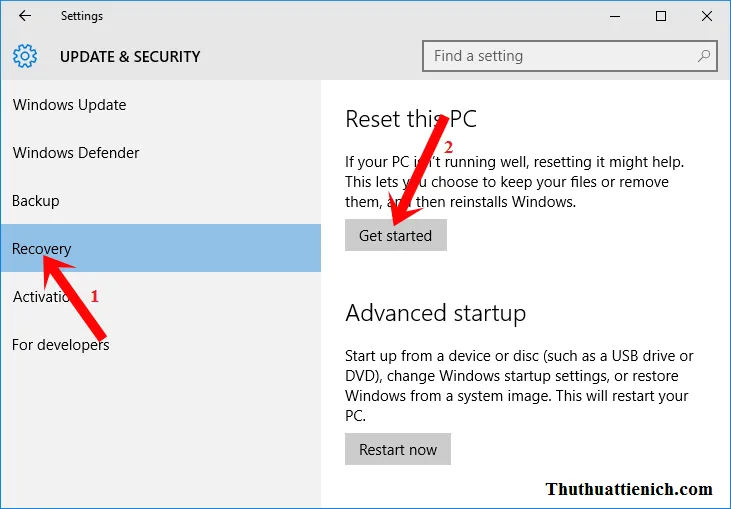 Chọn Get started trong phần Reset this PCGiao diện Reset Windows 10 tích hợp sẵn
Bước 3: Chọn tùy chọn Reset
Keep my files: Giữ lại dữ liệu cá nhân (Desktop, Documents, Pictures), xóa ứng dụng và cài đặt. Phù hợp khi muốn làm mới Windows nhưng không mất file.
Remove everything: Xóa toàn bộ dữ liệu, ứng dụng, cài đặt. Máy trở về trạng thái xuất xưởng. Dùng khi bán máy hoặc muốn làm sạch hoàn toàn.
Bước 4: Chọn phương thức xóa (nếu chọn Remove everything)
Just remove my files: Nhanh (30-60 phút), nhưng dữ liệu có thể khôi phục bằng phần mềm. Dùng khi giữ máy cho mình.
Remove files and clean the drive: Chậm (2-4 giờ), ghi đè dữ liệu nhiều lần, không thể khôi phục. Dùng khi bán máy.
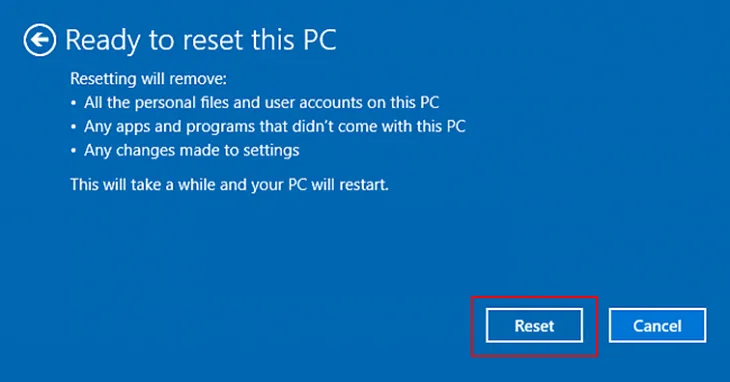
Bước 5: Xác nhận và Reset
Nhấn Reset. Laptop Dell sẽ khởi động lại và bắt đầu quá trình cài lại Windows 10. Không tắt máy trong lúc này.
Cài driver sau khi cài Win 10 cho laptop Dell
Windows 10 tự động cài một số driver cơ bản, nhưng để laptop Dell hoạt động tối ưu, bạn cần cài driver chính hãng:
- Vào dell.com/support > nhập Service Tag (7 ký tự ở đáy laptop)
- Tải các driver sau theo thứ tự:
- Chipset Driver (cài đầu tiên)
- Graphics Driver (Intel/NVIDIA/AMD)
- Audio Driver (Realtek)
- Network Driver (WiFi, Ethernet)
- Touchpad Driver (Dell Touchpad)
- Cài lần lượt, khởi động lại sau mỗi driver quan trọng
Mẹo: Dùng Dell SupportAssist (tích hợp sẵn trên máy Dell mới) để tự động quét và cài driver thiếu.
5 lưu ý quan trọng khi cài lại Win 10 cho laptop Dell
Sạc đầy pin trước khi cài: Laptop Dell tắt đột ngột khi cài Windows có thể gây lỗi BIOS nghiêm trọng, sửa tốn 500k-1 triệu.
Tắt Secure Boot nếu gặp lỗi boot: Vào BIOS (F2) > Security > Secure Boot > Disabled. Sau khi cài xong có thể bật lại.
Không dùng bản Windows lạ trên mạng: Nhiều bản Win “Ghost” tích hợp sẵn phần mềm độc hại. Tải ISO chính thức từ Microsoft.
Kiểm tra ổ cứng trước khi cài: Nếu laptop Dell bị chậm do ổ cứng lỗi bad sector, cài Win cũng không cải thiện. Dùng CrystalDiskInfo kiểm tra health.
Kích hoạt Windows bằng key hợp pháp: Key rẻ trên mạng thường bị vô hiệu sau vài tháng. Mua key bản quyền hoặc dùng bản Windows không kích hoạt (có watermark nhưng vẫn dùng được).
Khi nào nên nhờ thợ cài Win thay vì tự làm?
Sau 10 năm sửa laptop Dell tại TPHCM, tôi khuyên bạn nên nhờ thợ trong các trường hợp:
- Laptop không nhận USB Boot dù đã thử nhiều USB/cổng khác nhau
- Màn hình báo lỗi “No bootable device” sau khi cài
- Ổ cứng bị lỗi vật lý (tiếng kêu lạ, không nhận ổ trong BIOS)
- Cần cài song song Windows 10 và Linux
- Laptop Dell dòng workstation (Precision) cần cài driver phức tạp
Chi phí tham khảo tại TPHCM (2026):
- Cài Win 10 bản quyền + driver: 200k-300k
- Cài Win + sao lưu dữ liệu: 300k-400k
- Cài Win + thay ổ SSD: 500k-800k (chưa tính tiền SSD)
Lưu ý: Giá trên là tham khảo, liên hệ để được báo giá chính xác.
Việc cài lại Win 10 cho laptop Dell không quá phức tạp nếu bạn chuẩn bị kỹ và làm theo đúng hướng dẫn. Nhớ backup dữ liệu, chọn đúng ổ đĩa, và cài driver đầy đủ sau khi hoàn tất. Nếu gặp khó khăn, đừng ngại liên hệ thợ chuyên nghiệp để tránh rủi ro mất dữ liệu hoặc hỏng phần cứng.
Ngày cập nhật gần nhất 15/03/2026 by Thành Tín
