
Cách cài đặt hẹn giờ mở máy tính giúp bạn tự động hóa việc khởi động hoặc tắt nguồn mà không cần thao tác thủ công. Tính năng này đặc biệt hữu ích khi cần máy tính sẵn sàng vào giờ cố định hoặc tiết kiệm điện năng khi không sử dụng.
Thiết lập lịch khởi động tự động qua BIOS (Windows)
BIOS/UEFI của hầu hết bo mạch chủ hiện đại đều tích hợp tính năng RTC Alarm cho phép đặt lịch bật máy theo thời gian thực.
Truy cập BIOS:
- Khởi động lại máy và nhấn phím Del, F2, F8 hoặc F12 (tùy nhà sản xuất) ngay khi màn hình logo xuất hiện
- Với laptop Dell thường dùng F2, HP dùng F10, Lenovo dùng F1 hoặc Fn+F2
 Giao diện BIOS với tùy chọn Power ManagementMàn hình BIOS Setup với các tùy chọn quản lý nguồn
Tìm tính năng hẹn giờ:
- Tìm mục “Power Management”, “Advanced”, hoặc “ACPI Configuration”
- Chọn “RTC Alarm”, “Power on by RTC”, hoặc “Resume by Alarm”
- Một số BIOS gọi là “Automatic Power On”
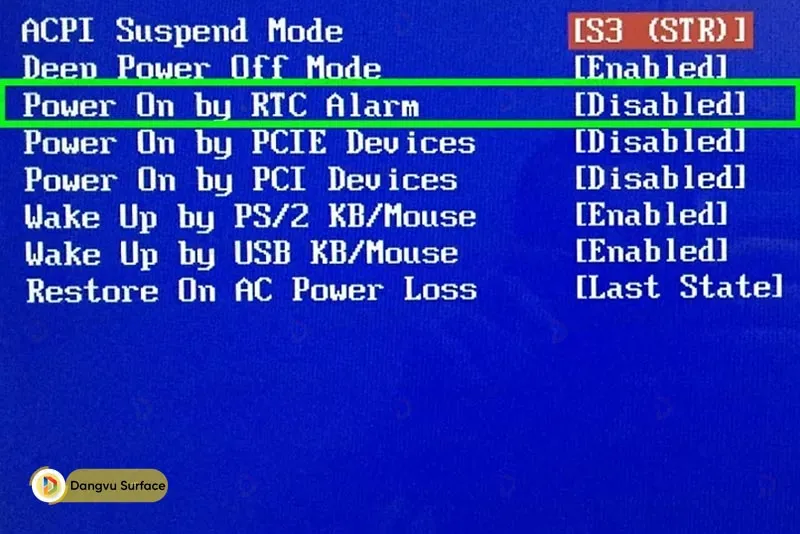 Menu Power Management trong BIOSVị trí tùy chọn RTC Alarm trong menu BIOS
Cấu hình thời gian:
- Chuyển trạng thái từ Disabled sang Enabled
- Đặt giờ, phút, giây cho thời điểm khởi động
- Chọn tần suất: Daily (hàng ngày), Weekdays (thứ 2-6), hoặc ngày cụ thể
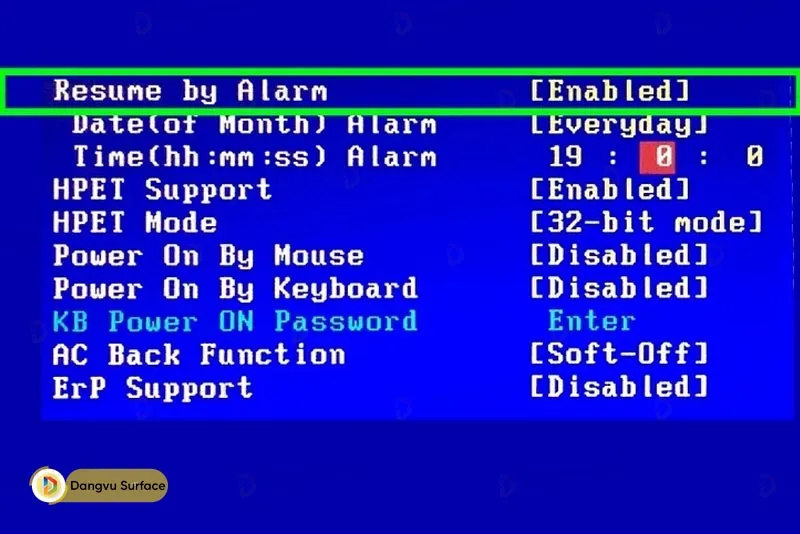 Cài đặt thời gian RTC AlarmThiết lập giờ phút cho lịch khởi động tự động
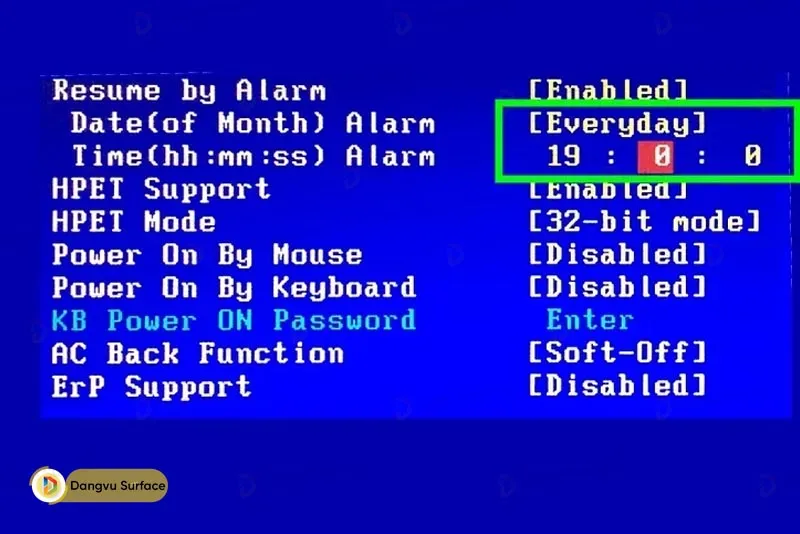 Chọn tần suất lặp lạiTùy chọn lặp lại theo ngày trong tuần
Lưu cấu hình:
- Nhấn F10 hoặc chọn “Save & Exit”
- Xác nhận lưu thay đổi khi được hỏi
- Máy sẽ khởi động lại và áp dụng cài đặt mới
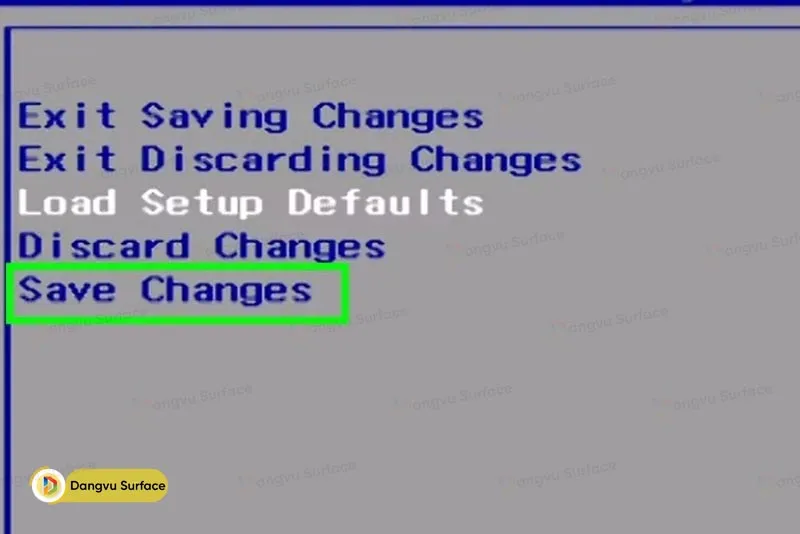 Lưu và thoát BIOSXác nhận lưu cấu hình trước khi thoát BIOS
⚠️ Lưu ý quan trọng:
- Máy phải được tắt nguồn hoàn toàn (Shutdown), không phải Sleep hay Hibernate
- Nguồn điện phải được cắm liên tục, không rút dây nguồn
- Nếu BIOS không có tính năng này, bo mạch chủ của bạn không hỗ trợ
Hẹn giờ khởi động trên macOS
macOS cung cấp giao diện trực quan để cách cài đặt hẹn giờ mở máy tính ngay trong System Settings.
Mở Energy Saver (macOS Monterey trở xuống):
- Click biểu tượng Apple > System Preferences
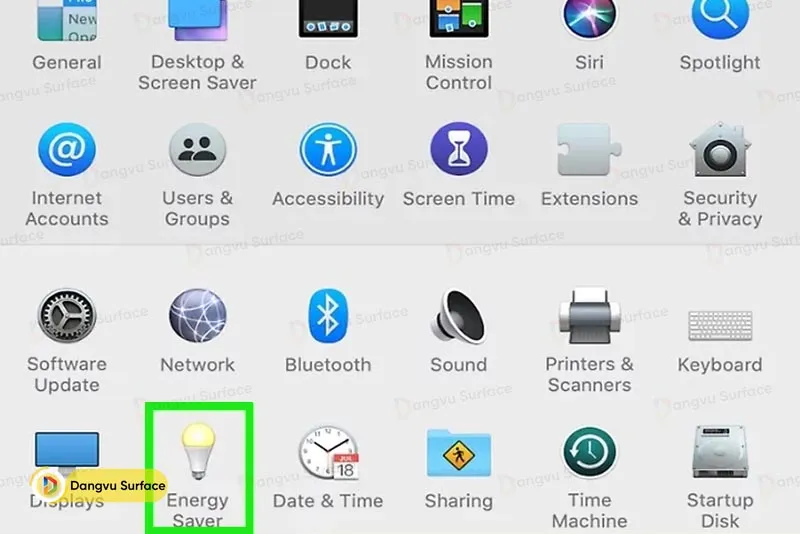
- Chọn “Energy Saver” (biểu tượng bóng đèn)
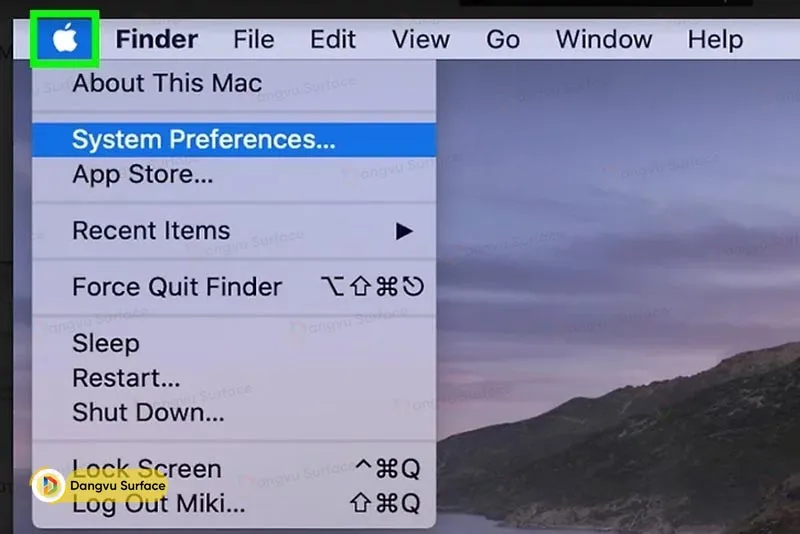 System Preferences trên macOSTruy cập System Preferences từ menu Apple
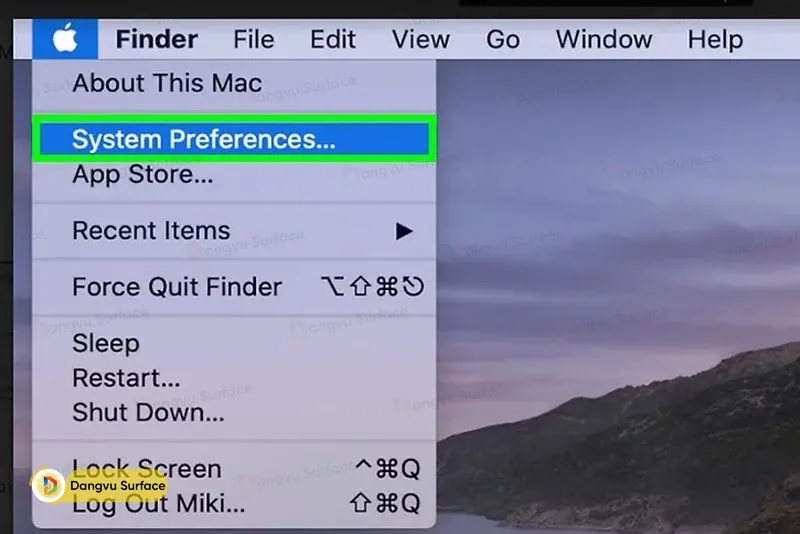 Mục Energy SaverBiểu tượng Energy Saver trong System Preferences
Với macOS Ventura 2026 trở lên:
- Mở System Settings > Battery
- Kéo xuống phần “Options” hoặc “Schedule”
 Battery settings trên macOS mớiGiao diện Battery settings trên macOS Ventura
Thiết lập lịch trình:
- Click nút “Schedule…” ở góc dưới bên phải
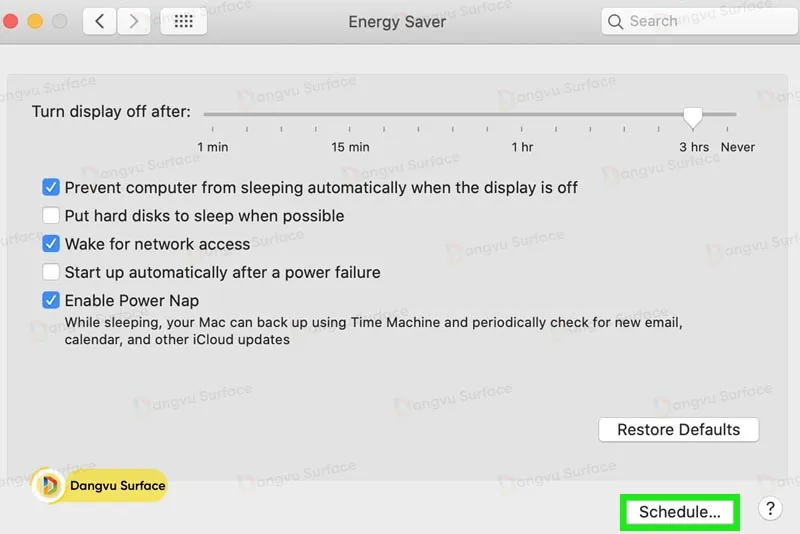 Nút Schedule trong Energy SaverVị trí nút Schedule để cấu hình lịch trình
- Tích chọn “Start up or wake” để bật máy tự động
- Chọn ngày trong tuần (Every day, Weekdays, Weekends, hoặc ngày cụ thể)
- Đặt giờ phút mong muốn
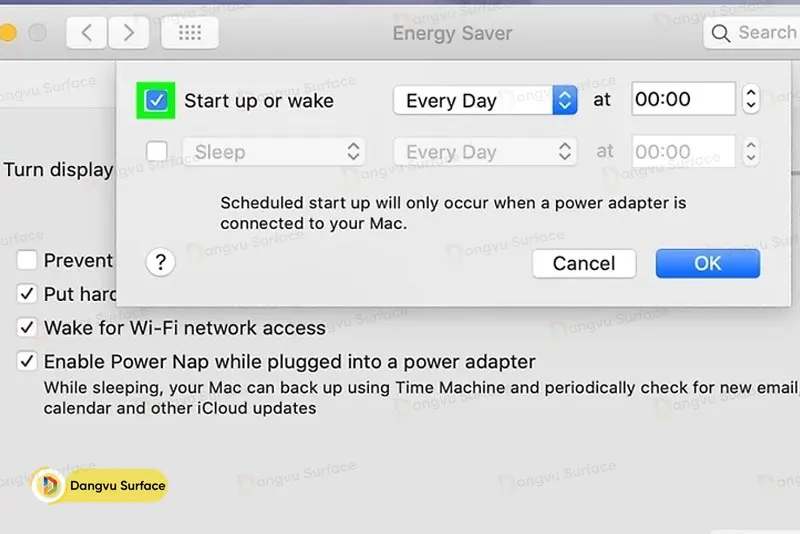 Cấu hình Start up or wakeThiết lập thời gian khởi động tự động
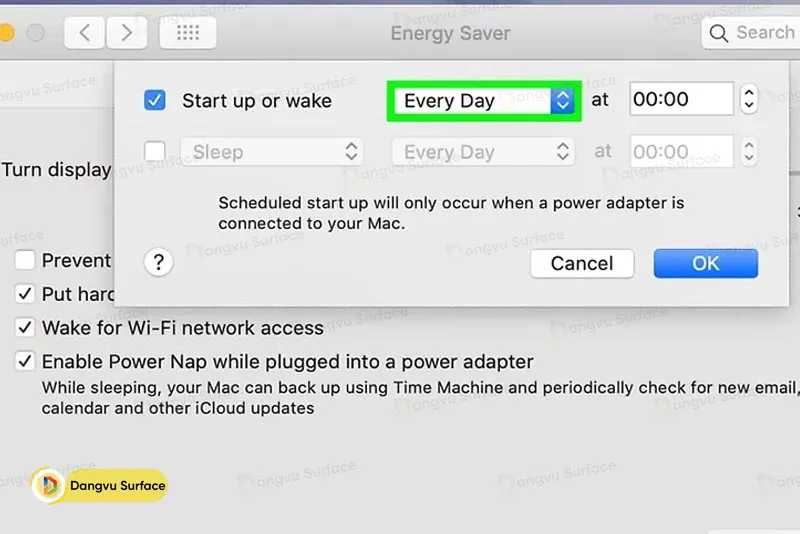 Chọn ngày trong tuầnTùy chọn lặp lại theo lịch
Hẹn giờ tắt máy:
- Tích chọn dòng thứ hai (Sleep, Restart, hoặc Shut Down)
- Chọn hành động: Sleep tiết kiệm điện nhất, Shut Down tắt hoàn toàn
- Đặt thời gian tương tự như bước trên
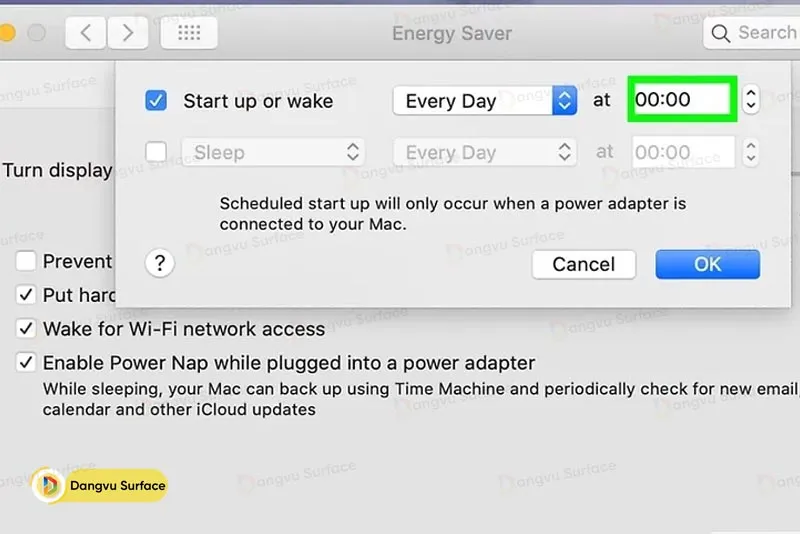 Cấu hình tắt máy tự độngThiết lập lịch tắt nguồn hoặc chuyển sang chế độ ngủ
- Click “OK” để lưu cài đặt
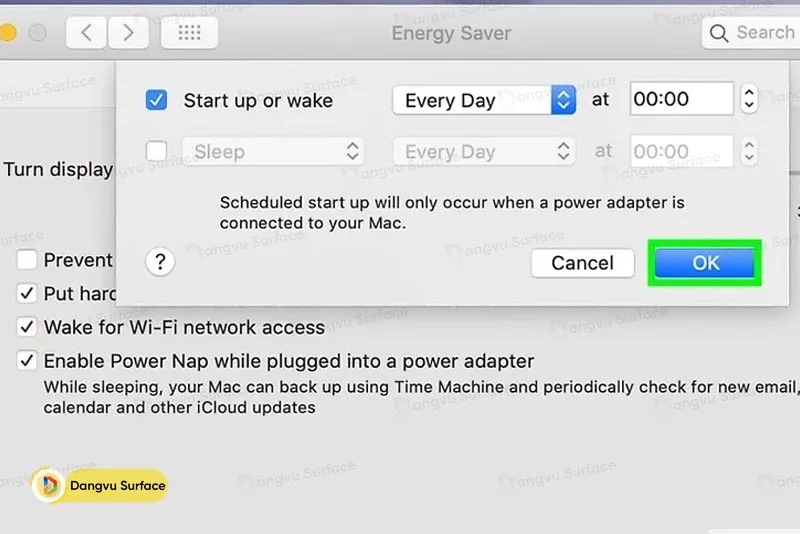 Xác nhận lưu cấu hìnhHoàn tất thiết lập lịch trình
Hẹn giờ tắt máy Windows bằng Task Scheduler
Ngoài BIOS, Windows cung cấp Task Scheduler để tự động hóa việc tắt nguồn.
Tạo task mới:
- Nhấn Win+R, gõ
taskschd.mscvà Enter - Chọn “Create Basic Task” ở cột bên phải
- Đặt tên như “Auto Shutdown 11PM”
Cấu hình trigger:
- Chọn tần suất: Daily, Weekly, hoặc One time
- Đặt thời gian bắt đầu và giờ cụ thể
- Với Weekly, chọn các ngày trong tuần cần áp dụng
Thiết lập action:
- Chọn “Start a program”
- Program/script:
shutdown.exe - Arguments:
/s /f /t 0(tắt ngay lập tức, đóng ứng dụng bắt buộc)
Tùy chọn nâng cao:
- Trong tab Conditions, bỏ tích “Start the task only if the computer is on AC power” nếu dùng laptop
- Tích “Wake the computer to run this task” nếu muốn đánh thức từ Sleep
Kiểm tra và xử lý sự cố
Máy không tự bật đúng giờ:
- Kiểm tra nguồn điện có được cắm liên tục không
- Vào lại BIOS xác nhận RTC Alarm vẫn Enabled
- Một số bo mạch yêu cầu tắt Fast Startup trong Windows (Control Panel > Power Options > Choose what the power buttons do)
- Đồng hồ BIOS có thể sai giờ, cần đồng bộ với múi giờ hiện tại
Mac không thực hiện lịch trình:
- Kiểm tra FileVault có đang bật không (có thể ngăn tự động khởi động)
- Xác nhận không có ứng dụng nào chặn Sleep/Shutdown
- Thử reset SMC: tắt máy, giữ Shift+Control+Option+Power 10 giây
Task Scheduler không chạy:
- Mở Task Scheduler, tìm task vừa tạo trong Task Scheduler Library
- Chuột phải > Run để test thủ công
- Kiểm tra tab History xem có lỗi gì không
- Đảm bảo tài khoản có quyền Administrator
Theo kinh nghiệm, cách cài đặt hẹn giờ mở máy tính qua BIOS ổn định hơn các phương pháp phần mềm vì hoạt động ở tầng phần cứng. Tuy nhiên không phải bo mạch chủ nào cũng hỗ trợ, đặc biệt các dòng laptop giá rẻ thường bỏ qua tính năng này để tiết kiệm chi phí.
Ngày cập nhật gần nhất 15/03/2026 by Thành Tín
